
Temas Relacionados
CONTENIDO DE LA PÁGINA:
Problema - Cómo reparar USB o Pendrive dañada
La unidad flash USB, pendrive, unidad flash compacta, thumbdrive y lápiz de memoria puede ser fácilmente dañarse debido a ataque por virus, corrupción del sistema de archivos, mal funcionamiento del hardware, apagado incorrecto o cualquier otro tipo de error. Cuando sucede, debe reparar la memoria USB haciéndola funcionar normalmente como antes. Sin embargo, la forma de reparar tarjeta SD dañada suele ser un dolor de cabeza si desea mantener datos seguros en el dispositivo. Afortunadamente, existe un reparador de memoria USB de terceros, éste permite recuperar archivos borrados USB o pendrive en primer lugar. Aquí puede encontrar y descargar de forma gratuita el mejor. No importa por qué causa se daña su USB o pendrive, este software le ayudará.
Descargar gratis el mejor programa para reparar USB o Pendrive
Puede encontrar fácilmente en el internet un gran número de programas de reparación de disco duro, todos ellos promocionados como que pueden reparar pendrive y recuperar los datos guardados en él. Pero, en realidad, pocos de ellos funcionan tan bien como dicen. Para ahorrar tiempo y energía, aquí nos gustaría recomendarle el software para recuperación de datos - EaseUS Data Recovery Wizard, que debe aplicarse primero para recuperar datos de memoria USB, pendrive u otros dispositivos de almacenamiento extraíbles de las principales marcas como Sony, Transcend, SanDisk, Kingston, Apacer, Panasonic, PQI, Toshiba, Super Flash y Ridata, para luego utilizar comandos CMD para reparar usb/pendrive.
2 pasos de reparar USB/Pendrive fácilmente sin perder datos
Primero: Recuperar datos de USB / Pendrive con software de recuperación de datos de EaseUS
Asegúrese de que ya ha instalado el programa EaseUS Data Recovery Wizard en su PC.
Paso 1. Primero conecte su memoria USB a la computadora que tiene instalado EaseUS Data Recovery Wizard. Seleccione la ubicación (su USB se reconoce como una unidad externa en el software) donde ha perdido datos y pulse en "Buscar datos perdidos".
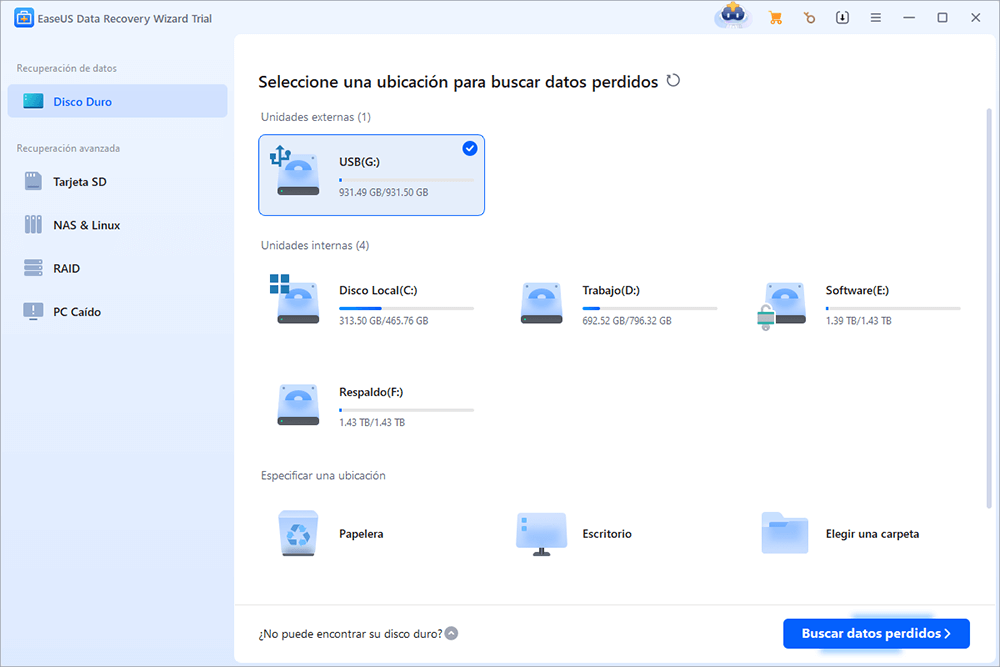
Paso 2. Este software de recuperación de datos va a hacer un escaneo rápido primero sobre su USB, una vez terminado, se iniciará otro escaneo profundo automáticamente para encontrar más archivos perdidos en ella que pierden su nombre o ruta. Si ha encontrado los archivos que desea en el resultado del escaneo rápido, puede detener el escaneo profundo para ahorrar tiempo. Pero es mejor esperar hasta que termine todo el proceso de escaneo. El tiempo que se tardará depende de la capacidad de su USB.
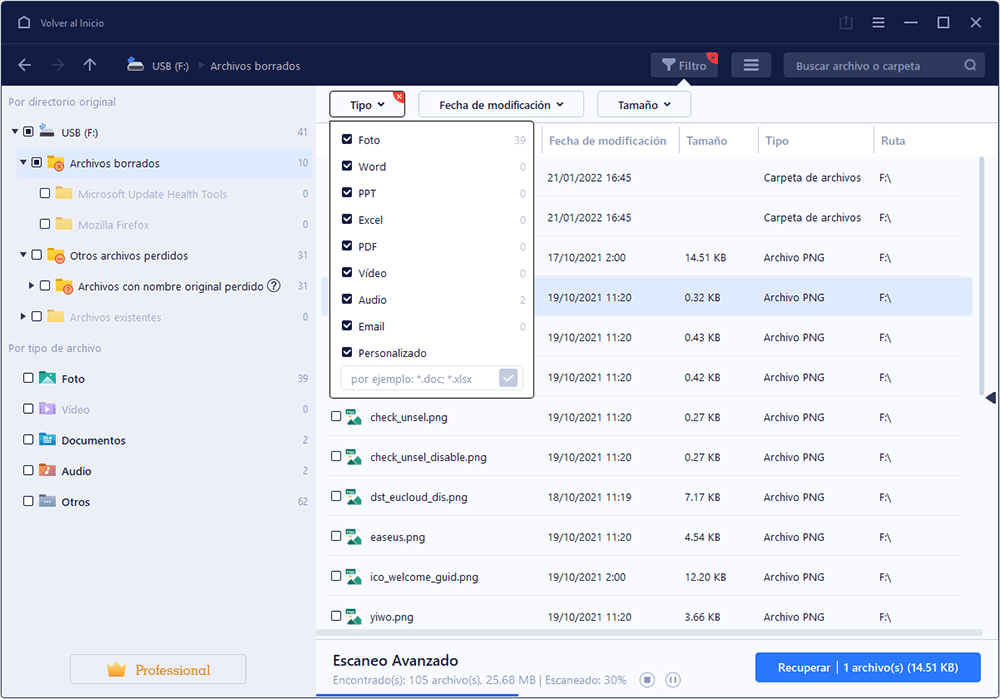
Paso 3. Cuando termina el escaneo profundo, puede buscar lo que desee por varias maneras que se detallan en la siguiente captura. Haga clic en el botón "Recuperar" para recuperar los archivos seleccionados. Tenga en cuenta que debe elegir una ubicación diferente en lugar de USB para evitar la sobreescritura de datos.
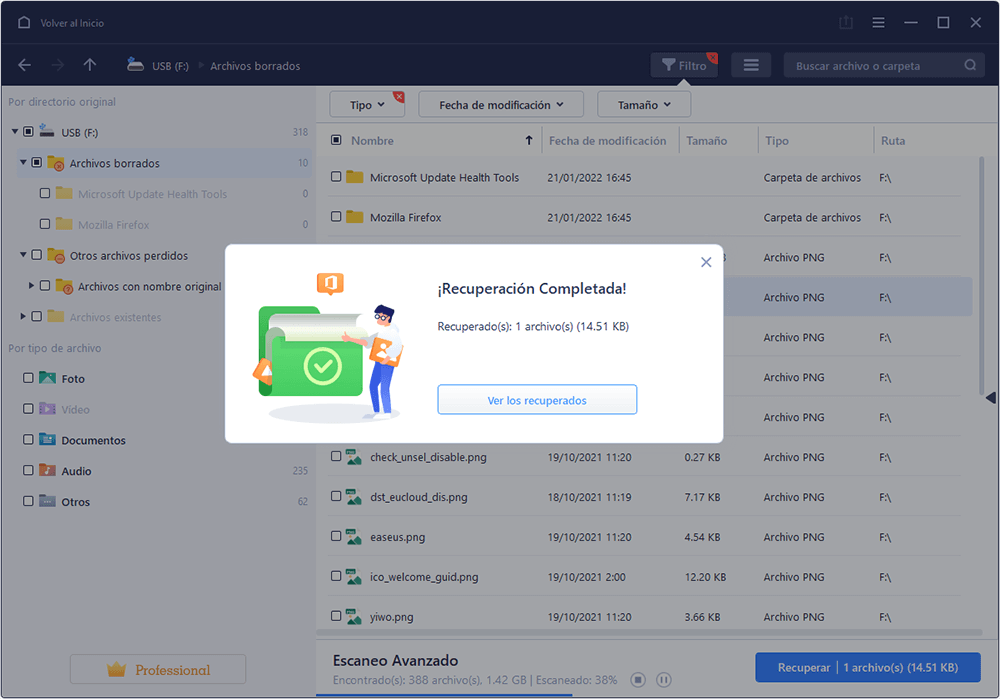
Trucos que le ayudan a encontrar los archivos deseados fácilmente:
- Filtro: una forma rápida para buscar archivos deseados por diferentes tipos.
- Búsqueda personalizada: buscar directamente el nombre o el tipo del archivo.
- Archivos RAW: buscar archivos que pierden nombres o rutas.
Video tutorial para reparar USB de manera detallada:

Siguiente: Ejecute la herramienta de reparación de USB CHKDSK para reparar un USB o PenDrive dañado
Paso 1. Inserte el USB o pendrive dañado en el puerto USB de su PC.
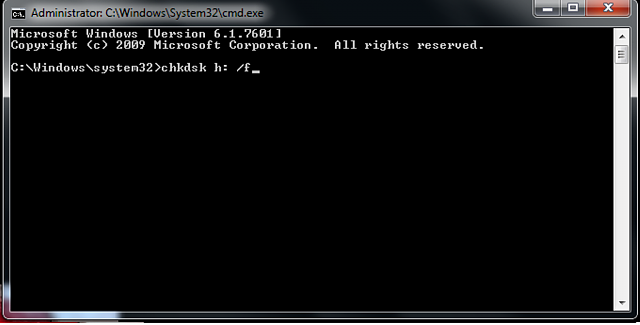
Paso 2. Vaya a la barra de búsqueda, escriba cmd y pulse Enter.
Paso 3. Haga clic en cmd.exe y abra el símbolo del sistema como administrador. Haz clic en cmd.exe y abre Símbolo del sistema como Administrador. (Inicia sesión como Administrador con tu cuenta si el programa te pide permiso).
Paso 4. Escriba Introduzca: chkdsk j: /f /x en la ventana Símbolo del sistema y pulsa Intro.
- Sustituye j: por la letra de la unidad USB.
Otra opción de reparación de USB/Pendrive: Reparar memoria USB, Pendrive que tiene sistema de archivos dañado con el programa para reparar Pendrive/USB de EaseUS
EaseUS CleanGenius es una herramienta de reparación de ordenadores fácil de usar que es segura y ligera. Es una alternativa perfecta al comando CHKDSK. Utilice esta herramienta de un solo clic para arreglar el sistema de archivos dañado fácilmente.
Paso 1. Descarga gratis EaseUS CleanGenius en tu ordenador.
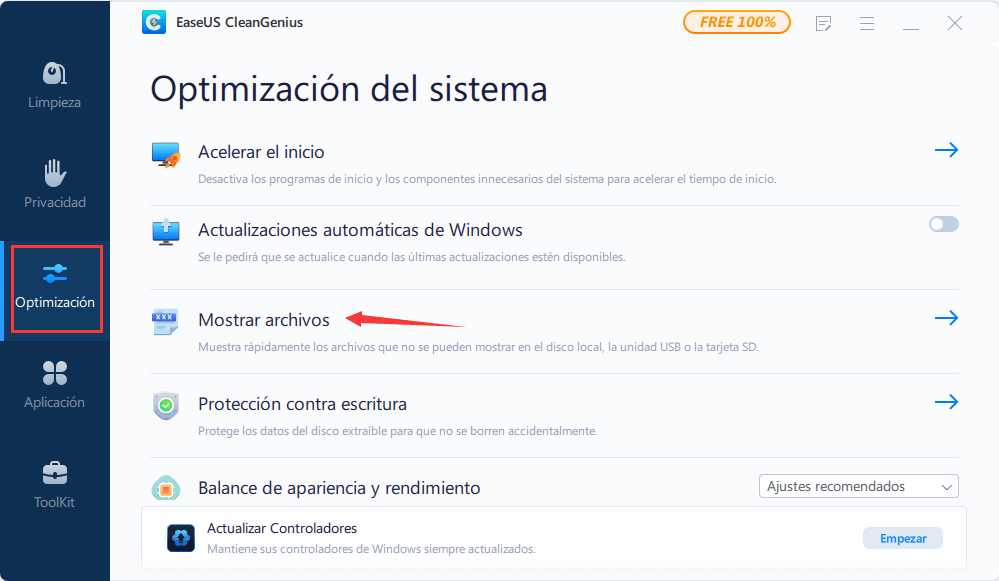
Paso 2. Ejecuta el software. Haz clic en "Optimización" en el panel izquierdo y, a continuación, elige "Mostrar archivos" .
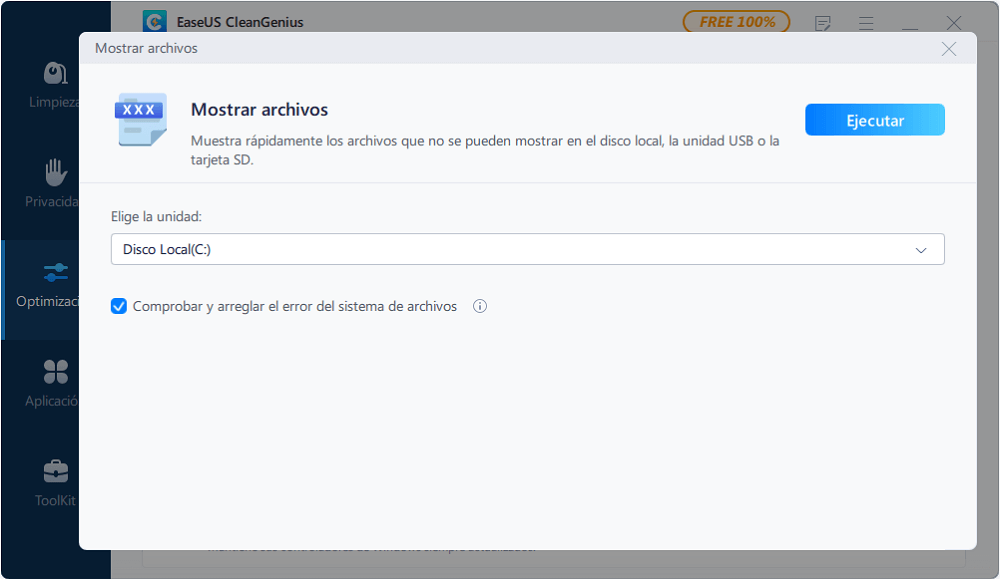
Paso 3. Ve a "Elegir la unidad" y selecciona la unidad con un error en el sistema de archivos. Marca la opción "Comprobar y arreglar el error del sistema de archivos" y haz clic en "Ejecutar".
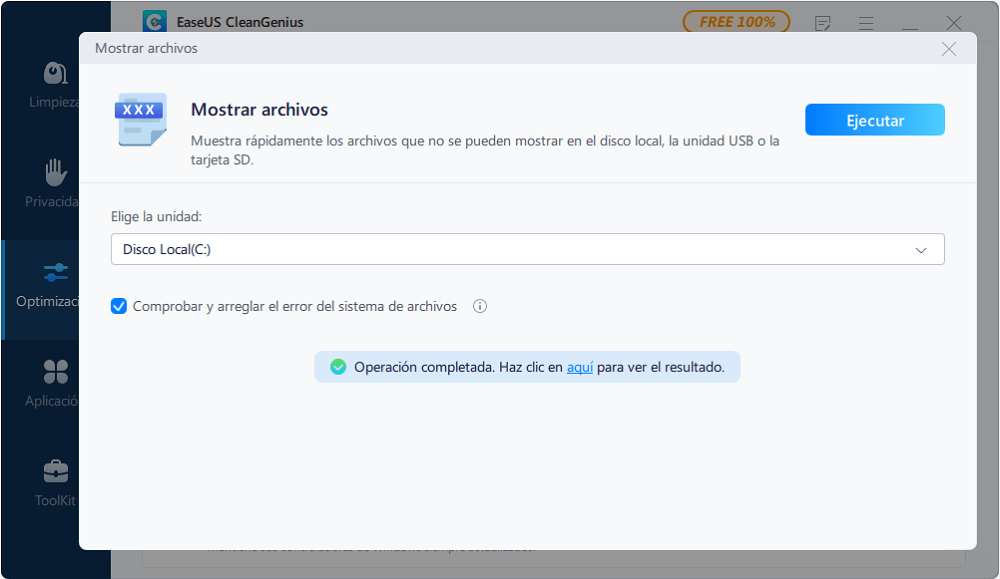
Paso 4. Espera a que EaseUS CleanGenius complete el proceso de reparación. Después, haz clic en "aquí" para ver el resultado.
A continuación se presenta una comparación de otros programas para reparar USB más eficaces en función de su facilidad de uso, capacidad de recuperación y seguridad.
| Herramienta | Capacidades de reparación | Recuperación de datos | Mejor para |
| EaseUS Data Recovery Wizard | Recuperación de USB corrupta | ✅Recuperación completa | Usuarios no expertos en tecnología que necesitan una recuperación rápida y segura |
| CHKDSK | Sistema de archivos y sectores defectuosos | ❌ | Problemas básicos del sistema de archivos |
| Administración de discos | Reparar/crear particiones | ❌ | Crear/eliminar particiones |
| DiskPart | Limpiar y reconstruir particiones | ❌ | Usuarios avanzados reparar la estructura de particiones. |
| Solucionador de problemas USB | Detectar errores USB | ❌ | Problemas de conexión y uso instantáneo o de reconocimiento del dispositivo. |
| Herramienta de comprobación de errores de Windows | Escanear y reparar el sistema de archivos | ❌ | Reparación rápida mediante interfaz gráfica de usuario para problemas menores. |
| TestDisk | Reparación de tabiques y compartimentos del maletero | ✅ (Avanzado) | Usuarios avanzados que necesitan una recuperación profunda |
| GParted | Edición avanzada de particiones | ❌ | Gestión avanzada de particiones |
Administración de discos
Administración de discos es una utilidad integrada de Windows que permite administrar dispositivos de almacenamiento, incluidas las unidades flash USB dañadas. Si bien no es una herramienta específica para reparar unidades USB, resulta fundamental para solucionar problemas comunes relacionados con el particionamiento y el reconocimiento de unidades. Los usuarios de Windows pueden acceder a ella mediante el comando diskmgmt.msc en la ventana Ejecutar o haciendo clic con el botón derecho en el icono de Windows.
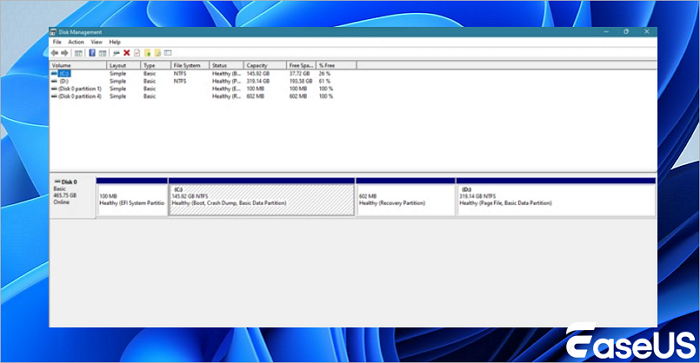
A continuación se presentan las ventajas y desventajas de la Administración de discos de Windows:
|
✅Ventajas:
|
❌Contras:
|
Si ya ha utilizado la Administración de discos para formatear su unidad USB cuando aparece el error "Formatee el disco para poder usarlo", se recomienda recuperar los datos de esta unidad USB formateada con la herramienta de recuperación EaseUS.
👉 Proceso correcto:
- Deje de usar el USB inmediatamente
- Utilice una herramienta de recuperación de datos.
- Guarda los archivos en otro lugar.
- Repara o formatea la unidad USB.
👉 Proceso incorrecto:
- Formatear primero → pérdida permanente de datos
DiskPart
DiskPart es una potente utilidad de línea de comandos integrada en Windows que permite a los usuarios administrar discos, particiones y volúmenes. Es especialmente útil para solucionar problemas avanzados y reparar unidades flash USB ilegibles, protegidas contra escritura o con formato incorrecto. Es una herramienta avanzada de línea de comandos para limpiar, formatear o reparar particiones. Utilice comandos como 'clean', 'create partition' o 'format'.
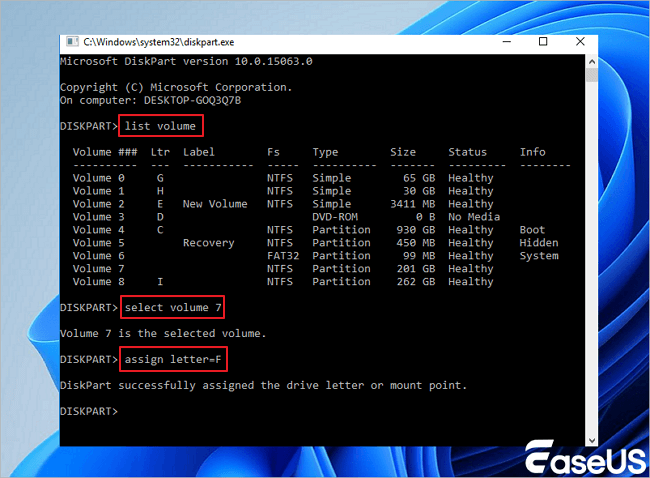
A continuación se presentan las ventajas y desventajas de la herramienta DiskPart:
|
✅Ventajas:
|
❌Contras:
|
Solucionador de problemas USB
De hecho, el Solucionador de problemas USB es otra herramienta de diagnóstico integrada de Windows que detecta y corrige automáticamente problemas de hardware y dispositivos. Es útil cuando una unidad flash USB no se reconoce o no se monta. Puedes encontrar esta herramienta integrada de Windows en Configuración > Actualización y seguridad > Solucionar problemas en Windows 10 y en Configuración > Sistema > Solucionar problemas > Otros solucionadores de problemas en Windows 11. ¡Prueba esta herramienta para detectar y solucionar problemas de controladores/hardware USB ahora!
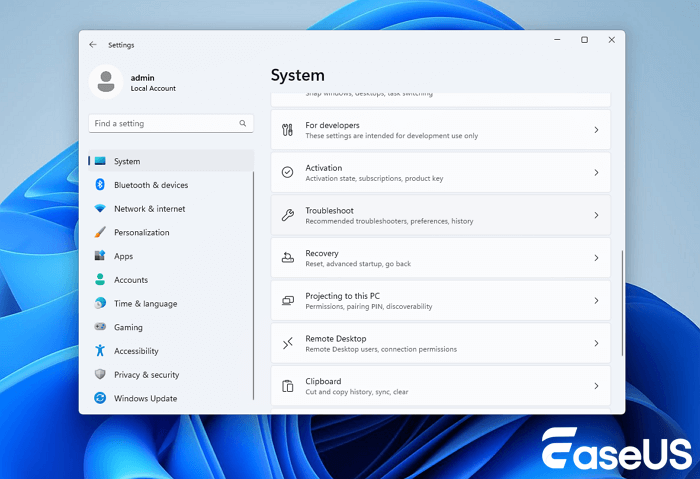
A continuación se presentan las ventajas y desventajas del solucionador de problemas de hardware de Windows:
|
✅Ventajas:
|
❌Contras:
|
Todas las herramientas de reparación USB recomendadas son compatibles con la mayoría de las marcas, como SanDisk, Kingston, Samsung, PNY, etc. Puedes compartirlas en redes sociales para ayudar a más usuarios a reparar memorias USB dañadas.

Herramienta de comprobación de errores de Windows
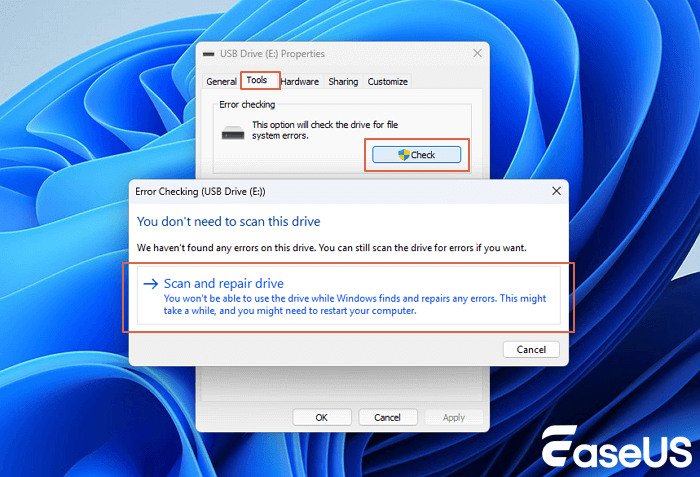
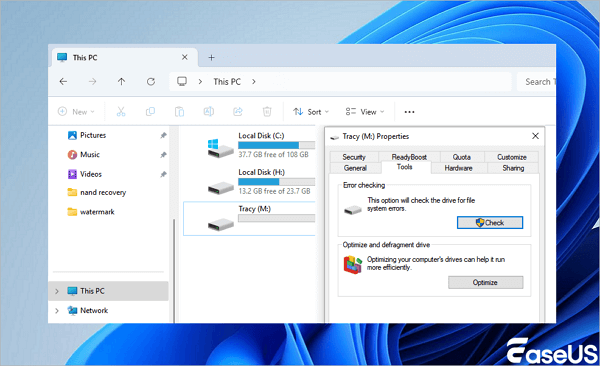
Herramienta de comprobación de errores de Windows (accesible haciendo clic con el botón derecho > Propiedades > Herramientas) analiza las unidades USB en busca de errores del sistema de archivos y corrige la corrupción lógica. Esta utilidad es menos potente que CHKDSK y es adecuada para errores menos graves. Para comprobar los errores del disco, haga clic con el botón derecho en la unidad USB en el Explorador de archivos > Propiedades > Herramientas.
A continuación se presentan las ventajas y desventajas de la herramienta de comprobación de errores de Windows:
|
✅Ventajas:
|
❌Contras:
|
✨ Ejecuta la reparación de USB o la reparación de unidades pendrive con la comprobación de errores de Windows.
Puedes realizar esta misma tarea utilizando la opción de Comprobación de errores en el menú de Propiedades del dispositivo. Puede resultar más intuitivo si no te sientes cómodo con el método de línea de comandos.
En Windows 10:
Paso 1. Inserte la unidad USB dañada en su PC a través del puerto USB.
- Vaya a " Explorador de archivos > Este equipo".
Paso 2. Haga clic con el botón derecho en el dispositivo USB y seleccione "Propiedades".
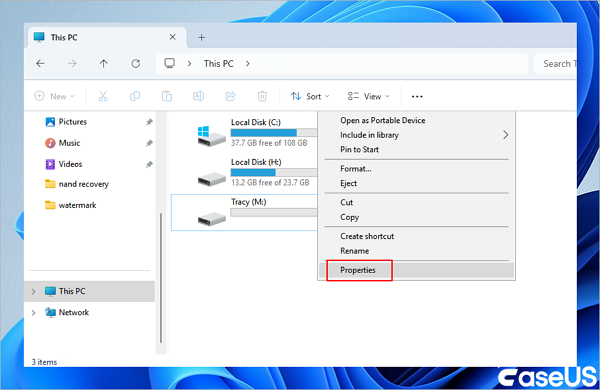
Paso 3. Vaya a Herramientas y haga clic en el botón "Comprobar" en Comprobación de errores.
Paso 4. Seleccione "Escanear y reparar la unidad".
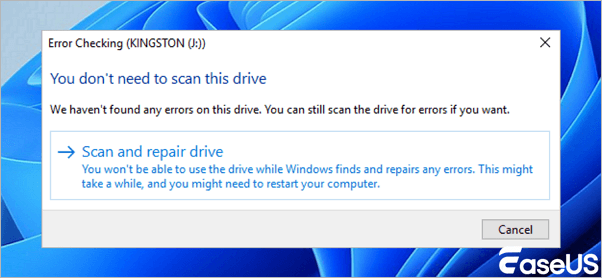
Paso 5. Siga las instrucciones del asistente. Este le indicará si desea corregir automáticamente los errores del disco, en caso de detectar alguno.
¡Comparte estos tutoriales detallados en las redes sociales y haz que más usuarios de USB conozcan estos métodos para reparar unidades flash USB!
TestDisk
TestDisk es una potente herramienta de recuperación de código abierto diseñada para restaurar particiones perdidas y hacer que los discos que no arrancan vuelvan a ser arrancables. También ayuda a reparar unidades USB con estructuras de partición dañadas y es compatible con FAT, NTFS y exFAT. A diferencia de EaseUS Data Recovery Wizard, esta herramienta de recuperación de código abierto utiliza una interfaz de línea de comandos (CLI) y no es fácil de usar.
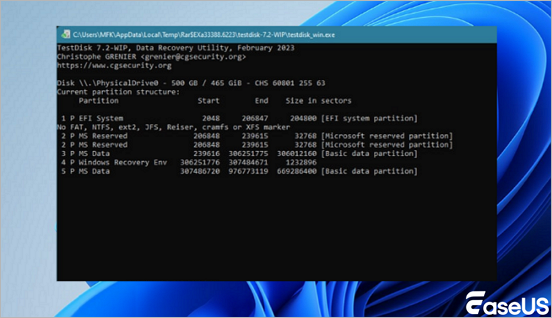
A continuación se presentan las ventajas y desventajas de TestDisk:
|
✅Ventajas:
|
❌Contras:
|
GParted
GParted (GNOME Partition Editor) es una herramienta GUI gratuita basada en Linux que se utiliza para la gestión avanzada de discos y particiones. Se puede ejecutar mediante Live USB y es excelente para reparaciones estructurales de USB. Editor de particiones de código abierto basado en Linux (mediante Live USB/CD). Redimensiona, repara o formatea unidades, incluidas las USB.
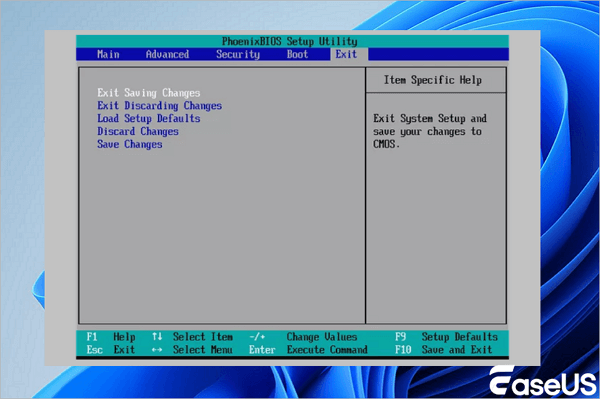
A continuación se presentan las ventajas y desventajas del editor de particiones de GNOME:
|
✅Ventajas:
|
❌Contras:
|
Cómo evitar la corrupción de unidades flash USB
Después de aprender cómo reparar una unidad USB dañada con reparadores USB confiables, puede consultar los siguientes consejos y evitar que su unidad flash USB se corrompa en el futuro:
- 1️⃣Extraiga la unidad USB de forma segura. Nunca desconecte una unidad USB sin expulsarla correctamente, ya que esto puede provocar errores en el sistema de archivos.
- 2️⃣Evite la infección por virus informáticos. Tenga cuidado al conectar su unidad USB a un ordenador desconocido.
- 3️⃣Evite usar la misma unidad USB con frecuencia en diferentes sistemas de archivos. Cambiar rápidamente entre Windows, macOS, Linux u otros sistemas operativos puede causar problemas de compatibilidad o dañar la estructura de archivos.
- 4️⃣Formatee correctamente la unidad USB en la Administración de discos. Utilice el sistema de archivos correcto (por ejemplo, FAT32, exFAT, NTFS) según su dispositivo y las necesidades de tamaño de archivo.
- 5️⃣Manipule las memorias USB con cuidado. Esto le ayudará a evitar daños físicos innecesarios al no doblarlas ni dejarlas caer.
Conclusión
Con la utilidad de reparación integrada de tu ordenador, puedes escanear y reparar USB para detectar problemas de software o controladores. Si perdiste datos tras dañar tu unidad USB, puedes usar el software de recuperación de datos EaseUS. Este software recupera fácilmente archivos perdidos de unidades flash, tarjetas SD, discos duros y discos duros externos dañados. Descarga programa para recuperar archivos de USB de EaseUS y recupera tus datos fácilmente.
Elegir la mejor reparador de USB depende de tu situación:
- ¿Necesitas recuperar archivos? → Usa EaseUS
- ¿Errores menores? → Use CHKDSK
- ¿Completamente dañado? → Recuperar + formatear
👉 La estrategia más segura siempre es:
- Primero recupera los datos → luego repara la unidad USB.
Preguntas frecuentes sobre reparar USB/Pendrive
Ha aprendido sobre la mejor herramienta de reparación de USB para solucionar una unidad USB corrupta o dañada. Asegúrese de mantener siempre sus datos seguros antes de reparar la unidad USB. No todas las herramientas y soluciones de reparación de USB son fiables. Si todavía tiene problemas, consulte las siguientes preguntas y respuestas.
¿Puede reparar la unidad USB corrupta?
Sí. Puede reparar un USB corrupto utilizando CHKDSK. Aquí están los pasos para hacerlo:
Paso 1. Conecte su unidad flash USB o pen drive a su ordenador.
Paso 2. Vaya al menú Inicio, escriba "cmd" en la barra de búsqueda y pulse Enter. Verá "cmd. exe" en la lista de programas.
Paso 3. Haga clic con el botón derecho del ratón en "cmd. exe", seleccione Ejecutar como administrador, escribe "chkdsk /X /f G:" o "chkdsk G: /f" (sustituye G: por la letra de la unidad correspondiente a tu unidad USB) y pulsa Enter. El comando chkdsk comenzará a reparar la unidad USB dañada.
¿Cómo reparar USB dañada no reconocida?
Hay varias maneras de solucionar una unidad USB no reconocida. Aquí están algunos de esos métodos:
- 1. Recuperar archivos y formatear el USB RAW
- 2. Actualizar las unidades USB no asignadas y crear un nuevo volumen
- 3. Cambiar la letra de la unidad USB
- 4. Comprobar el puerto USB, cambiar la conexión USB
- 5. Si ninguna de las soluciones anteriores funciona, lleve el USB a un centro de reparación de dispositivos local para que lo reparen manualmente
¿Por qué se corrompe la unidad USB?
Los medios de almacenamiento USB tienen tendencia a corromperse/dañarse. Estas son las causas de que una unidad USB se corrompa:
- Ataque de virus
- Eliminación brusca
- Cortes de electricidad repentinos, y más
¿Por qué no puedo ver mi unidad USB en Windows 10?
Si hay algún problema con su unidad USB, la unidad flash USB no aparecerá en el Explorador de archivos de Windows 10 y puede aparecer como espacio no asignado en la Administración de discos.
¿Ha sido útil esta página?

¿Te gustaría recibir más trucos y ofertas? Síguenos en Facebook. Compartimos tutoriales informáticos, ofertas y promociones, sorteos de licencias periódicamente.

Artículos Relacionados
-
Descargar grartis programa para reparar Pendrive/USB español crackeado
Luna/2026/10/14
-
Desformatear USB | Recuperar datos de una unidad USB formateada
Pedro/2026/10/14
-
[Solucionado] No se reconoce el dispositivo USB, no funcionó correctamente en Windows 11/10/8/7/XP
Pedro/2026/10/14
-
Soluciones para 'Tarjeta SD/USB/Pendrive aparece con 0 bytes'
Luna/2026/10/14
