
Tabla de Contenido
 Sobre el autor
 Artículos Relacionados
-
-
-
-
"Quiero recuperar grabaciones de Zoom eliminadas de la nube, ¿dónde puedo encontrarlas?"
Algunos usuarios de Zoom no parecen tener muy claro dónde encontrar sus grabaciones de Zoom ni cómo recuperar por sí mismos los vídeos de reuniones de Zoom que hayan sido eliminados.
Y si usted tiene los mismos problemas, estamos aquí para ayudarle.
¿Dónde guarda Zoom las grabaciones?
Zoom es una aplicación en línea que permite a los usuarios realizar conferencias y reuniones virtuales. Los usuarios pueden grabar reuniones, colaborar en proyectos e incluso compartir pantallas mediante esta aplicación.
Pero algunos principiantes podrían tener dificultades para encontrarlas. Aquí se indica la ubicación donde se guarda la grabación de Zoom:
- Ubicación de la grabación en la nube de Zoom: Inicia sesión en Zoom > Grabaciones > Grabaciones en la nube.
- Ubicación de la grabación de Zoom en el ordenador: C:\Users\PC\Documents\Zoom o C:\Users\PC\AppData\Roaming\Zoom\
Al buscar las grabaciones de Zoom, puedes volver a ver una reunión de Zoom.
Recuperación de vídeo de Zoom: 3 maneras de recuperar una grabación de Zoom eliminada
Sin embargo, si perdiste o borraste las grabaciones de Zoom, primero tendrás que recuperarlas. Para eso estamos aquí.
En esta sección, encontrará tres soluciones prácticas proporcionadas por el soporte de Zoom y el software EaseUS para la recuperación de vídeos de Zoom:
- #1. Recuperar grabaciones eliminadas de Zoom Cloud
- #2. Recuperar la grabación de Zoom en Zoom
- #3. Recuperar reunión de Zoom desde una unidad local
- Sugerencia del editor :
- Primero, confirma dónde guardaste la grabación de Zoom.
- A continuación, sigue el método correcto para recuperar los vídeos de tus reuniones de Zoom que hayas eliminado.
- Los métodos 2 y 3 sirven para recuperar vídeos de Zoom en un ordenador local. Si el método 2 falla, el método 3 completará la tarea.
Método 1. Recuperación de vídeo de Zoom desde la nube de Zoom.
Requisitos previos: Solo para usuarios con licencia y con la grabación en la nube habilitada, los archivos eliminados de la papelera de grabación en la nube se eliminan permanentemente y no se pueden recuperar.
Ten en cuenta que Zoom reutilizará las grabaciones eliminadas en la Papelera durante 30 días. Si eliminaste la grabación hace más de 30 días, se perderá definitivamente. Puedes intentar comprobar si tienes otra versión en el disco duro de tu ordenador.
Estos son los pasos para recuperar grabaciones eliminadas de Zoom Cloud:
Paso 1. Inicie sesión en Zoom y vaya a Grabación.
Paso 2. Vaya a Grabación en la nube y haga clic en "Papelera (número)".

Paso 3. Seleccione la grabación eliminada y haga clic en "Recuperar".
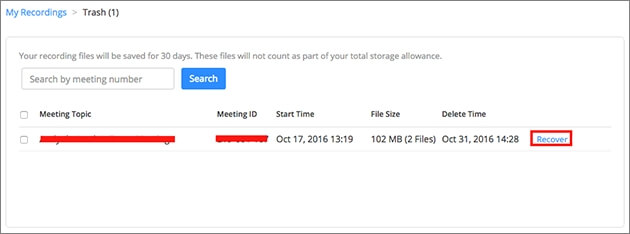
Paso 4. Haga clic en "Recuperar" para confirmar la recuperación.
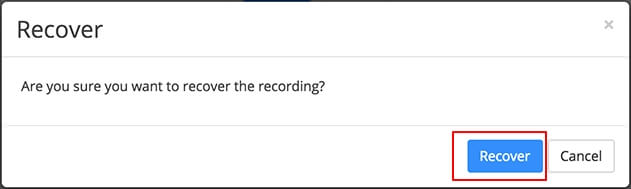
Después de esto, puedes revisar y volver a ver los vídeos de Zoom en la lista de grabaciones.
Método 2. Cómo recuperar grabaciones de Zoom en la aplicación Zoom.
Requisitos previos: Solo para grabaciones eliminadas en los últimos 30 días; los archivos eliminados de la Papelera se pierden permanentemente y no se pueden recuperar.
Ten en cuenta que la aplicación Zoom también tiene una Papelera que solo guarda las grabaciones eliminadas hasta una semana después de su eliminación. Si eliminaste una reunión o seminario web hace más de 30 días, prueba el Método 3 para buscarlas en un disco local.
Estos son los pasos para recuperar reuniones de Zoom eliminadas:
Paso 1. Inicie sesión en Zoom y haga clic en "Reuniones" o "Webinar".
Paso 2. Haga clic en "Eliminados recientemente" y busque los elementos eliminados.
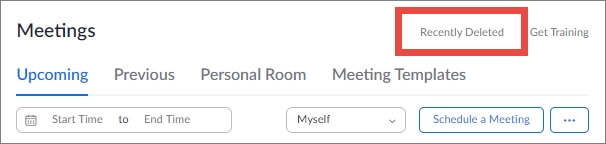
Paso 3. Seleccione el artículo deseado y haga clic en "Recuperar".
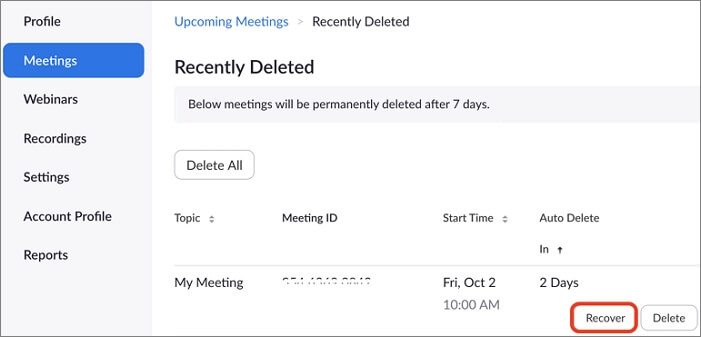
Después de esto, puedes volver a la sección Reuniones o Seminarios web y comprobar las reuniones de Zoom recuperadas.
Método 3. Recuperar la reunión de Zoom desde la unidad local.
Requisitos previos: Para las reuniones de Zoom eliminadas en una unidad local, los videos que se eliminaron hace 7 o 30 días se pueden recuperar. Las reuniones eliminadas permanentemente también se pueden recuperar en un disco local.
Tenga en cuenta que si no encuentra la grabación de Zoom eliminada en la Papelera de Zoom o si los archivos se eliminaron hace más de 7 días, puede probar este método.
EaseUS Data Recovery Wizard confiable: EaseUS Data Recovery Wizard, con sus modos de escaneo rápido y escaneo profundo, le permite encontrar todos los archivos eliminados en solo unos pocos clics.
#1. Confirma la ubicación de las grabaciones de Zoom en tu disco local.
Primero, compruebe la ubicación donde guardó las reuniones de Zoom en una unidad local. Básicamente, se guardan en la ubicación predeterminada:
- C:\Usuarios\PC\Documentos\Zoom
- C:\Usuarios\PC\AppData\Roaming\Zoom\
Si guardaste las grabaciones de Zoom en otra unidad, primero localiza esa ubicación.
#2. Escanee y recupere reuniones de Zoom de su computadora con el software EaseUS.
Paso 1. Seleccione una ubicación y comience a escanear.
Inicie EaseUS Data Recovery Wizard y coloque el cursor sobre la partición o unidad donde se almacenaron originalmente los archivos eliminados. Haga clic en "Buscar datos perdidos" para escanear en busca de archivos eliminados.

Paso 2. Busque y seleccione los archivos eliminados.
Una vez finalizado el escaneo, revise los resultados y seleccione los archivos eliminados (DOC, XLSX, PDF, JPG, PNG, MP4, etc.) que desea recuperar. Puede filtrar los archivos por tipo o introducir el nombre del archivo en el cuadro de búsqueda para localizarlos rápidamente.

Paso 3. Previsualizar y recuperar archivos eliminados
Previsualiza los archivos recuperables para comprobar su contenido. Selecciona los archivos que deseas restaurar y haz clic en "Recuperar". Guárdalos en otra ubicación, como otra unidad o un servicio de almacenamiento en la nube como OneDrive o Google Drive, y luego haz clic en "Guardar".

( Nota: La versión gratuita incluye una capacidad de recuperación de datos de 2 GB. Si solo necesita recuperar documentos cotidianos, fotos u otros archivos, es posible que no necesite comprar nada. Simplemente seleccione una ubicación para exportar los archivos recuperados).
También te puede interesar: Más información sobre las reuniones de Zoom
Aquí también incluimos 3 preguntas interesantes que podrían gustarte. Consulta las respuestas aquí.
1. ¿Se puede volver a ver una reunión de Zoom?
Cuando grabas una reunión en Zoom, puedes reproducir el vídeo para volver a verla:
- Inicia sesión en Zoom y haz clic en "Mis grabaciones".
- Haz clic en la miniatura del vídeo.
- En una nueva pestaña del navegador, puedes reproducir y volver a ver la grabación.
2. ¿Caducan las grabaciones de Zoom?
Zoom normalmente guarda la grabación durante 7 días y la elimina automáticamente a la Papelera.
La Papelera conservará los elementos eliminados durante un máximo de 30 días. Transcurridos 30 días, el elemento se perderá definitivamente.
3. ¿Cómo grabar una reunión de Zoom?
- Inicia Zoom y haz clic en "Grabar".
- Seleccione "Grabar en este ordenador".
- Espere a que los participantes se unan.
- Cuando finalice la reunión, Zoom convertirá automáticamente las grabaciones para que puedas acceder a ellas.
Si prefiere un software alternativo a Zoom, puede seguir este enlace: Los 10 mejores programas para grabar reuniones de Zoom para obtener ayuda.
Conclusión: Las reuniones/grabaciones de Zoom eliminadas se pueden recuperar. Siga estos pasos para restaurarlas ahora.
Tenga en cuenta que la mayoría de las reuniones y grabaciones de Zoom que se eliminaron de la nube de Zoom o del disco local se pueden recuperar.
En esta página, hemos recopilado 3 maneras de recuperar vídeos de Zoom:
- 1. Desde la papelera de Zoom Cloud
- 2. De la papelera de Zoom
- 3. Desde el disco local de Zoom
Recomendación del editor: Si no eres usuario de la nube, los métodos 2 y 3 son más recomendables. Además, el método 3, con el software de recuperación de archivos EaseUS, será la solución más sencilla.
Recuerda: Si tomas medidas inmediatas, podrás recuperar todas las reuniones de Zoom por tu cuenta.

¿Te ha sido útil esta página? ¿Quieres más trucos y ofertas? Síguenos en Facebook. Compartimos tutoriales informáticos, ofertas y promociones, sorteos de licencias periódicamente.

Sobre el autor
Luis es un entusiasta de la tecnología, cuyo objetivo es hacer que la vida tecnológica de los lectores sea fácil y agradable. Le encanta explorar nuevas tecnologías y escribir consejos técnicos.
Artículos Relacionados
-
Cómo Recuperar Archivos Borrados Windows 10 | 6 Maneras GRATIS
Luna 2026/10/29
-
Cómo Recuperar Fotos Borradas hace Mucho Tiempo
Pedro 2026/10/15
