
Tabla de Contenido
 Sobre el autor
 Artículos Relacionados
-
-
-
-
Realiza las correcciones rápidas y avanzadas para reactivar Photoshop y recuperar datos. Salta directamente a la sección que más te interese:
| Soluciones viables | Solución de problemas paso a paso |
|---|---|
| Parte 1. Las cuatro soluciones para Photoshop dejaron de funcionar. |
Solución 1. Cambiar el nombre y modificar un archivo .dll... Pasos completos |
| Parte 2. Recuperar archivos de Photoshop perdidos y no guardados |
Solución 1. Software de recuperación de datos de Photoshop... Pasos completos |
¡Adobe Photoshop ha dejado de funcionar, ayuda!

¡Ayuda! Mi Adobe Photoshop CC 2017 se bloqueó al iniciarse y, aunque intenté reiniciarlo, sigue apareciendo el mensaje de error "Adobe Photoshop CC 2017 ha dejado de funcionar" en mi PC. ¿ Es posible solucionar este problema y reparar Photoshop 2017 para que vuelva a funcionar sin perder ningún archivo PSD? ¿Conocen algún método eficaz? Necesito ayuda, gracias.
Adobe Photoshop es un editor de gráficos rasterizados muy utilizado en diseño gráfico. Al igual que Adobe Illustrator , Adobe Photoshop también puede fallar y dejar de funcionar en algún momento, ya sea al iniciar el programa o durante el proceso de trabajo. Generalmente, la causa por la que Adobe Photoshop deja de funcionar en su computadora es la siguiente:
- Software obsoleto
- Incompatibilidad entre Photoshop y el sistema operativo Windows.
- Complementos de terceros
- Errores de software
Si Adobe Photoshop se bloqueó y dejó de funcionar mientras editabas un archivo PSD, no te preocupes. Sigue estos pasos para reparar y solucionar el error de Photoshop 2017 sin perder ningún archivo PSD.
Las soluciones para Photoshop dejaron de funcionar.
Aquí tienes dos métodos para intentar reparar Adobe Photoshop 2017 y que vuelva a funcionar:
Método 1. Cambiar el nombre y modificar un archivo .dll para solucionar el problema de funcionamiento de Adobe Photoshop 2017.
Paso 1. Vaya a la unidad C: y siga esta ruta: c://windows/system32 .
Paso 2. Busque LavasoftTcpService64.dll y cámbiele el nombre a oldLavasoftTcpService64.dll.
Paso 3. Después de esto, reinicie Adobe Photoshop CC 2017 y debería volver a funcionar correctamente.
Método 2. Coloca un símbolo de tilde (~) delante de la carpeta Espacios en Photoshop.
Paso 1. Vaya a la unidad C: > "Archivos de programa" > "Adobe".
Paso 2. Busque la carpeta Adobe Photoshop CC 2017 > "Requerido" > "Complementos".
Paso 3. Busca la carpeta Espacios y coloca un símbolo de tilde ~ delante de esta carpeta.
Paso 4. Reinicia Photoshop para comprobar si el problema se ha solucionado o no.
Método 3. Actualizar Adobe Photoshop o Windows
Si Photoshop se bloquea con frecuencia, es posible que la causa sea una incompatibilidad entre el software y Windows. Consulta las especificaciones técnicas y los requisitos del sistema de tu versión actual de Photoshop. Si los resultados muestran una incompatibilidad, considera actualizar Photoshop o tu sistema.
Método 4. Eliminar complementos
Si Adobe Photoshop funcionaba correctamente en tu ordenador pero últimamente se bloquea con frecuencia, comprueba si has instalado algún complemento de terceros recientemente. Si lo hiciste, eliminar los complementos problemáticos debería solucionar el error "Adobe Photoshop ha dejado de funcionar". El software de terceros también puede tener el mismo efecto en tu ordenador. Por lo tanto, también puedes revisar el software que has instalado recientemente.
Cómo recuperar archivos PSD perdidos o no guardados en Adobe Photoshop
Un fallo de software suele ir acompañado de pérdida de datos. Puede que hayas perdido el archivo PSD completo o el progreso del archivo en el que estabas trabajando. Describe tu situación y elige la forma adecuada de recuperar tus datos.
Método 1. Recuperar archivos PSD perdidos en Adobe Photoshop desde un PC
Si Adobe Photoshop deja de funcionar repentinamente o se bloquea, corre un alto riesgo de perder archivos PSD en su PC. Si perdió archivos PSD en su computadora después de que Photoshop dejó de funcionar, puede recuperarlos con EaseUS {g_s14 }. Este software le ayudará a recuperar archivos perdidos, eliminados o formateados en su computadora con unos pocos clics.
Tasa de Recuperación 99,7%
Calificación de Trustpilot 4,9
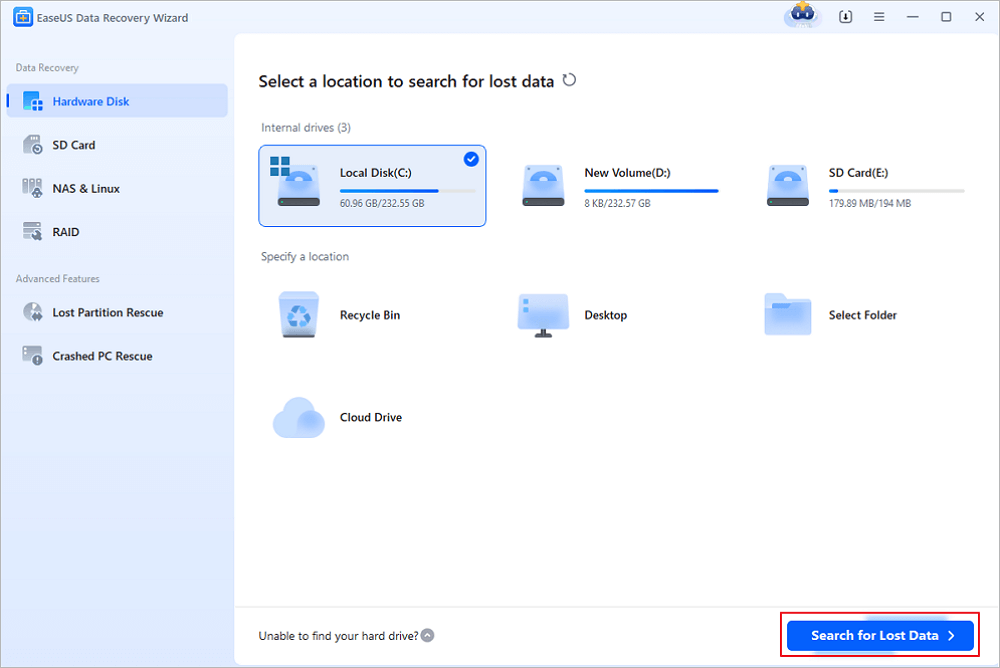
Paso 1. Seleccione una ubicación y comience a escanear.
Inicie EaseUS Data Recovery Wizard y seleccione la partición donde perdió los datos. A continuación, haga clic en "Buscar datos perdidos".
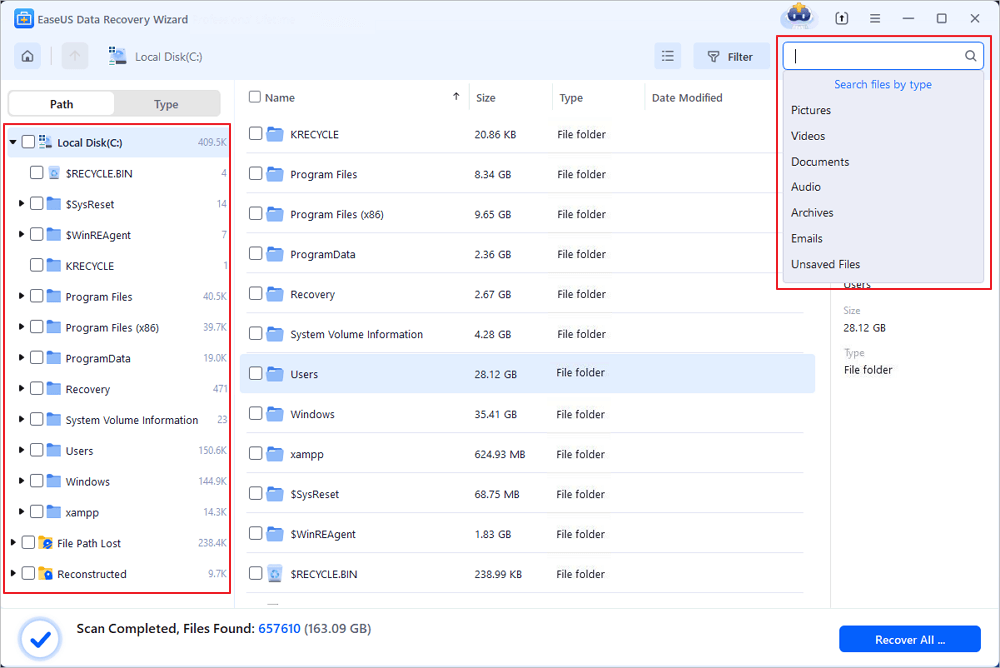
Paso 2. Filtrar y previsualizar archivos
Utilice el filtro de formato de archivo en la esquina superior izquierda o derecha para encontrar los archivos que necesita. Si recuerda el nombre del archivo, también puede buscarlo en el cuadro de búsqueda, que es la forma más rápida de encontrarlo. A continuación, puede hacer clic en el botón "Vista previa" o hacer doble clic en un archivo para previsualizar su contenido.
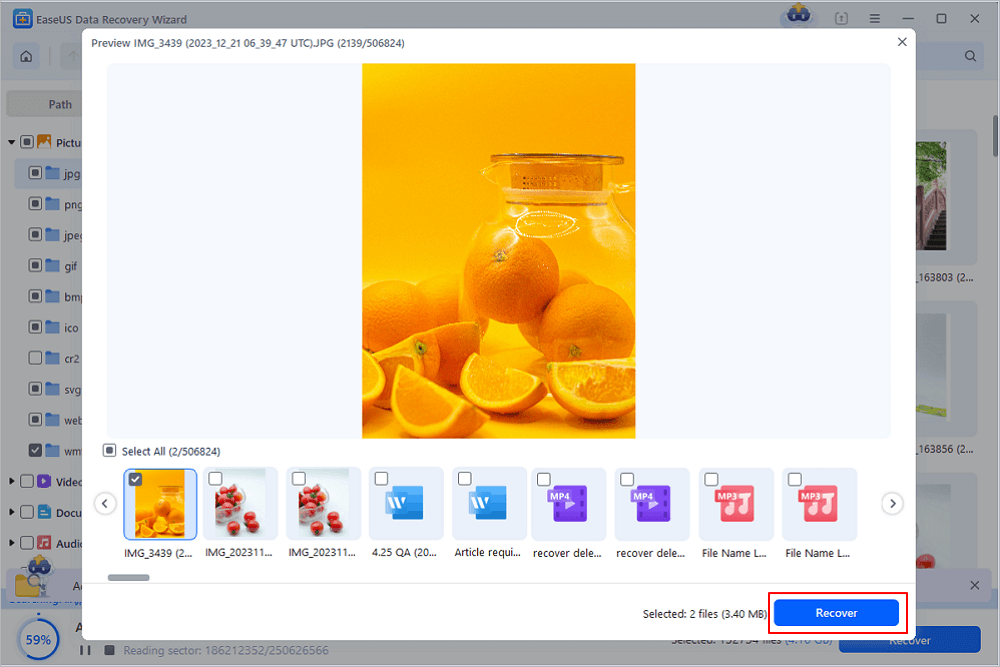
Paso 3. Recuperar datos o archivos perdidos
Haz clic en la casilla de verificación junto al archivo y luego en "Recuperar" para restaurar los datos perdidos en tu almacenamiento local o en la nube.
Método 2. Recuperar archivos PSD no guardados de Adobe Photoshop.
Si perdiste archivos PSD sin guardar cuando Adobe Photoshop dejó de funcionar repentinamente o perdiste el progreso en un archivo, puedes seguir las siguientes instrucciones para recuperarlos. (Este consejo solo funciona si tenías activada la función de guardado automático en Photoshop antes de que dejara de funcionar. Generalmente, esta función está activada por defecto).
Paso 1. Vaya a C:\Users\lindseysprague\AppData\Roaming\Adobe\Adobe Photoshop CC 2019\Auto Recover .
Paso 2. Si los archivos guardados están ocultos, vaya a Ver en el Explorador de archivos y pulse "Ver".
Paso 3. Marque la casilla junto a "Elementos ocultos" y, a continuación, podrá seleccionar y guardar los archivos PSD que desee en una ubicación segura de su PC.
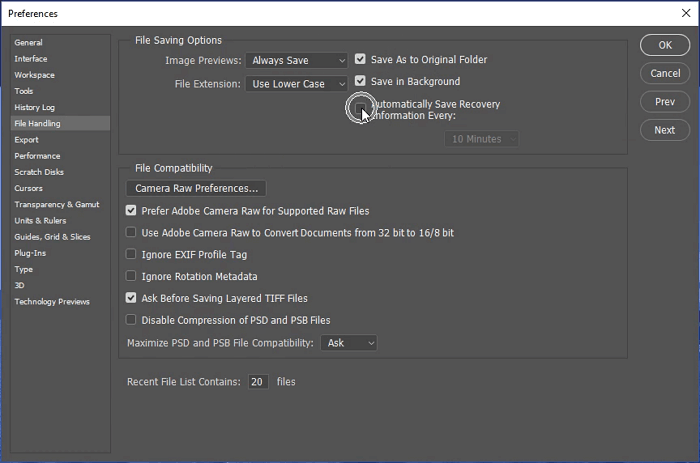
Si la función de guardado automático está desactivada, aún puedes activarla para minimizar la pérdida de datos en caso de fallos del software u otras situaciones. ¿Cómo configurar el guardado automático? Aquí te mostramos cómo habilitarlo en Photoshop CC 2019:
Paso 1. Abra Adobe Photoshop en su computadora.
Paso 2. Vaya a "Editar" > "Preferencias" > "Gestión de archivos..."
Paso 3. En la sección "Opciones para guardar archivos", marque la casilla "Guardar automáticamente la información de recuperación cada:" y establezca un intervalo de tiempo según sus necesidades.
En resumen
Además de las causas mencionadas anteriormente, un ataque de virus también puede provocar que Adobe Photoshop deje de funcionar en algunos casos. Por lo tanto, puede ejecutar un antivirus en su computadora para intentar solucionar el problema. Es posible que el antivirus elimine algunos archivos después de analizar la computadora para eliminar el virus. Si esto sucede, no dude en recuperar los datos eliminados por el antivirus y restaurar sus archivos de inmediato.

¿Te ha sido útil esta página? ¿Te gustaría recibir más trucos y ofertas? Síguenos en Facebook. Compartimos tutoriales informáticos, ofertas y promociones, sorteos de licencias periódicamente.

Sobre el autor
Luis es un entusiasta de la tecnología, cuyo objetivo es hacer que la vida tecnológica de los lectores sea fácil y agradable. Le encanta explorar nuevas tecnologías y escribir consejos técnicos.
Artículos Relacionados
-
[Error 5] Imposible ejecutar archivo en la carpeta temporal
Pedro 2026/10/30
-
Restaurar datos borrados accidentalmente en Kodi
Luis 2026/11/12
-
Cómo solucionar Video_Scheduler_Internal_Error en Windows 10/11
Luna 2026/10/31
-
¿Cómo reparar un archivo Docx? [6 soluciones para Microsoft Word]
Luna 2026/11/07
