
Tabla de Contenido
 Sobre el autor
 Artículos Relacionados
-
-
-
-
El Explorador de Windows (explorer.exe), posteriormente llamado Explorador de archivos en Windows 10, es la aplicación de administración de archivos de Windows. No te preocupes si aparece el error "El Explorador de Windows ha dejado de funcionar" en Windows 7/8/10/11 (32 o 64 bits). Aquí tienes 8 soluciones para ayudarte a resolver este problema y que tu Explorador de archivos vuelva a funcionar:
| Soluciones viables | Solución de problemas paso a paso |
|---|---|
| Solución 1. Actualizar el controlador de vídeo. | Abra el Administrador de dispositivos > Expanda "Adaptadores de pantalla" > Haga clic con el botón derecho en el controlador de la tarjeta gráfica... Pasos completos |
| Solución 2. Ejecutar el Comprobador de archivos del sistema. | Ejecutar el símbolo del sistema como administrador > Escribir DISM.exe /Online /Cleanup-image /Restorehealth ... Pasos completos |
| Solución 3. Compruebe el problema de inicio. | Ve a Configuración > Actualización y seguridad > Recuperación > Selecciona Reiniciar ahora... Pasos completos |
| Solución 4. Mostrar siempre iconos | Abra el Explorador de archivos > "Vista" > "Opciones" > En "Vista", marque "Mostrar siempre iconos, nunca miniaturas"... Pasos completos |
| Para más soluciones | Ejecute el antivirus, borre el registro, pruebe la memoria RAM, realice una restauración del sistema para resolver este problema (en las correcciones 5, 6, 7 y 8)... Pasos completos |
Acerca de "El Explorador de Windows ha dejado de funcionar"
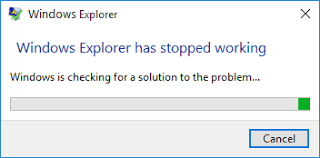
El Explorador de Windows te permite navegar por los discos duros y ver el contenido de las carpetas. El Explorador de Windows (o Explorador de archivos) se inicia automáticamente cada vez que abres una carpeta en el sistema operativo Windows. Sin embargo, solemos abrirlo desde los accesos directos del menú Inicio, la barra de tareas, Mi PC (Este equipo en Windows 10), la carpeta de Windows, etc.
Si recibe el error "El Explorador de Windows ha dejado de funcionar" en Windows 7/8/10/11 (32 o 64 bits) mientras trabaja en la carpeta del Explorador de archivos, no podrá continuar trabajando en ella con normalidad. De hecho, además de este mensaje, existen otras dos notificaciones que indican que el Explorador de Windows ha dejado de funcionar:
- El instalador de Windows ha dejado de funcionar.
- Explorador de Windows/Explorador de archivos (No responde)
Errores como "El Explorador de archivos se bloquea en Windows 10", " El Explorador de archivos no se abre " y "El Explorador de archivos se abre y se cierra inmediatamente" indican que el Explorador de archivos ha fallado. ¿Por qué ha dejado de funcionar el Explorador de archivos de Windows? Generalmente, los siguientes problemas pueden causar este error:
- El controlador de vídeo de su ordenador está desactualizado o dañado.
- Algunos archivos del sistema de su ordenador faltan o están dañados.
- Algunas aplicaciones o servicios de inicio en ejecución entran en conflicto con el Explorador de Windows.
- El archivo que intenta abrir o administrar está dañado.
- Su ordenador está siendo atacado por un virus o malware.
Según las posibles causas que se detallan a continuación, existen cinco soluciones para corregir el error "El Explorador de Windows ha dejado de funcionar". Además, hay otras maneras de solucionar el problema.
8 maneras de solucionar el error "El Explorador de Windows ha dejado de funcionar" en Windows 11/10/8/7.
En la mayoría de los casos, los usuarios, incluido usted probablemente, que se encuentran con el problema "El Explorador de Windows ha dejado de funcionar" desconocen la causa específica. Por lo tanto, siga los métodos que se describen a continuación paso a paso para identificar el problema y solucionarlo fácilmente.
Método 1. Actualizar el controlador de vídeo.
Un controlador de video dañado o desactualizado es una causa comprobada de que el Explorador de archivos de Windows deje de funcionar. Para determinar si el problema se debe a un controlador de video defectuoso, simplemente actualice el controlador de video de su PC.
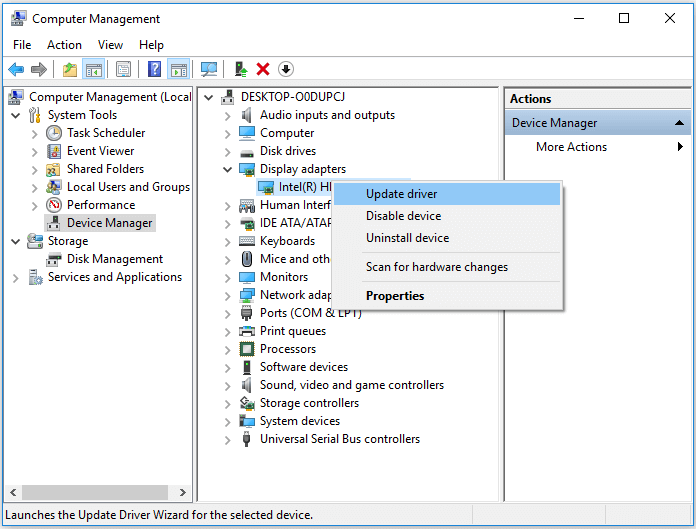
Paso 1. Haga clic con el botón derecho en "Este equipo" y vaya a "Administrar" > "Administrador de dispositivos".
Paso 2. Expanda "Adaptadores de pantalla", haga clic con el botón derecho en el controlador de la tarjeta gráfica y elija "Actualizar controlador".
Paso 3. En la nueva ventana, haga clic en "Buscar automáticamente software de controlador actualizado" para continuar.
Método 2. Ejecutar la herramienta Comprobador de archivos del sistema.
Dado que el error "El Explorador de Windows ha dejado de funcionar" puede deberse a archivos del sistema que faltan o están dañados, puede ejecutar la herramienta Comprobador de archivos del sistema, que ayuda a comprobar y reparar los archivos del sistema problemáticos y a solucionar el problema.
Paso 1. Haga clic en "Inicio" y escriba cmd .
Paso 2. Haga clic con el botón derecho en "Símbolo del sistema" y seleccione "Ejecutar como administrador".
Paso 3. Introduzca las siguientes líneas de comando en orden. (El comando DISM se utiliza para crear una imagen de Windows que proteja sus datos).
DISM.exe /Online /Cleanup-image /Restorehealth
sfc /scannow
Paso 4. Reinicie el ordenador y compruebe si el problema persiste.
Método 3. Inicie su PC en modo seguro para comprobar si hay problemas de inicio.
El modo seguro inicia el equipo con solo las unidades y servicios necesarios. De esta forma, limita las operaciones de Windows a las funciones básicas, lo que puede ser útil para solucionar problemas. Existen varias maneras de iniciar el equipo en modo seguro. Aquí le mostraremos cómo acceder al modo seguro desde la Configuración. (Los siguientes pasos requieren reiniciar el equipo. Por lo tanto, abra este artículo en otro dispositivo para consultarlo y completar las operaciones).
Paso 1. Haga clic en "Inicio" > "Configuración" > "Actualización y seguridad" > "Recuperación".
Paso 2. En la sección de inicio avanzado, seleccione "Reiniciar ahora".
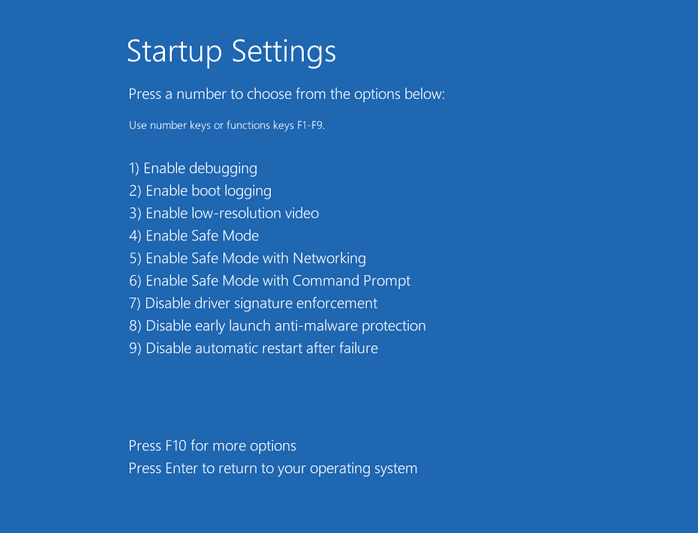
Paso 3. A continuación, su ordenador se reiniciará y aparecerá la pantalla "Elegir una opción". Vaya a "Solucionar problemas" > "Opciones avanzadas" > "Configuración de inicio" > "Reiniciar".
Paso 4. Después de reiniciar su PC, puede elegir el modo seguro para iniciar su computadora.
Si el Explorador de archivos de Windows funciona correctamente en modo seguro, es muy probable que un elemento de inicio o una aplicación de terceros esté causando el problema. Para identificar la causa, puede desinstalar la aplicación instalada recientemente o deshabilitar los servicios de inicio siguiendo los pasos que se indican a continuación:
Paso 1. Presione "Windows + R" e ingrese msconfig .
Paso 2. En la ventana de Configuración del sistema, cambie a la pestaña "Servicios".
Paso 3. Marque la casilla "Ocultar todos los servicios de Microsoft" y haga clic en "Deshabilitar todo" > "Aplicar" > "Aceptar".

Comprueba si el mensaje "El Explorador de Windows ha dejado de funcionar" persiste después de probar cada método. De esta forma, podrás identificar la causa y solucionar el problema con la corrección correspondiente.
Método 4. Habilitar "Mostrar siempre iconos, nunca miniaturas".
Es posible que el Explorador de Windows deje de funcionar si los archivos que intenta abrir están dañados. Esto suele ocurrir al intentar abrir archivos de imagen. Para solucionarlo, puede activar la opción "Mostrar siempre iconos, nunca miniaturas".
En Windows 10 y Windows 8:
Paso 1. Abra "Este equipo" y cambie a la pestaña "Ver".
Paso 2. Haga clic en "Opciones" y luego en la pestaña "Ver".
Paso 3. Marque la opción "Mostrar siempre iconos, nunca miniaturas" y haga clic en "Aplicar" > "Aceptar".

En Windows 7:
Paso 1. Abra "Equipo" y vaya a "Organizar" > "Opciones de carpeta y búsqueda".
Paso 2. Cambie a la pestaña "Vista" y marque la opción "Mostrar siempre iconos, nunca miniaturas".
Paso 3. Haga clic en "Aplicar" > "Aceptar".
Método 5. Eliminar infecciones de virus o malware.
Además de las causas comunes, una infección por virus o malware puede provocar que el Explorador de Windows deje de funcionar. Para eliminar cualquier posible virus o malware, ejecute el software antivirus en su computadora.
Paso 1. Instale y ejecute un software antivirus en su PC.
Paso 2. Sanear todo el disco duro del ordenador y eliminar el virus o el software malicioso desconocido.
Paso 3. Restaure los archivos perdidos que fueron eliminados por el software antivirus.
Es posible que el software antivirus elimine algunos archivos importantes de su computadora. Si esto sucede, puede usar el software gratuito de recuperación de datos EaseUS Data Recovery Wizard Free para recuperar los archivos eliminados de inmediato.
Tasa de Recuperación 99,7%
Calificación de Trustpilot 4,9
Si los cinco métodos anteriores no solucionan el problema de que el Explorador de Windows haya dejado de funcionar en su PC con Windows 10, Windows 8 o Windows 7, no se preocupe. Existen otras soluciones que puede aplicar.
Método 6. Borrar el registro en el Visor de eventos.
Muchos usuarios han informado de la eficacia de borrar el Visor de eventos al iniciar sesión. Merece la pena intentarlo si sigues teniendo problemas con el Explorador de Windows. (Los siguientes pasos se realizan en Windows 10).
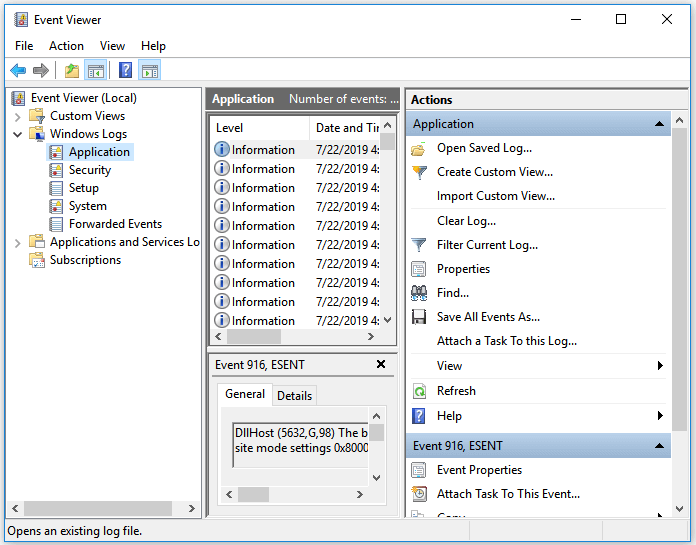
Paso 1. Haga clic en "Iniciar" y acceda al visor de eventos .
Paso 2. Haga clic con el botón derecho en "Visor de eventos" y seleccione "Ejecutar como administrador".
Paso 3. Expanda "Registros de Windows" y seleccione "Aplicación".
Paso 3. En la sección "Acciones", seleccione "Borrar registro..." y, a continuación, haga clic en "Borrar" para confirmar la operación.
Método 7. Prueba la memoria RAM de tu sistema.
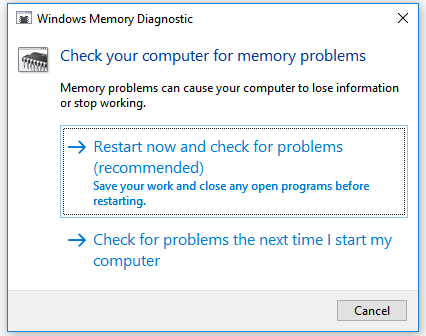
Los problemas con el formato RAW también pueden ser la causa del error "El Explorador de Windows ha dejado de funcionar". Compruebe la memoria RAM de su equipo con la herramienta de diagnóstico de memoria de Windows.
Paso 1. Abra el menú "Inicio", escriba "Memoria " y seleccione "Diagnóstico de memoria de Windows".
Paso 2. Elija si desea reiniciar el equipo y ejecutar la herramienta inmediatamente o programar su ejecución para el próximo reinicio.
Paso 3. El Diagnóstico de memoria de Windows se ejecuta automáticamente después de reiniciar el equipo y realiza una prueba de memoria estándar. Si desea realizar más o menos pruebas, pulse F1, utilice las teclas de flecha arriba y abajo para configurar la Mezcla de pruebas como Básica, Estándar o Extendida, y, a continuación, pulse F10 para aplicar la configuración deseada y reanudar las pruebas.
Paso 4. Una vez finalizada la prueba, el equipo se reiniciará automáticamente. Verá los resultados de la prueba al iniciar sesión.
Método 8. Realizar una restauración del sistema.
La solución definitiva siempre ayuda a resolver correctamente el problema de "El Explorador de Windows ha dejado de funcionar". Sin embargo, existen riesgos. Restaurar la versión anterior de Windows permite volver a un estado anterior al problema, pero todos los datos añadidos o programas instalados posteriormente se eliminarán por completo. Por lo tanto, recuerde siempre guardar una copia de seguridad de los datos importantes del equipo para evitar una pérdida masiva de información.
En resumen
El error "El Explorador de Windows ha dejado de funcionar" es uno de los problemas más comunes en Windows. Muchos usuarios lo han experimentado alguna vez. Si las soluciones de este artículo te resultan útiles, no dudes en compartirlo para ayudar a otros.

¿Te ha sido útil esta página? ¿Te gustaría recibir más trucos y ofertas? Síguenos en Facebook. Compartimos tutoriales informáticos, ofertas y promociones, sorteos de licencias periódicamente.

Sobre el autor
Luis es un entusiasta de la tecnología, cuyo objetivo es hacer que la vida tecnológica de los lectores sea fácil y agradable. Le encanta explorar nuevas tecnologías y escribir consejos técnicos.
Artículos Relacionados
-
Cómo Reparar Datos Corruptos PS5 [Reparar Base de Datos Corrupta PS5]
Pedro 2026/10/31
-
Cómo recuperar archivos después de reinstalar Windows 10/11 | 3 Formas
Luis 2026/10/14
-
Cómo solucionar el código de error 0x800703EE en Windows
Pedro 2026/11/04
-
No funciona barra de búsqueda Windows 11 [Guía definitiva]
Luna 2026/10/31
