
Tabla de Contenido
 Sobre el autor
 Artículos Relacionados
-
-
-
-
Cada uno de los siguientes ejemplos puede provocar que Excel se congele, se cuelgue o deje de responder durante un tiempo, a veces indefinidamente, a menos que cierre la ventana congelada y la reinicie.
- Al copiar archivos
- Al guardar como archivo
- Al eliminar filas o columnas
- Al deshacer un cambio
- Al filtrar
- Cuando se carga un archivo de Excel
¿Eres uno de los usuarios de Excel que experimenta inestabilidad en su programa en Windows 10, 8.1, 8 o 7? Es difícil enumerar todas las razones por las que Excel se bloquea, ya sea un programa o un libro de trabajo específico, pero los pasos para solucionar el problema son prácticamente los mismos. En comparación con un bloqueo total de Excel, lo que vamos a tratar aquí es más fácil de solucionar: cuando Excel se congela pero no se bloquea .
- Consejo
- Si estás trabajando con un archivo de Excel grande que se bloquea, espera un par de minutos antes de seguir los consejos del artículo para desbloquearlo. Para un archivo con mucho formato, fórmulas, vínculos y estilos, procesar el libro de trabajo llevará más tiempo, así que ten paciencia y espera a que Excel cargue todo el contenido.
Siga la navegación rápida para acceder a todas las soluciones para el problema de Excel congelado pero sin bloqueo, según dos escenarios:
| Escenarios | Solución de problemas |
|---|---|
| #1. El programa Excel se bloquea. | Truco 1. Iniciar Excel en modo seguro. Pasos completos. |
| #2. La hoja de cálculo de Excel se bloquea. | Truco 8. Ejecutar la herramienta Inspeccionar libro de trabajo. Pasos completos. Truco 9. Eliminar las reglas de formato condicional. Pasos completos. Truco 10. Desactivar la opción de cálculo. Pasos completos. |
1. Inicie Excel en modo seguro.
El modo seguro te permite iniciar Excel sin encontrarte con ciertos programas de inicio.
- Mantén pulsadas las teclas Windows + R para abrir el cuadro de diálogo Ejecutar.
- Escribe excel.exe /safe en Ejecutar y pulsa Intro.

2. Actualizar Excel (básicamente toda la suite de Office).
Quizás el problema que provoca que Excel se congele se haya resuelto en la última actualización publicada por Microsoft.
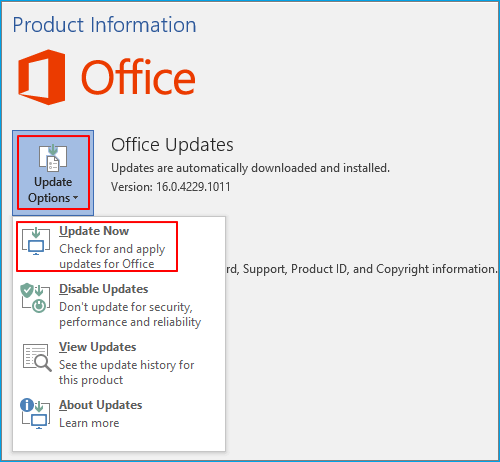
- Ve a Archivo y haz clic en Cuenta
- Haz clic en Opciones de actualización y selecciona Actualizar ahora, que se encuentra en Información del producto.
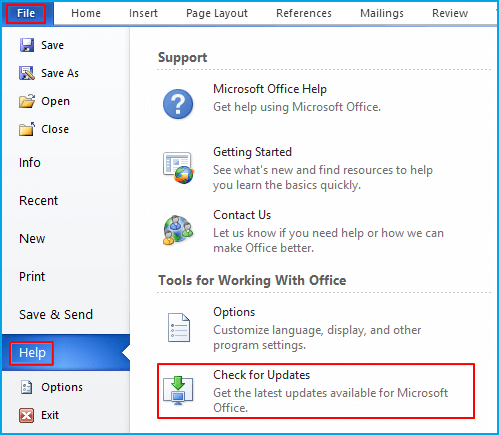
Las versiones anteriores de Microsoft anteriores a Office 2010 tienen una ruta diferente para obtener la actualización:
- Ve a Archivo y haz clic en Ayuda.
- Haz clic en Buscar actualizaciones
3. Reparar la instalación de Microsoft Office
Solucione el problema con el sistema y los archivos de registro asociados con MS Office.
- Presione las teclas Windows + R , escriba appwiz.cpl y haga clic en Aceptar para abrir Programas y características en el Panel de control.
- Localiza Microsoft Office entre los programas disponibles, haz clic con el botón derecho sobre él y elige Cambiar.
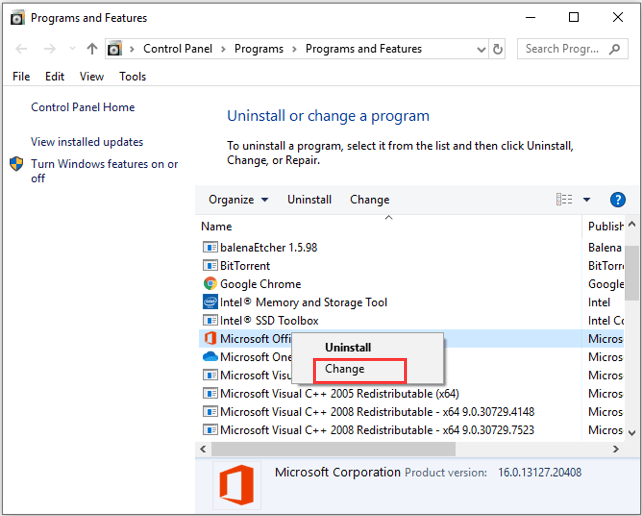
- Seleccione Reparación rápida y haga clic en el botón Reparar .

4. Eliminar complementos defectuosos
Los complementos inadecuados pueden interferir o entrar en conflicto con Excel, provocando que se bloquee.
- Ejecute Excel en modo seguro al principio.
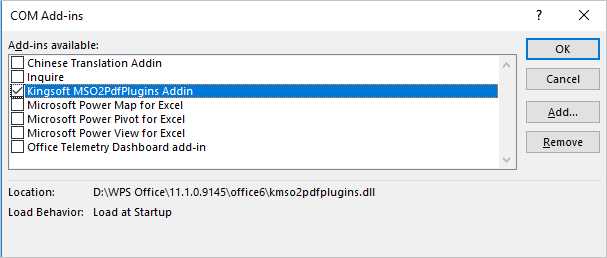
- Haga clic en Archivo > Opciones > Complementos
- Seleccione Complementos COM y haga clic en Ir.
- Desactive todas las casillas de verificación de la lista y haga clic en Aceptar.
- Cierre y reinicie Excel.
5. Detener o esperar a que finalicen otros procesos usando Excel
Es probable que muchas actividades ejecutadas por Excel al mismo tiempo provoquen que un libro de trabajo se congele, especialmente si se ha abierto un libro de trabajo muy grande.
Si estás editando un libro de trabajo mientras otro se imprime en segundo plano, Excel puede bloquearse. En este caso, no hay mucho que puedas hacer. Lo único que necesitas hacer es:
- Detenga la actividad innecesaria en un libro de trabajo que esté abierto actualmente, o
- Espere a que el otro libro de trabajo termine su tarea y Excel reanudará su funcionamiento normal.
6. Modificar la configuración avanzada en Excel
Habilitar las opciones "Mostrar botones de opciones de inserción" y "Mostrar botón de opciones de pegado al pegar contenido" puede provocar un retraso en Excel.
- Abra Microsoft Excel
- Haz clic en Archivo y luego en Opciones.
- Haz clic en Avanzado
- Desmarque las casillas de verificación junto a los botones "Mostrar opciones de inserción" y "Mostrar opciones de pegado cuando se pega contenido".
- Haz clic en el botón Aceptar para guardar los cambios.

7. Aumentar el espacio de la unidad C
Si instaló la suite de Office en la unidad del sistema, la falta de espacio en disco ralentizará el rendimiento de Excel y, gradualmente, provocará que Excel se bloquee.
- Descarga e instala EaseUS Partition Master
- Sigue la guía en vídeo para aumentar el espacio de la unidad C.
8. Ejecute la herramienta Inspeccionar libro de trabajo.
Un método general de solución de problemas dentro del programa Excel para diversos problemas de Excel, incluyendo bloqueos y fallos de Excel.
- Abra el libro de trabajo
- Haz clic en Archivo y luego en Información.
- Haga clic en el botón que aparece antes de Inspeccionar libro de trabajo y, a continuación, en Inspeccionar documento.
- Seleccione todas las condiciones aplicables en la ventana y haga clic en Inspeccionar.

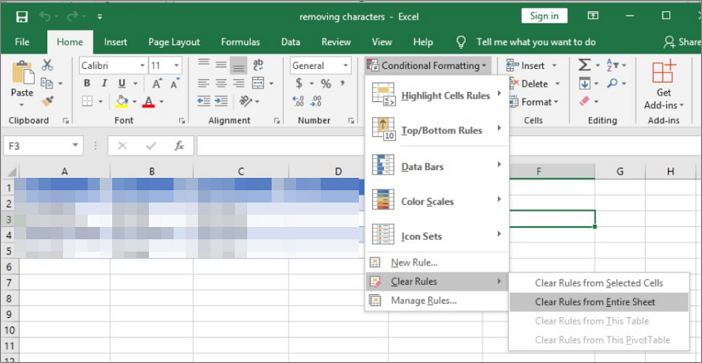
9. Eliminar las reglas de formato condicional
Las reglas de formato condicional suelen considerarse una verdadera carga para que Excel funcione correctamente.
- Abrir Excel
- Seleccione celdas (si desea eliminar el formato de ciertas celdas, no de toda la hoja de cálculo).
- Ve a la pestaña Inicio y haz clic en Formato condicional en Estilos.
- Haz clic en la opción Borrar reglas que sea la correcta para ti.
- Seleccione Borrar reglas de toda la hoja
10. Desactive la opción "Al calcular este libro de trabajo".
Muchos cálculos en Excel pueden bloquear la hoja de cálculo al abrirla o cerrarla.
- Abra Excel, haga clic en Archivo y seleccione Opciones.
- Haz clic en Avanzado
- Desmarque la opción Actualizar vínculos con otros documentos.
- Haz clic en Aceptar

Información adicional: ¿Le interesa una utilidad integral de recuperación y reparación de Excel?
Tras revisar los 10 trucos exclusivos para solucionar el problema de Excel bloqueado pero no cerrado inesperadamente, debería tener claro cómo actuar en ambos casos. Finalmente, como solución complementaria para el bloqueo de Excel que podría causar pérdida de datos, consideramos necesario presentar un programa de recuperación de datos de confianza: EaseUS Data Recovery Wizard , para que pueda recuperar archivos de Excel perdidos o eliminados.
Tasa de Recuperación 99,7%
Calificación de Trustpilot 4,9
Además, aparte de su capacidad para recuperar archivos perdidos de todo tipo, puede reparar los archivos dañados que no se pueden abrir después de la recuperación .
Cualquier persona interesada en el programa puede ver esta guía en vídeo para aprender a recuperar archivos eliminados de diferentes tipos, incluyendo imágenes, vídeos, libros de Excel, documentos de Word y correos electrónicos...

¿Te ha sido útil esta página? ¿Te gustaría recibir más trucos y ofertas? Síguenos en Facebook. Compartimos tutoriales informáticos, ofertas y promociones, sorteos de licencias periódicamente.

Sobre el autor
Luis es un entusiasta de la tecnología, cuyo objetivo es hacer que la vida tecnológica de los lectores sea fácil y agradable. Le encanta explorar nuevas tecnologías y escribir consejos técnicos.
Artículos Relacionados
-
Cómo solucionar problemas de Recuva Deep Scan cuando se queda bloqueado o congelado.
Luis 2026/11/11
-
Soluciones al Kernel Data Inpage Error Windows 10 (Pantalla azul)
Pedro 2026/11/04
-
Solucionado: Reiniciar para reparar errores de la unidad en Windows 10
Luna 2026/11/04
-
Solucionar el error 0x800f020b de Windows Update en Windows 10/11
Pedro 2026/10/31
