
Tabla de Contenido
 Sobre el autor
 Artículos Relacionados
-
-
-
-
Problema: El escaneo profundo de Recuva se ha quedado bloqueado.
Algunos usuarios de Recuva afirman que al ejecutar un análisis profundo de Recuva en un disco duro, una unidad flash USB o una tarjeta de memoria, el proceso a veces se bloquea o se congela. No se completa al llegar al 0%, 16%, 25% o incluso al 100%. Según un usuario de Recuva del foro forum.piriform.com:
Estoy ejecutando un análisis profundo de Recuva en un disco duro externo de aproximadamente 600 GB. Tras una hora de ejecución, encuentra decenas de miles de archivos, pero sigue indicando que el análisis está al 0 % y que no finalizará hasta dentro de 8 días... ¿Cuánto tiempo tarda un análisis profundo de Recuva? Creo que se ha bloqueado.
Recuva, uno de los mejores programas de recuperación de datos para Windows , es la opción preferida de muchos usuarios que han sufrido pérdida de datos en sus dispositivos de almacenamiento, como discos duros, unidades flash USB, tarjetas SD, cámaras digitales y más. Como cualquier otro programa, Recuva también corre el riesgo de bloquearse o congelarse durante su ejecución, especialmente al realizar un análisis profundo.
¿Qué es Recuva Deep Scan?
El escaneo profundo, también conocido como escaneo completo, es una función presente en casi todos los programas de recuperación de datos, aunque no es exclusiva de Recuva. Otra función que suele aparecer junto con el escaneo profundo es el "escaneo rápido". Para una mejor comprensión, explicaré ambas.
- Un escaneo rápido es la forma más sencilla de buscar archivos en la unidad seleccionada, ya que solo busca archivos eliminados al buscar entradas que estén marcadas como eliminadas.
- Un escaneo profundo incluye la fase de escaneo rápido y el proceso de búsqueda de archivos perdidos en el clúster no asignado mediante sus encabezados y pies de página. En resumen, un escaneo profundo puede encontrar más archivos, incluidos archivos existentes, archivos RAW (archivos sin nombre ni ruta específicos) y otros.
En ese caso, si los usuarios no encuentran los archivos que buscan tras un escaneo rápido, optarán por un escaneo profundo.
¿Cuánto tiempo tarda Recuva Deep Scan?
No existe una respuesta específica a la pregunta "¿Cuánto tarda un análisis profundo con Recuva?". ¿Por qué? El tiempo que tarda un análisis profundo varía según el tamaño de la partición o disco seleccionado, la cantidad de archivos almacenados y el estado del disco duro. Por lo tanto, es común que un análisis profundo tarde horas en un disco grande y, en algunos casos extremos, el software de recuperación de datos puede tardar días en completar el proceso.
¿Por qué se queda bloqueado el escaneo profundo de Recuva?
Si estás escaneando un disco grande con muchos archivos, puedes esperar un poco más, ya que es normal que el escaneo dure varias horas. Para comprobar si Recuva se está ejecutando correctamente, ve al Administrador de tareas y verifica los valores de "CPU", "Memoria" y "Disco". Si estos valores cambian, Recuva está funcionando y no se ha bloqueado.
Si el análisis profundo de Recuva tarda un tiempo inusualmente largo, sigue atascado en la etapa 1 después de horas o está seguro de que está atascado, puede indicar que el software está bloqueado debido a una sobrecarga o que hay algún problema con el disco o la partición, por ejemplo, sectores defectuosos.
Cómo solucionar el problema de Recuva Deep Scan atascado
En función de las posibles causas, existen tres soluciones para solucionar el problema de bloqueo del escaneo profundo de Recuva.
Método 1. Forzar el cierre de Recuva y volver a conectar el disco duro.
Actualizar el software es la forma más sencilla de solucionar el problema de bloqueo.
Paso 1. Haga clic con el botón derecho en cualquier espacio de la barra de tareas y seleccione "Administrador de tareas".
Paso 2. Haga clic en "Recuva" > "Finalizar tarea".
Paso 3. Vuelva a conectar el dispositivo que intenta escanear y asegúrese de que Windows lo reconozca. (Si el disco duro no se reconoce , solucione primero el problema).
Paso 4. Inicie Piriform Recuva y reinicie el escaneo profundo.
Método 2. Reparar la corrupción del disco y reiniciar el análisis profundo.
Los sectores defectuosos de un disco ralentizan inevitablemente el escaneo profundo. Cuantos más sectores defectuosos tenga el disco, más lento será el escaneo. Por lo tanto, reparar los sectores defectuosos y luego escanear el disco acelerará el proceso.
Sin embargo, existen dos tipos de sectores defectuosos: los sectores defectuosos lógicos y los sectores defectuosos físicos. Los primeros se pueden reparar con utilidades como chkdsk. Los segundos, lamentablemente, solo se pueden bloquear con software de terceros.
Método 3. Elija una alternativa a Recuva.
La última solución viable es aplicar la alternativa a Recuva, EaseUS { g_s14}. El software de recuperación de datos EaseUS supera a sus equivalentes en velocidad de escaneo, calidad de recuperación y tasa de éxito. Aquí se muestra el resultado de cinco herramientas populares de recuperación de datos escaneando el mismo disco en la computadora del editor.
| Nombre del producto | Recuperar mis archivos | Recuva | Taladro de disco | Recuperación de datos estelar | EaseUS Data Recovery Wizard |
|---|---|---|---|---|---|
| Tiempo de escaneo | 1h | > 1h | > 1h | 37 minutos | 27 minutos |
| Archivos encontrados | 321.297 archivos | 111.213 archivos | 2.254 archivos | 414.170 archivos | 784.741 archivos |
| Tamaño del archivo | 13,80 GB | No se muestra el tamaño. | 1,92 GB | 19,84 GB | 38,53 GB |
Como puede ver, EaseUS Data Recovery Wizard tarda menos tiempo en completar el análisis profundo y encuentra la mayor cantidad de archivos. ¿No es una buena alternativa cuando el análisis profundo de Recuva se bloquea o se congela?
Cuando seleccionas una unidad para escanear con EaseUS Data Recovery Wizard, primero realiza un escaneo rápido y luego inicia automáticamente el escaneo profundo. A diferencia de Recuva, con EaseUS puedes recuperar archivos durante el proceso de escaneo cuando quieras. Además, puedes detener el escaneo profundo en cualquier momento.
Tres pasos para recuperar archivos:
Tasa de Recuperación 99,7%
Calificación de Trustpilot 4,9
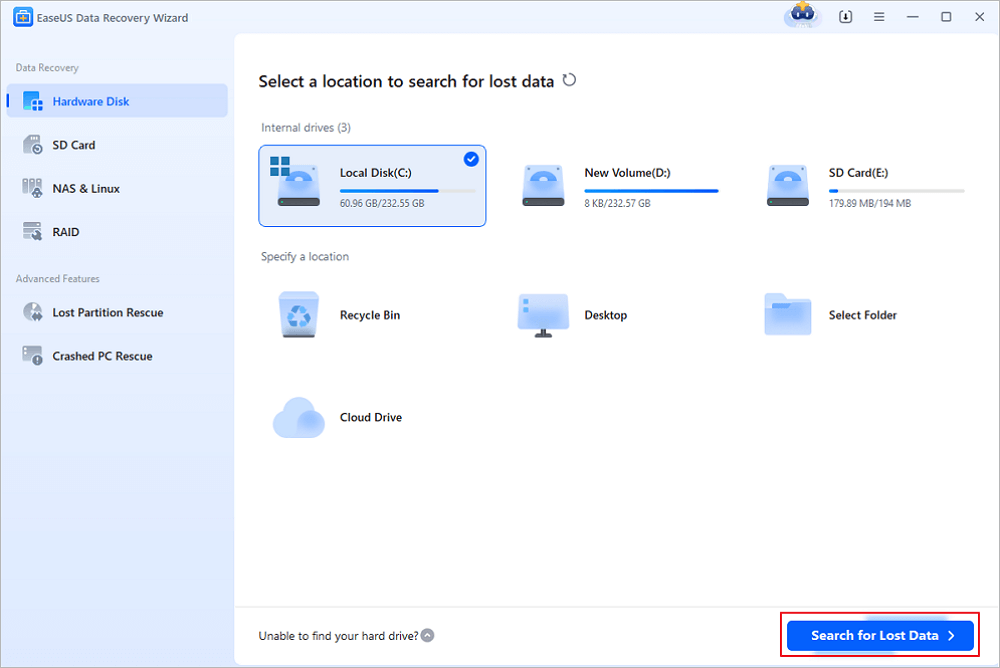
Paso 1. Ejecute EaseUS Data Recovery Wizard en su computadora. Seleccione la unidad donde perdió los archivos y haga clic en "Buscar datos perdidos". Si los archivos perdidos estaban en un dispositivo de almacenamiento externo, conéctelo primero a su computadora.
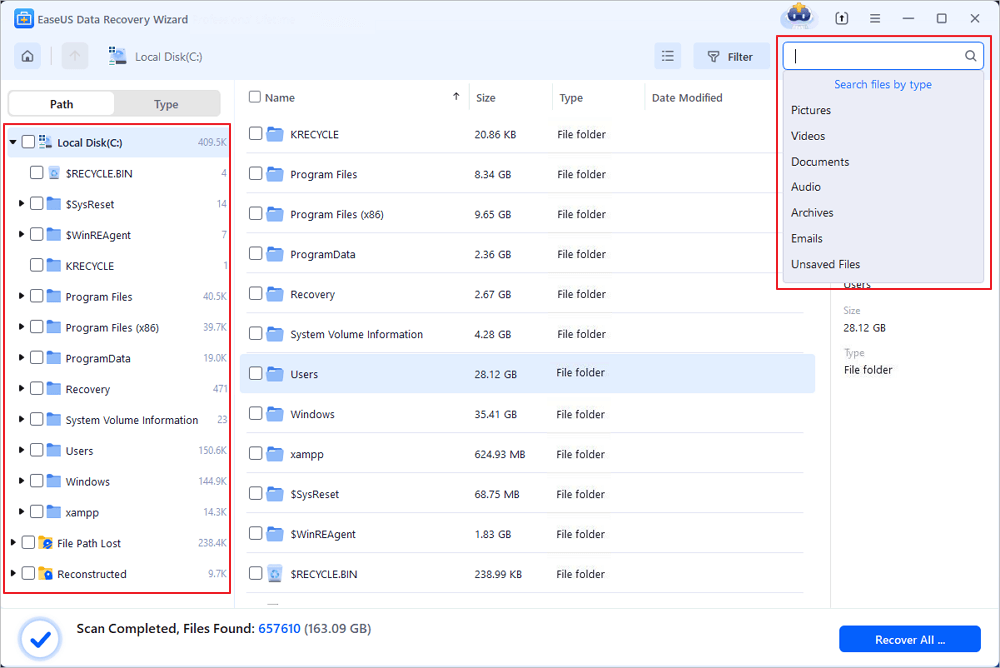
Paso 2. El software escaneará rápidamente los archivos eliminados y, a continuación, realizará automáticamente un escaneo profundo para encontrar más archivos perdidos. Una vez finalizado el escaneo, puede usar el filtro o el cuadro de búsqueda para localizar rápidamente tipos de archivos específicos.
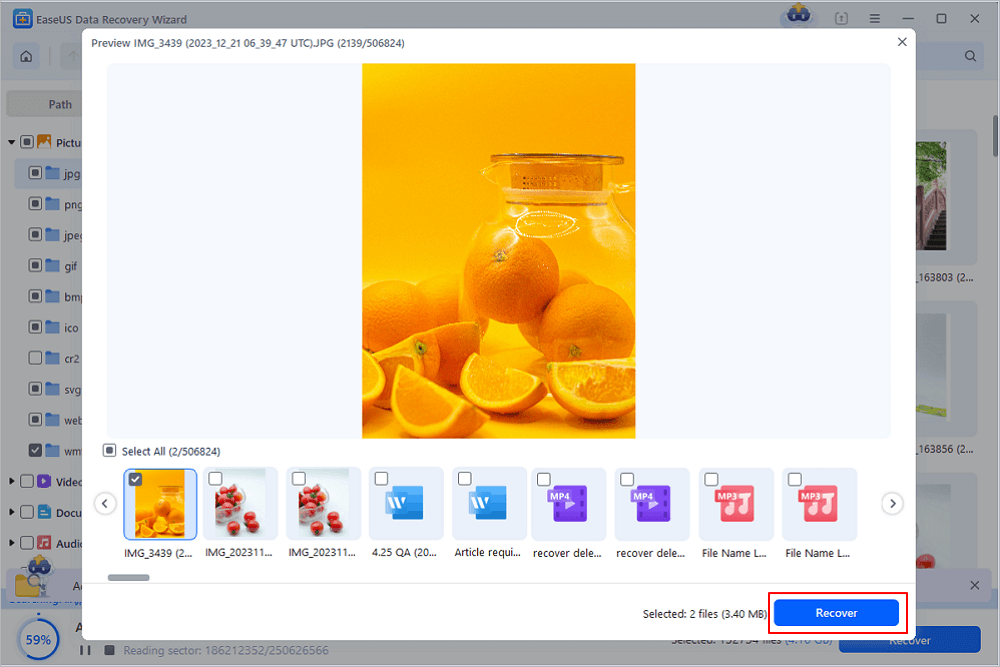
Paso 3. Haga clic en el botón "Vista previa" o haga doble clic en un archivo para obtener una vista previa completa. Finalmente, seleccione los archivos deseados, haga clic en "Recuperar" y elija otra ubicación segura o la nube para guardar todos los archivos a la vez.
Si EaseUS Data Recovery Wizard también se bloquea durante el análisis profundo, puede seguir la guía correspondiente para solucionar el problema o ponerse en contacto con nuestro equipo de soporte ([email protected]) para obtener ayuda.
En resumen
Cuando el análisis profundo de Recuva se bloquea, primero debes determinar si se trata de un bloqueo real o simplemente de una señal normal al analizar un disco grande. Si realmente se ha bloqueado, tienes tres maneras de solucionar el problema. Si los dos primeros métodos fallan o si Recuva no funciona, no dudes en probar una alternativa y disfrutar de una nueva experiencia.

¿Te ha sido útil esta página? ¿Te gustaría recibir más trucos y ofertas? Síguenos en Facebook. Compartimos tutoriales informáticos, ofertas y promociones, sorteos de licencias periódicamente.

Sobre el autor
Luis es un entusiasta de la tecnología, cuyo objetivo es hacer que la vida tecnológica de los lectores sea fácil y agradable. Le encanta explorar nuevas tecnologías y escribir consejos técnicos.
Artículos Relacionados
-
Cómo cancelar un formato en curso si Windows no cancela el formato
Pedro 2026/10/31
-
[Solucionado] No se puede reproducir archivos multimedia PowerPoint
Pedro 2026/11/08
