
Tabla de Contenido
 Sobre el autor
 Artículos Relacionados
-
-
-
-
"Ahora, cada vez que abro un documento de Word, aparece un cuadro que dice: 'No se puede ejecutar el comando porque hay un cuadro de diálogo abierto. Haga clic en Aceptar y, a continuación, cierre los cuadros de diálogo abiertos para continuar'. ¿Cómo puedo solucionar este problema? Antes no me pasaba."
-- Un usuario del foro de soporte de Microsoft

¿Cuál es la causa del problema?
Al abrir una versión antigua de un documento de Microsoft Word, como Microsoft Office Word 2003 o 2007, en un PC con Windows 10 que ejecuta el software de seguridad McAfee, tendrá el mismo problema que el usuario mencionado anteriormente.
Los motivos por los que ve este mensaje de error son los siguientes:
- Una reciente actualización del software de seguridad McAfee para Windows provoca, sin querer, que las versiones antiguas de Microsoft Word muestren el mensaje de error.
- El archivo Officeav.dll está dañado o desactualizado. Officeav.dll es el complemento de Norton AntiVirus para Office.
- En la carpeta Inicio, tienes una plantilla de Word que contiene una macro Autoexec que abre un cuadro de diálogo.
Para solucionar el problema de que el comando no se puede ejecutar porque hay un cuadro de diálogo abierto, tienes tres opciones. A continuación, te mostramos todas las soluciones posibles; elige la que mejor se adapte a tus necesidades.
Método 1. Cambiar el nombre del archivo Normal.dotm
Este método consiste en cambiar la extensión del archivo de la plantilla Normal que causa el problema. El proceso es un poco complejo, pero no te preocupes, sigue la guía paso a paso que aparece a continuación y podrás solucionarlo tú mismo.
Paso 1. Vaya al disco local (C:) de su ordenador y, en la pestaña Vista, marque la casilla Elementos ocultos.
Paso 2. Localiza la carpeta Usuarios y ábrela. Luego busca la carpeta oculta AppData.
Paso 3. Luego abra el archivo Roaming y abra la carpeta Microsoft.
Paso 4. Ahora abre la carpeta Plantillas, busca el archivo Normal.dotm y cámbiale el nombre a Normal.dog.
Nota: Si el cambio de nombre no funciona, puede eliminar el archivo Normal.dotm.
Paso 5. Cierra todas las ventanas abiertas e intenta abrir Word de nuevo.
Método 2. Desactivar el escaneo automático de Microsoft Office.
El segundo método que puedes probar es desactivar el análisis automático de Microsoft Office. Por defecto, esta opción está desactivada en tu producto Norton. Aquí te explicamos cómo desactivarla.
Paso 1. Inicie su producto Norton y haga clic en Configuración.
Paso 2. Realice una de las siguientes acciones, dependiendo de la versión del producto Norton que esté utilizando.
- Para los productos Norton 2012: En la pestaña Ordenador, haga clic en Análisis del ordenador.
- Para Norton 360: En Configuración detallada, haga clic en Antivirus y, a continuación, en la pestaña Análisis y riesgos.
Paso 3. Junto a Escaneo automático de Microsoft Office, mueva el interruptor de encendido/apagado hacia la derecha, a la posición de apagado.
Paso 4. En la ventana de Configuración, haga clic en Aplicar y luego en Aceptar o Cerrar.
Método 3. Eliminar McAfee Antivirus
El último método es bastante sencillo: solo tienes que desinstalar el antivirus McAfee y el problema estará resuelto.

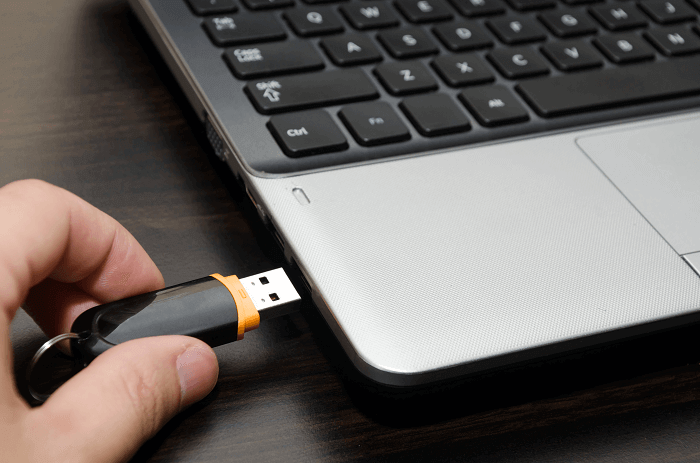
Solucionado: La unidad flash USB no aparece en Windows.
Le mostraremos los síntomas, las causas, las soluciones correspondientes para el problema y le proporcionaremos una forma útil de recuperar datos de su unidad USB con EaseUS Data Recovery Wizard.
¿Qué es un cuadro de diálogo en Word?
Tras encontrar los métodos que pueden solucionar tu problema, quizás te preguntes: ¿qué es un cuadro de diálogo en Word? Aquí tienes la respuesta:
Los cuadros de diálogo son un tipo de ventana común en las interfaces gráficas de usuario (GUI) de los sistemas operativos. Estos cuadros muestran información adicional y requieren la intervención del usuario. Por ejemplo, al usar un programa para abrir un archivo, se puede interactuar con el cuadro de diálogo "Abrir archivo". En Microsoft Windows, al hacer clic con el botón derecho en un archivo y seleccionar "Propiedades", se muestra el cuadro de diálogo "Propiedades".
Consejo adicional: Cómo recuperar un documento perdido de Word 2007 en Windows 11/10
Al hablar de documentos de Word, otra pregunta frecuente es cómo recuperar documentos de Word eliminados. En esta sección, le explicaremos cómo usar el software de recuperación de datos EaseUS para recuperar documentos de Word perdidos. Estas son algunas de las características clave de EaseUS Data Recovery Wizard.
- Recupera datos eliminados y perdidos, como por ejemplo , archivos eliminados de la Papelera de reciclaje .
- Recupera datos gravemente perdidos, como datos RAW y datos formateados.
- Dispone de funciones para reparar vídeos MP4/MOV.
- Permite a los usuarios previsualizar los archivos antes de la recuperación real.
Tasa de recuperación 99,7%
500MB gratis, 1.5GB extra vía compartir
EaseUS Data Recovery Wizard Free ofrece hasta 2 GB de recuperación de datos gratuita, incluyendo 500 MB disponibles por defecto y 1,5 GB adicionales desbloqueados después de compartir en Facebook y X.
Puedes descargar EaseUS Data Recovery Wizard ahora y seguir la guía a continuación para comprobar cómo recuperar documentos de Word perdidos.
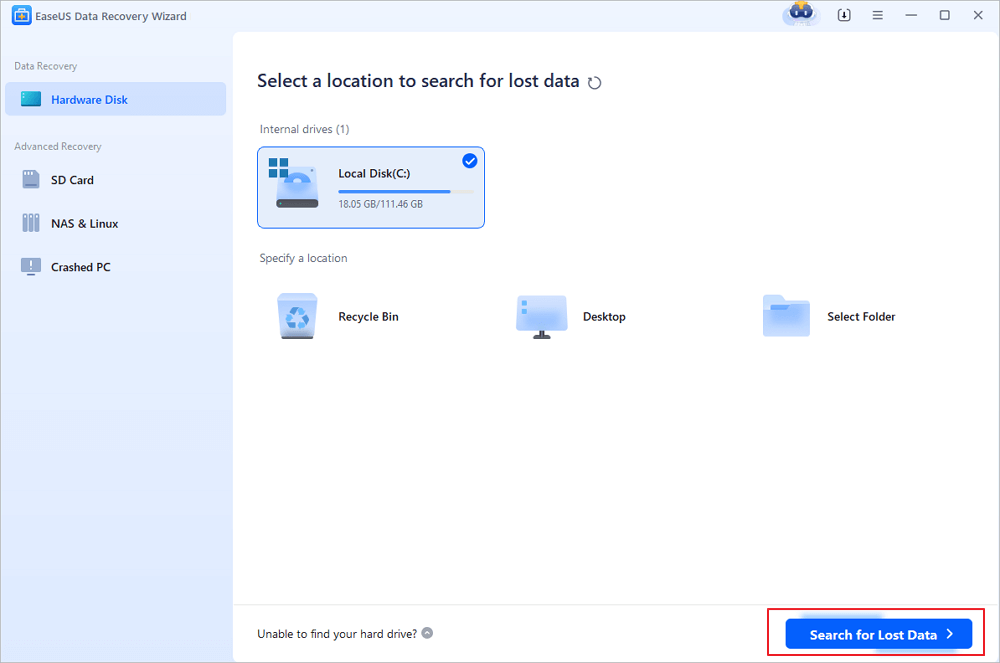
Paso 1. Elija la ubicación del archivo de Word.
Seleccione la unidad o la carpeta específica donde perdió los documentos de Word y haga clic en el botón "Buscar datos perdidos".
Paso 2. Localiza tus documentos de Word.
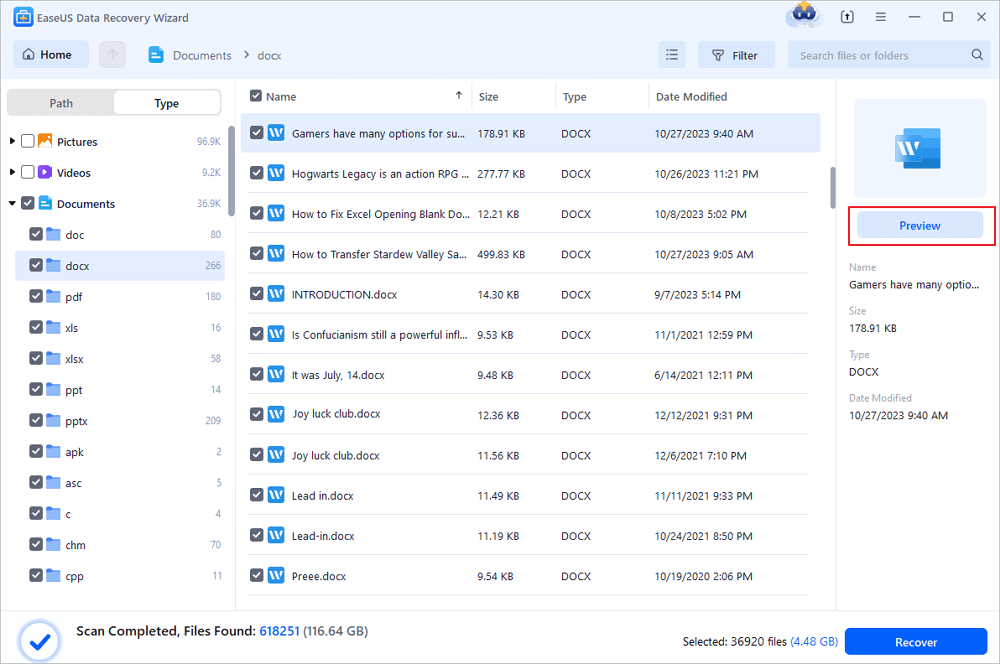
El software comenzará a escanear inmediatamente todos los datos perdidos en la unidad seleccionada. Tras el escaneo, haga clic en la opción "Documentos" en el panel izquierdo. Seleccione el archivo de Word deseado entre los resultados del escaneo. A continuación, haga clic en "Vista previa".
Paso 3. Recuperar los documentos de Word eliminados.
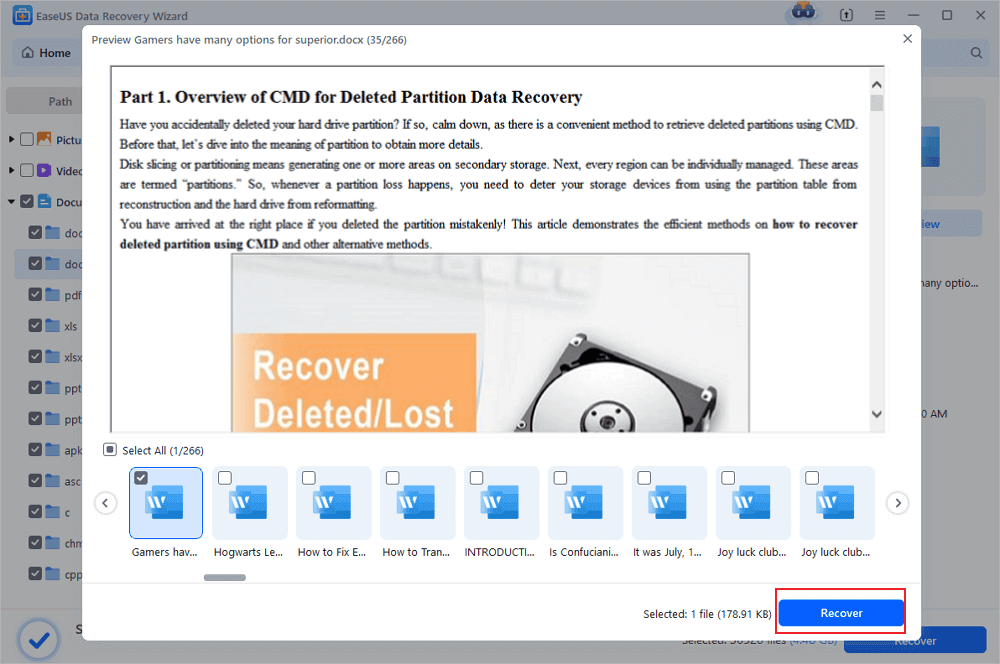
Tras la vista previa, seleccione los archivos de Word deseados y haga clic en "Recuperar". Recuerde guardar los documentos recuperados en una ubicación diferente a la original. Una excelente opción es guardarlos en un servicio de almacenamiento en la nube como OneDrive o Dropbox.
Resumir
Tras leer este artículo, podrá confirmar que la actualización del software de seguridad McAfee es la causa principal del mensaje de error "No se puede ejecutar el comando porque hay un cuadro de diálogo abierto. Haga clic en "Aceptar" y cierre los cuadros de diálogo abiertos para continuar". Existen varios métodos para solucionarlo; pruébelos uno por uno hasta que se resuelva el problema. Además, si le interesa la recuperación de datos, puede descargar EaseUS Data Recovery Wizard gratis y probarlo.
Tasa de recuperación 99,7%
500MB gratis, 1.5GB extra vía compartir

¿Te ha sido útil esta página? ¿Te gustaría recibir más trucos y ofertas? Síguenos en Facebook. Compartimos tutoriales informáticos, ofertas y promociones, sorteos de licencias periódicamente.

Sobre el autor
Luis es un entusiasta de la tecnología, cuyo objetivo es hacer que la vida tecnológica de los lectores sea fácil y agradable. Le encanta explorar nuevas tecnologías y escribir consejos técnicos.
Artículos Relacionados
