
Tabla de Contenido
 Sobre el autor
 Artículos Relacionados
-
-
-
-
A veces, el mensaje de error de Windows aparece de repente. Por ejemplo, errores de Windows Runtime, código 43 o " Debe formatear el disco ", etc. Generalmente, estos mensajes de error se deben a un fallo de hardware en el equipo. Es necesario solucionarlo cuanto antes.
En esta publicación, nos centraremos en un mensaje de error que aparece en los dispositivos de almacenamiento USB: el problema al expulsar un dispositivo de almacenamiento masivo USB. Es posible que veas un mensaje de error que dice: "El dispositivo está en uso. Cierra cualquier programa o ventana que pueda estar utilizando el dispositivo e inténtalo de nuevo" cuando quieras expulsar el dispositivo de almacenamiento USB del ordenador. ¿Por qué ocurre esto? ¿Y cómo solucionarlo? Sigue leyendo, te daremos la respuesta.
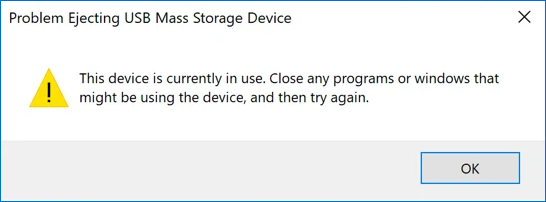
¿Cuál es la causa del problema al expulsar un dispositivo de almacenamiento masivo USB?
Muchos errores de Windows se deben a razones sencillas, y lo mismo ocurre con el problema de expulsión del dispositivo de almacenamiento masivo USB. Dos causas principales pueden provocar este problema: que el dispositivo esté ocupado o que el controlador USB falle.
Contenido ocupado: La razón es sencilla. Esto significa que un proceso o aplicación en segundo plano está utilizando archivos almacenados en el dispositivo de almacenamiento, por lo que no puede cerrar la sesión en este momento.
Fallo del controlador USB: Esta causa es más compleja que la anterior. Puede deberse a que su sistema operativo tenga un fallo en el controlador USB, lo que impide que el ordenador expulse el dispositivo de almacenamiento masivo.
Las dos razones anteriores son las principales causas de problemas al expulsar dispositivos de almacenamiento masivo USB. Afortunadamente, independientemente de la situación, existen soluciones. A continuación, enumeraremos todos los métodos que han demostrado ser efectivos. Puedes probarlos uno por uno hasta que logres expulsar tu unidad flash USB o disco duro externo de tu computadora de forma segura.
Método 1. Cierre todos los archivos y programas abiertos.
El primer paso para solucionar el problema es comprobar si todos los archivos y programas de su ordenador están cerrados. Si no es así, cierre todos los archivos y programas y vuelva a intentarlo para ver si la unidad USB se puede extraer de forma segura.
Método 2. Reiniciar el ordenador.
Si has comprobado que todos los archivos y programas se han cerrado, puedes reiniciar el ordenador e intentarlo de nuevo. Para algunos problemas de hardware sencillos, reiniciar el equipo suele ser suficiente para solucionarlos.
Método 3. Ejecutar el solucionador de problemas de hardware y dispositivos de Windows.
Quizás Microsoft sea consciente de que de vez en cuando surgen problemas menores de hardware, por lo que desarrolló una herramienta de solución de problemas integrada: el Solucionador de problemas de hardware y dispositivos. Con esta herramienta, los usuarios pueden solucionar por sí mismos estos problemas menores. Aquí tienes la guía detallada.
Paso 1. Haga clic con el botón derecho en la tecla de Windows y seleccione Configuración.
Paso 2. Busque Actualización y seguridad.
Paso 3. Haga clic en Solucionar problemas para acceder al panel de solución de problemas de Windows.
Paso 4. Busque y seleccione Hardware y dispositivos, y luego haga clic en "Ejecutar el solucionador de problemas".
Paso 5. Su computadora comenzará a escanear el sistema e instalar controladores y actualizaciones. Una vez finalizado el proceso, haga clic en "Aplicar esta solución" para reiniciar la computadora.
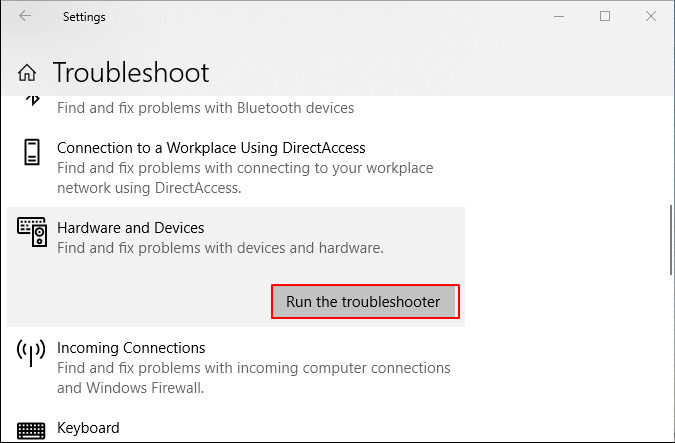
Método 4. Utilice el Administrador de tareas para finalizar las tareas.
El siguiente método que queremos presentar es usar el Administrador de tareas para eliminar el dispositivo de almacenamiento masivo. Aquí te mostramos cómo hacerlo.
Paso 1. Haga clic con el botón derecho en la tecla de Windows y seleccione Administrador de tareas.
Paso 2. Haga clic con el botón derecho en cualquier proceso o programa que parezca interferir con la extracción segura de su unidad y seleccione Finalizar tarea para terminarlo.
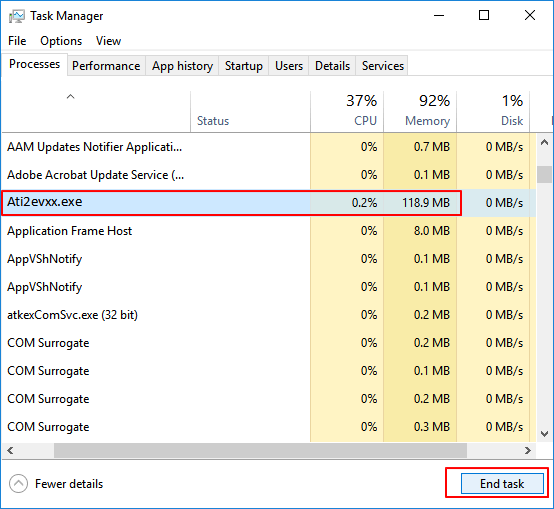
Método 5. Expulsar con el Administrador de dispositivos
En un ordenador con Windows, los usuarios pueden gestionar todos los dispositivos en el Administrador de dispositivos. Por lo tanto, podemos intentar expulsar el dispositivo de almacenamiento masivo USB desde allí. A continuación, te explicamos cómo hacerlo.
Paso 1. Haga clic con el botón derecho en la tecla de Windows y seleccione Administrador de dispositivos.
Paso 2. Haga clic en Unidades de disco y compruebe la configuración de cada dispositivo en Unidades de disco.
Paso 3. En una de las opciones, descubrimos que podíamos seleccionar entre "eliminación rápida" y "rendimiento".
Paso 4. Seleccione el rendimiento. Para que la selección surta efecto, debe apagar y volver a encender el equipo. Ahora puede expulsar el disco duro externo.

Método 6. Actualizar los controladores USB
Si has probado todos los métodos anteriores y ninguno funciona, la última opción es actualizar los controladores USB. Si el problema para expulsar el dispositivo de almacenamiento USB se debe a un fallo en los controladores USB, actualizarlos podría solucionarlo. Sigue los pasos que se indican a continuación para actualizar los controladores USB.
Paso 1. Haga clic con el botón derecho en la tecla de Windows y seleccione Administrador de dispositivos.
Paso 2. En el Administrador de dispositivos, busque y expanda la categoría Controladores de bus serie universal.
Paso 3. Haga clic con el botón derecho en el dispositivo USB y seleccione Actualizar controlador. Seleccione la opción "Buscar automáticamente software de controlador actualizado" y Windows comenzará a buscar la versión más reciente del controlador USB para instalarla.
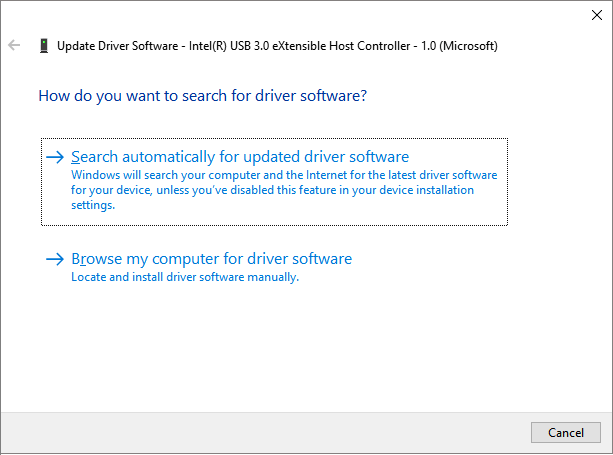
Retirar de forma segura: Puede que ya no lo necesites.
Nos han dicho muchas veces que, al desconectar los dispositivos de almacenamiento masivo, es mejor expulsarlos que extraerlos directamente. Esto protege los datos del dispositivo de posibles daños.
Recientemente, Microsoft confirmó en su guía de soporte que ha añadido una función llamada "extracción rápida". Esta función permite a los usuarios desconectar la unidad USB del ordenador en cualquier momento, excepto cuando estén escribiendo archivos en ella. La extracción rápida es la configuración predeterminada para cada nueva unidad que conectes a partir de la versión 1809 de Windows 10. Por lo tanto, si utilizas la versión 1809 de Windows 10, ya no necesitas expulsar tu unidad flash USB.
Consejo adicional: Cómo recuperar archivos perdidos de dispositivos de almacenamiento masivo
Existen muchas razones que pueden provocar la pérdida de datos en una unidad USB o un disco duro externo. Por ejemplo, la eliminación accidental, un ataque de virus, un fallo del sistema operativo o la pérdida de particiones. Estas situaciones son más graves que simplemente extraer la unidad USB. En estos casos, los usuarios necesitan utilizar un software de recuperación de datos para recuperarlos; el software de recuperación de datos EaseUS es una opción ideal.
Diseñado para la recuperación de datos, EaseUS Data Recovery Wizard ha ayudado a millones de usuarios durante más de 17 años. Su principal ventaja es su facilidad de uso. Solo necesitas tres sencillos pasos para recuperar los datos que deseas. Si te interesa, descarga el software gratis y sigue la guía detallada para aprender a usarlo y recuperar tus datos.
Tasa de recuperación 99,7%
500MB gratis, 1.5GB extra vía compartir
EaseUS Data Recovery Wizard Free ofrece hasta 2 GB de recuperación de datos gratuita, incluyendo 500 MB disponibles por defecto y 1,5 GB adicionales desbloqueados después de compartir en Facebook y X.
Paso 1. Seleccione una ubicación y comience a escanear.
Inicie EaseUS Data Recovery Wizard, coloque el cursor sobre la partición/unidad donde se almacenaban los archivos eliminados. Haga clic en "Buscar datos perdidos" para encontrar los archivos perdidos.

Paso 2. Seleccione los archivos que desea recuperar.
Una vez finalizado el escaneo, seleccione los archivos eliminados que desea recuperar. Puede usar el filtro para mostrar solo los tipos de archivo que le interesan. Si recuerda el nombre del archivo, también puede buscarlo en el cuadro de búsqueda, que es la forma más rápida de encontrarlo.

Paso 3. Previsualizar y recuperar archivos eliminados
Previsualiza los archivos recuperables. Luego, selecciona los archivos que deseas restaurar y haz clic en "Recuperar" para guardarlos en una nueva ubicación de almacenamiento en lugar del disco donde se perdieron los datos. Puedes elegir un servicio de almacenamiento en la nube, como OneDrive, Google Drive, etc., y hacer clic en "Guardar" para guardar los archivos recuperados.

Conclusión
Eso es todo sobre cómo solucionar el problema de expulsión de un dispositivo de almacenamiento masivo USB. No te preocupes si te encuentras en esta situación. Primero, cierra todos los archivos y programas, luego prueba los métodos anteriores uno por uno hasta que se solucione el problema. Además, si te interesa la recuperación de datos gratuita, descarga la versión gratuita de EaseUS Data Recovery Wizard y pruébala.

¿Te ha sido útil esta página? ¿Te gustaría recibir más trucos y ofertas? Síguenos en Facebook. Compartimos tutoriales informáticos, ofertas y promociones, sorteos de licencias periódicamente.

Sobre el autor
Luis es un entusiasta de la tecnología, cuyo objetivo es hacer que la vida tecnológica de los lectores sea fácil y agradable. Le encanta explorar nuevas tecnologías y escribir consejos técnicos.
Artículos Relacionados
-
Soluciones Completas para Clock Watchdog Timeout en Windows
Pedro 2026/10/30
-
Maneras para solucionar el formato de audio EAC3 no soportado
Luna 2026/10/30
