Tabla de Contenido
 Sobre el autor
 Artículos Relacionados
-
-
-
-
Los expertos en recuperación de datos de EaseUS tienen una experiencia inigualable para reparar discos/sistemas y recuperar datos de todos los dispositivos como RAID, HDD, SSD, USB, etc.
G-Technology, actualmente conocida como SanDisk Professional, es una línea de dispositivos de almacenamiento de alto rendimiento y calidad profesional que se venden bajo la marca Western Digital. En este artículo, repasaremos las mejores maneras de recuperar datos de unidades G-Technology cuando los archivos se perdieron accidentalmente y las causas más comunes de pérdida de datos en este tipo de unidades.
| Soluciones viables | Solución de problemas paso a paso |
|---|---|
| Solución 1. Recuperación de disco duro G-Technology con software [Actual] | Puedes recuperar una unidad de Google Drive dañada o infectada con virus en unos sencillos pasos... Pasos completos |
| Solución 2. Recuperar archivos eliminados de la Papelera de reciclaje | Es posible que los archivos se hayan enviado a la Papelera de reciclaje de Windows... Pasos completos |
| Solución 3. Recuperación de datos de la unidad G con servicio remoto | Es preferible contactar con servicios de recuperación de datos si desea comprender la situación... Pasos completos |
Solución 1. Recuperación del disco duro G-Technology con software
Utilizar una herramienta eficaz de recuperación de datos es la técnica más adecuada para recuperar archivos perdidos de discos duros G-Technology para Mac y Windows. EaseUS Data Recovery Wizard es altamente recomendable por sus excelentes capacidades de recuperación, escaneos rápidos y una interfaz de usuario intuitiva.
Existe una versión de prueba de este software. Puede usarla para escanear el disco duro de G-Technology en busca de archivos y comprobar si este programa de recuperación de datos puede recuperarlos. Sin embargo, si desea utilizarlo para recuperar los datos que necesita a partir de los resultados del escaneo, deberá adquirir la versión completa.
Tasa de Recuperación 99,7%
Calificación de Trustpilot 4,9
Este software es compatible con cualquier disco duro con tecnología G, como G-Drive Slim, G-Drive Desktop, etc. Podrá recuperar un disco G-Drive dañado o infectado con virus en unos pocos pasos sencillos.
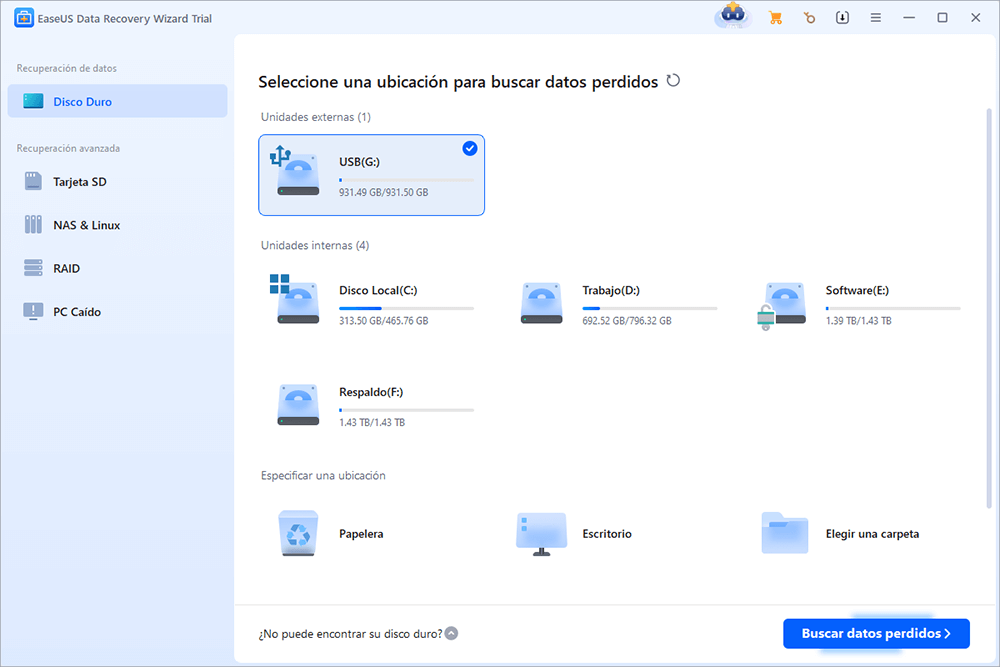
Paso 1. Conecte su disco duro externo a su PC. Ejecute EaseUS Data Recovery Wizard, seleccione el disco externo (de acuerdo con su letra de unidad) y pulse en el botón "Buscar datos perdidos".
Paso 2. EaseUS Data Recovery Wizard va a hacer un escaneo rápido primero sobre el disco externo, una vez terminado, se iniciará otro escaneo profundo automáticamente para buscar más archivos perdidos que pierden su nombre o ruta. Si ha encontrado los archivos que desea en el resultado del escaneo rápido, puede detener el escaneo profundo para ahorrar tiempo. Pero es mejor esperar hasta que termine todo el proceso de escaneo.
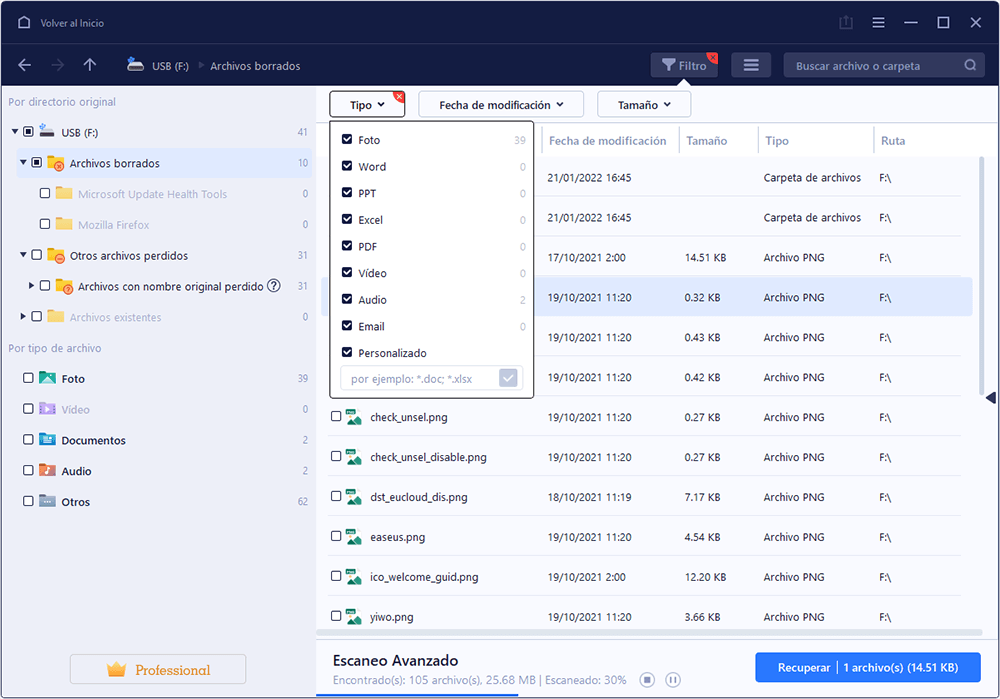
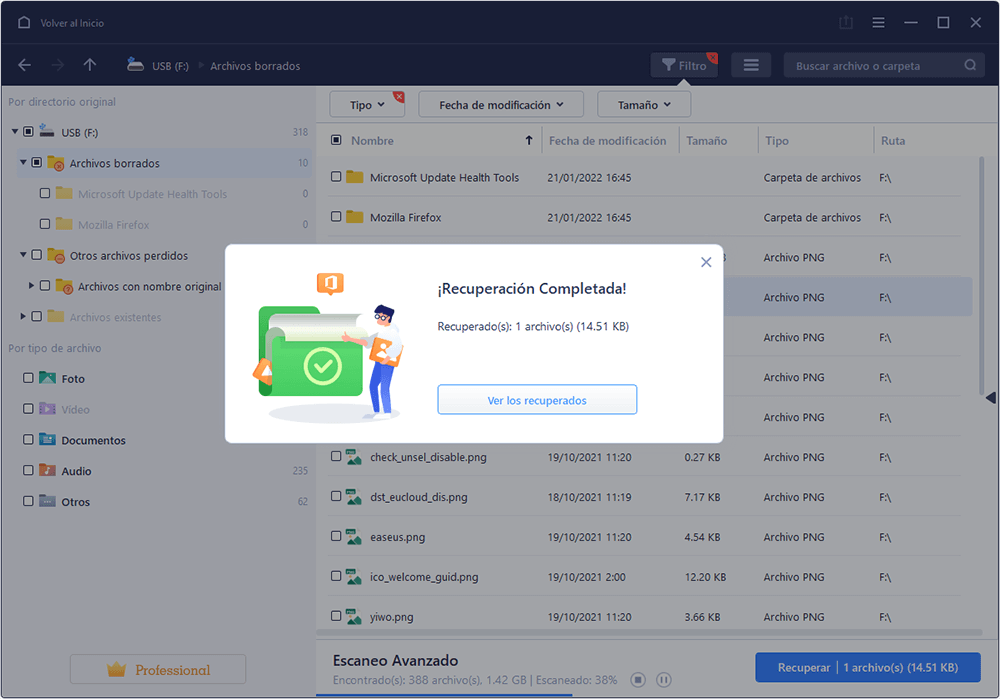
Paso 3. Después de finalizar todo el proceso del escaneo, puede filtrar lo que desea por diferentes tipos a través de la opción Filtro. Luego, marque aquellos archivos que desee recuperar y haga clic en el botón "Recuperar" para recuperarlos de una vez. Es mejor elegir una ubicación diferente en lugar del disco externo original para evitar la sobreescritura de datos.
Muchos usuarios de Windows 10/11 han comprobado la eficacia de la herramienta. Si te interesa recuperar archivos borrados por antivirus, ¡compártelo en Facebook, Twitter, Instagram y otras redes sociales!
Solución 2. Recuperar archivos eliminados de la Papelera de reciclaje
Si su disco duro externo G-Tech estaba conectado a su computadora cuando se borraron los datos, es posible que los archivos se hayan enviado a la Papelera de reciclaje de Windows.
- En estas circunstancias, diríjase a la Papelera de reciclaje.
- Resalte los archivos deseados.
- Haz clic con el botón derecho y selecciona "Restaurar" para recuperar los archivos eliminados.

Si olvida el nombre de la imagen, puede buscarla en la "Papelera de reciclaje" y encontrarla rápidamente.
Sin embargo, si vacía la papelera de reciclaje o pulsa "Shift+Supr", se recomienda utilizar la aplicación de recuperación de datos EaseUS para recuperar las imágenes o fotografías eliminadas.
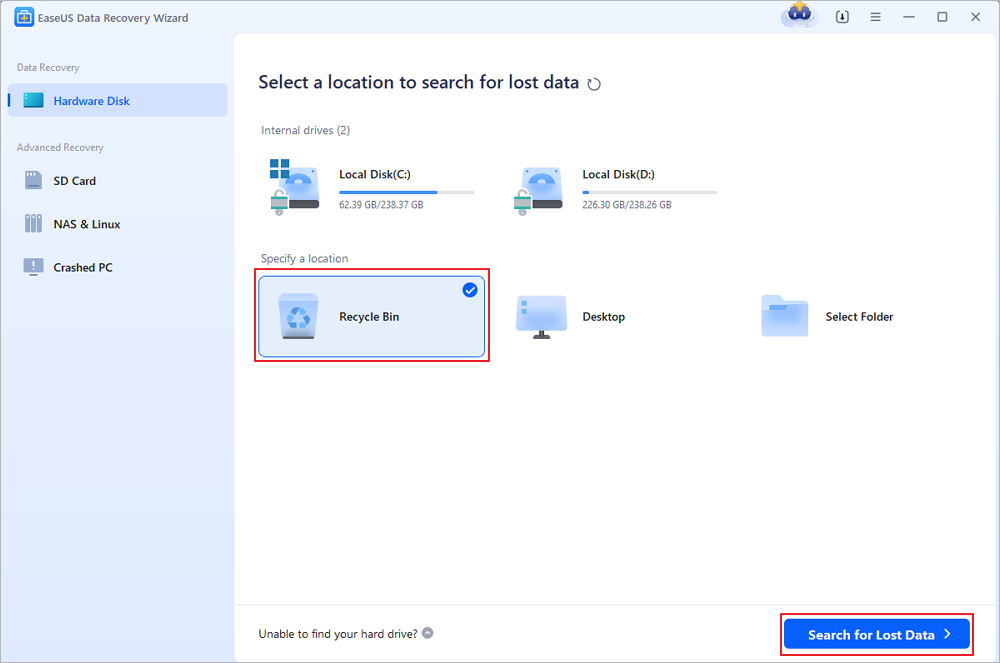
Cómo recuperar archivos eliminados de la Papelera de reciclaje después de vaciarla
Puedes recuperar archivos eliminados permanentemente de la Papelera de reciclaje con el software de recuperación de datos más avanzado. Leer más >>
Solución 3. Recuperación de datos de G Drive con servicio remoto
Si sus archivos no se encontraban en la Papelera de reciclaje y la pérdida de datos que afecta a su disco duro externo G-Tech está más allá de la capacidad de un programa de recuperación de datos, debería buscar un servicio de recuperación de datos.
Si desea conocer de antemano las situaciones básicas y los costos de recuperación de datos, le recomendamos contactar con los servicios de recuperación de datos de EaseUS. Nuestros ingenieros evaluarán la situación y responderán a todas sus preguntas en línea.
Servicios de recuperación de datos de EaseUS
Haga clic aquí para contactar con nuestros expertos y obtener una evaluación gratuita
Consulte con los expertos en recuperación de datos de EaseUS para obtener un servicio de recuperación manual personalizado. Podemos ofrecerle los siguientes servicios después de un diagnóstico GRATUITO.
- Reparar la estructura RAID dañada, el sistema operativo Windows que no arranca y el archivo de disco virtual dañado.
- Recuperar/reparar particiones perdidas y unidades reparticionadas.
- Desformatear el disco duro y reparar la unidad sin formato (unidad cifrada con BitLocker).
- Reparar discos que se convierten en particiones protegidas por GPT.
En conclusión
Borrar archivos accidentalmente es uno de los errores más comunes que se cometen a diario en todo el mundo. No te preocupes si te ocurre. Incluso si las imágenes se borraron de una unidad G-Drive de G-Technology, es posible que puedas recuperarlas con el software de recuperación de datos EaseUS.
Tasa de Recuperación 99,7%
Calificación de Trustpilot 4,9
Preguntas frecuentes sobre la recuperación de datos de discos duros de G-Technology
Aquí tienes 4 preguntas adicionales sobre la recuperación de datos de la unidad G. Consulta aquí las respuestas.
1. ¿Cómo recupero archivos de la unidad G?
- Navegue hasta la unidad G en su PC.
- Encuentra la basura a la izquierda.
- Seleccione el archivo que desea restaurar.
- Haz clic en Restaurar en la parte superior.
- Para encontrar los archivos eliminados más antiguos o más recientes, ordene sus archivos eliminados por fecha de eliminación.
2. ¿Todavía puedo recuperar archivos eliminados permanentemente de Google Drive?
Recuperar datos perdidos desde la consola de administración de Google. Si usas G Suite, aún puedes recuperar elementos perdidos de forma irreversible de Google Drive. Como usuario de G Suite, puedes recuperar datos después de que se agoten los 30 días de eliminación. Para recuperar fotos, videos o archivos eliminados permanentemente de Google Drive, sigue los pasos que se indican a continuación.
3. ¿Realmente se pueden recuperar los archivos eliminados?
Si no encuentra un archivo en su computadora o si lo modificó o eliminó accidentalmente, puede restaurarlo desde una copia de seguridad (si usa la función de copia de seguridad de Windows) o una versión anterior. Las versiones anteriores son copias de archivos y carpetas que Windows guarda como parte de un punto de restauración.
4. ¿Cómo puedo recuperar fotos y vídeos eliminados permanentemente de Google Drive?
Cuando eliminas un archivo o carpeta en Google Drive, se mueve a la papelera. El archivo eliminado permanece allí durante 30 días antes de ser borrado definitivamente. Para recuperar un archivo eliminado, haz clic derecho sobre él en la papelera y selecciona Restaurar.

¿Te ha sido útil esta página? ¿Quieres más trucos y ofertas? Síguenos en Facebook. Compartimos tutoriales informáticos, ofertas y promociones, sorteos de licencias periódicamente.

Sobre el autor
Luis es un entusiasta de la tecnología, cuyo objetivo es hacer que la vida tecnológica de los lectores sea fácil y agradable. Le encanta explorar nuevas tecnologías y escribir consejos técnicos.
Artículos Relacionados
-
Cómo reconstruir un RAID sin perder datos [para RAID 0/1/5]
Pedro 2026/11/18
-
[Solucionado] Disco duro externo WD no aparece en mi PC pero luz parpadea
Pedro 2026/11/18
-
'El Parámetro No Es Correcto' en Disco Duro Externo: Cómo Solucionar
Luna 2026/11/18
-
Solucionar problema 'mi SSD no aparece en PC' en Windows 10/11
Pedro 2026/11/18