Tabla de Contenido
 Sobre el autor
 Artículos Relacionados
-
-
-
-
Los expertos en recuperación de datos de EaseUS tienen una experiencia inigualable para reparar discos/sistemas y recuperar datos de todos los dispositivos como RAID, HDD, SSD, USB, etc.
La recuperación de datos de una unidad flash Kingston puede lograrse con la ayuda de software de recuperación de datos como EaseUS Data Recovery Wizard o ejecutando el comando CHKDSK de Windows en caso de daños menores. Sin embargo, la mejor opción es utilizar una herramienta de recuperación de datos que pueda escanear, previsualizar y recuperar archivos lo antes posible.
Las memorias USB Kingston ofrecen a los usuarios seguridad digital, gran capacidad de almacenamiento y alta velocidad. ¡Y lo mejor de todo es que son portátiles! Cuando se pierden datos por borrado, formateo o problemas de acceso al dispositivo, MediaRECOVER solía ser la mejor opción. Sin embargo, ya no es compatible con ordenadores con Windows 8 y Windows 10.
Sigue la barra de navegación de contenido aquí, y obtendrás la mejor herramienta de recuperación de unidades flash Kingston y recuperarás todos tus archivos perdidos de dispositivos de almacenamiento Kingston u otras marcas de inmediato:
- Aviso :
- Una vez que se produzca la pérdida de datos , no utilice su unidad flash Kingston para guardar archivos nuevos. Cualquier archivo nuevo ocupará el espacio vacío en la unidad USB, lo que provocará la pérdida permanente de los archivos.
Descarga gratuita de la herramienta de recuperación de unidades flash Kingston
¿Qué hacer si quieres recuperar los datos tras una eliminación accidental? Si borraste archivos de tu ordenador, puedes intentar recuperarlos desde la Papelera de reciclaje. Si no encuentras nada, puedes recurrir a un software fiable de recuperación de datos de disco duro.
EaseUS Data Recovery Wizard es una excelente opción para recuperar datos de una unidad flash USB dañada, formateada o inaccesible. A diferencia de MediaRECOVER, la herramienta de recuperación de datos de EaseUS funciona mejor para recuperar archivos USB en diferentes plataformas.
Puede confiar en el software de recuperación de datos de EaseUS.
EaseUS Data Recovery Wizard ha adquirido una amplia experiencia técnica en recuperación de datos y cuenta con la confianza de miles de millones de usuarios desde 2005. Consulta las reseñas en Trustpilot .
- Compatible con Windows XP, Vista y la última versión de Windows 10.
- Admite la recuperación de datos tanto en plataformas Windows como Mac.
- Recupera archivos en situaciones de pérdida de datos, incluyendo eliminación, formateo, pérdida de partición, fallo del sistema operativo, ataque de virus, etc.
Descarga EaseUS Data Recovery Wizard , conecta tu unidad USB Kingston al PC y sigue los pasos que se indican a continuación para restaurar todos tus archivos.
Tasa de Recuperación 99,7%
Calificación de Trustpilot 4,9
Cómo recuperar datos perdidos de una unidad USB Kingston - Guía
Cuando esté listo, inicie el software y siga los pasos a continuación para recuperar fotos, videos, documentos y otros archivos de la unidad de almacenamiento. Aquí encontrará algunas reseñas de usuarios reales que puede leer antes de comenzar a recuperar sus datos:
📸 Opinión del usuario
Este software ofrece diversas funciones de recuperación de archivos, desde la recuperación de archivos eliminados (ya sea accidentalmente o al vaciar la papelera de reciclaje) hasta la recuperación de datos perdidos al formatear una unidad de disco. Con EaseUS Data Recovery Wizard se pueden recuperar datos de discos duros, SSD, tarjetas SD, unidades flash, unidades USB y otros dispositivos. - de TechRadar
Sin duda, EaseUS Data Recovery Wizard cuenta con una amplia gama de funciones, especialmente si deseas recuperar fotos o vídeos. A continuación, te explicamos cómo recuperar tus archivos desde la unidad USB Kingston utilizando este software de recuperación USB.
Paso 1. Primero conecte su memoria USB a la computadora que tiene instalado EaseUS Data Recovery Wizard. Seleccione la ubicación (su USB se reconoce como una unidad externa en el software) donde ha perdido datos y pulse en "Buscar datos perdidos".
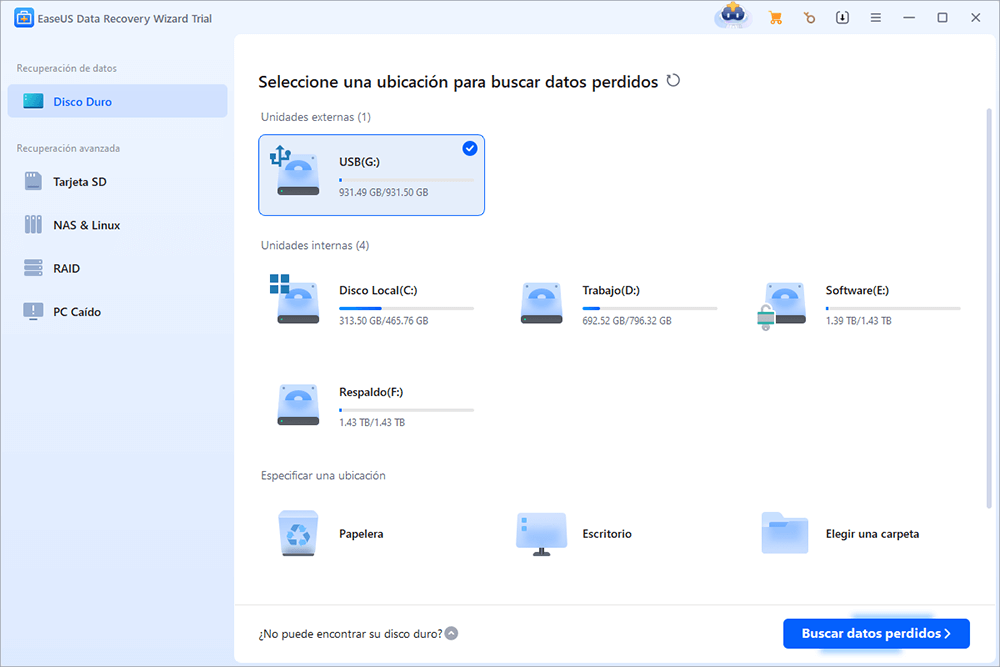
Paso 2. Este software de recuperación de datos va a hacer un escaneo rápido primero sobre su USB, una vez terminado, se iniciará otro escaneo profundo automáticamente para encontrar más archivos perdidos en ella que pierden su nombre o ruta. Si ha encontrado los archivos que desea en el resultado del escaneo rápido, puede detener el escaneo profundo para ahorrar tiempo. Pero es mejor esperar hasta que termine todo el proceso de escaneo. El tiempo que se tardará depende de la capacidad de su USB.
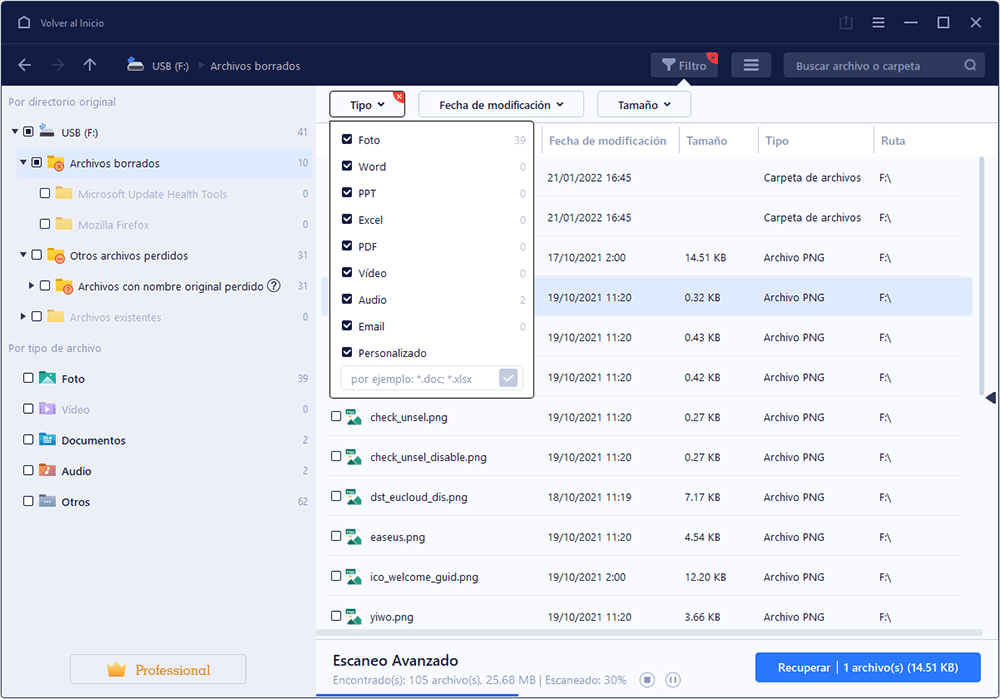
Paso 3. Cuando termina el escaneo profundo, puede buscar lo que desee por varias maneras que se detallan en la siguiente captura. Haga clic en el botón "Recuperar" para recuperar los archivos seleccionados. Tenga en cuenta que debe elegir una ubicación diferente en lugar de USB para evitar la sobreescritura de datos.
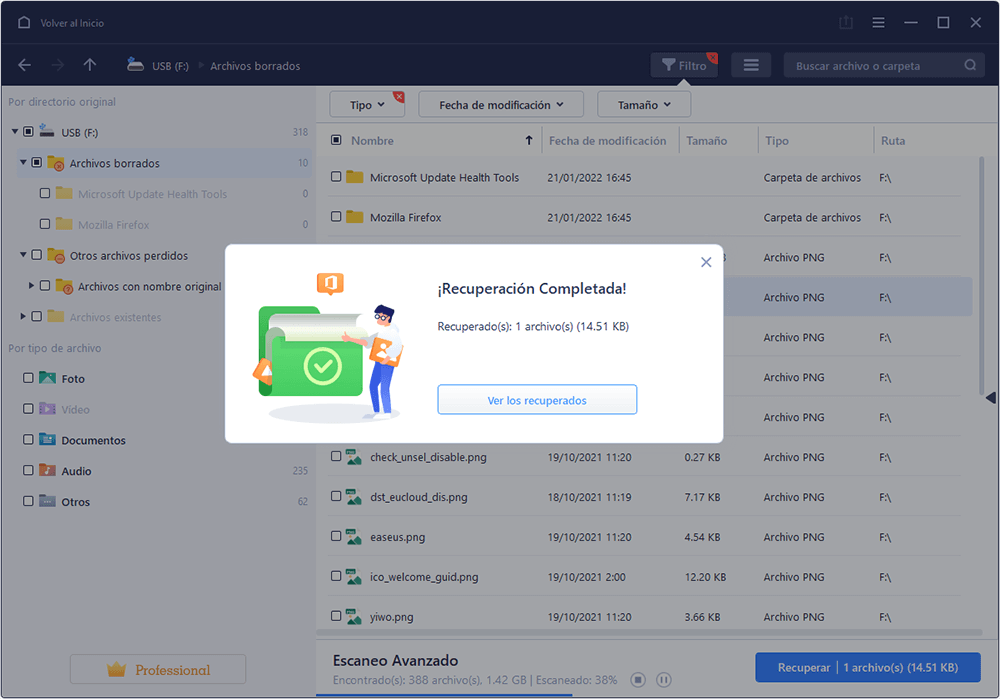
Trucos que le ayudan a encontrar los archivos deseados fácilmente:
- Filtro: una forma rápida para buscar archivos deseados por diferentes tipos.
- Búsqueda personalizada: buscar directamente el nombre o el tipo del archivo.
- Archivos RAW: buscar archivos que pierden nombres o rutas.
Además, puedes ver esta guía en vídeo y seguir los pasos para recuperar los archivos perdidos de la unidad USB Kingston:
⏲️Marca de tiempo
- 01:02 Recuperar datos de una unidad USB usando una herramienta de recuperación de datos
- 03:25 Restaurar archivos desde una unidad USB con el Historial de archivos de Windows.
Realizar la recuperación de la unidad flash Kingston con MediaRECOVER
🔴 Solo para usuarios de Windows 7 y versiones anteriores
Como uno de los mayores fabricantes independientes de productos de memoria, Kingston es una marca de confianza para usuarios de todo el mundo. Sus memorias USB son especialmente populares entre estudiantes y oficinistas. Todos los dispositivos de almacenamiento tienen una vida útil limitada, y todos lo sabemos. Debemos tomar medidas para prolongar su vida útil. Por eso, todos los fabricantes recomiendan evitar desconectar bruscamente una memoria USB de un ordenador.
Como se ha investigado y se puede leer en numerosos foros, más de la mitad de los usuarios de memorias USB pierden datos debido a una extracción incorrecta. Con frecuencia, conectan y desconectan la unidad extraíble sin expulsarla correctamente. Como resultado, la próxima vez que intentan abrir la memoria USB en el ordenador, este no responde. En ocasiones, Windows muestra el siguiente mensaje de error: «La unidad no está formateada. ¿Desea formatearla ahora?».
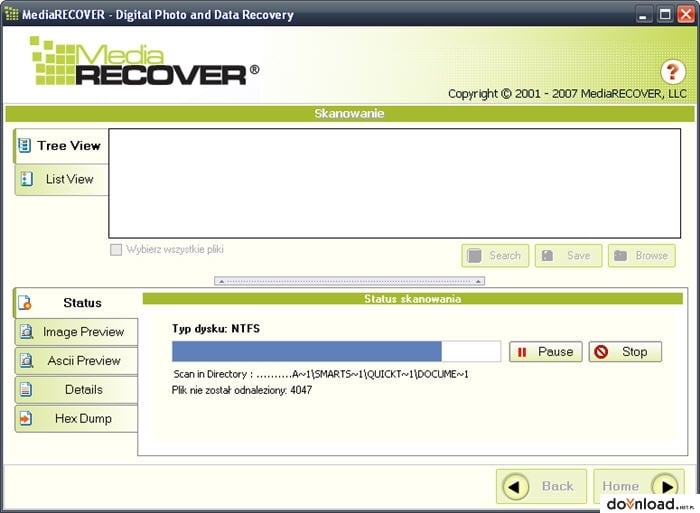
Para los usuarios de Kingston, MediaRECOVER está diseñado exclusivamente para ustedes. Es una completa utilidad de recuperación de imágenes y archivos digitales que recupera 250 tipos de archivos. Es una excelente herramienta de recuperación de unidades flash para clientes de Kingston, aunque no siempre. Lleva tiempo sin estar optimizada. El sistema operativo compatible con MediaRECOVER es Windows 7, Windows Vista™ y Windows XP® (SP1, SP2, SP3).
Paso 1. Descarga e instalación de MediaRECOVER.
Paso 2. Descargue el programa e instale el software en su computadora.
Paso 3. Conecte a su computadora la memoria o dispositivo de almacenamiento Kingston que contiene los archivos que desea recuperar.
Paso 4. Seleccione una opción de escaneo en el menú principal. Están disponibles tanto el escaneo básico como el avanzado.
Paso 5. Seleccione los archivos que desee y haga clic en "Guardar" para recuperarlos en otra unidad del ordenador.
Conclusión
Tras un análisis exhaustivo de las herramientas de recuperación de datos para unidades flash Kingston, EaseUS Data Recovery Wizard se posiciona como la mejor opción. Su compatibilidad superior con el sistema de archivos garantiza altas tasas de éxito en la recuperación de datos en todos los modelos Kingston, mientras que su sencillo proceso de tres pasos facilita la recuperación a usuarios de todos los niveles. El software destaca por su capacidad para recuperar una amplia gama de tipos de archivos en situaciones complejas de pérdida de datos, incluyendo borrados accidentales y daños en la unidad.
Tasa de Recuperación 99,7%
Calificación de Trustpilot 4,9
Preguntas frecuentes sobre la herramienta de recuperación de datos de USB/pendrive Kingston
Aquí encontrará algunas preguntas frecuentes sobre la recuperación de datos en unidades flash Kingston:
1. ¿Ofrece Kingston una herramienta gratuita de recuperación de datos para unidades flash?
Kingston no ofrece una herramienta de recuperación de datos para unidades flash. En su lugar, Kingston ofrece actualizaciones de firmware y herramientas de formateo, como Kingston SSD Manager. Si sufre pérdida de datos debido a una unidad flash dañada, debería utilizar herramientas de recuperación de datos de terceros.
2. ¿Qué debo hacer si encuentro una unidad flash Kingston dañada y quiero recuperar los datos que contiene?
Si su unidad flash Kingston está dañada, aquí tiene algunas cosas que puede hacer:
- Deje de usar la unidad para evitar que se sobrescriban los datos.
- Comprueba si la unidad flash funciona en un puerto USB o en un ordenador diferente.
- Comprueba la Administración de discos en Windows o la Utilidad de discos en Mac. Si la unidad es reconocida, es posible que solo necesites asignarle una letra o formatearla (esto borrará los datos).
Las herramientas de recuperación de datos de terceros, como EaseUS Data Recovery Wizard, pueden ayudarte a recuperar datos de una unidad flash dañada. Asegúrate de recuperar los archivos en una unidad diferente, no en la misma unidad flash.

¿Te ha sido útil esta página? ¿Quieres más trucos y ofertas? Síguenos en Facebook. Compartimos tutoriales informáticos, ofertas y promociones, sorteos de licencias periódicamente.

Sobre el autor

Pedro es un editor experimentado de EaseUS centrado en la redacción de temas sobre tecnología. Familiarizado con todo tipo de software de recuperación de datos, copia de seguridad y restauración, software de edición de vídeo y grabación de pantalla, etc. Todos los temas que elige están orientados a proporcionar información más instructiva a los usuarios.
Artículos Relacionados


