Tabla de Contenido
 Sobre el autor
 Artículos Relacionados
-
-
-
-
Los expertos en recuperación de datos de EaseUS tienen una experiencia inigualable para reparar discos/sistemas y recuperar datos de todos los dispositivos como RAID, HDD, SSD, USB, etc.
Perder archivos importantes de una unidad exFAT puede ser estresante, sobre todo cuando la unidad se vuelve inaccesible o solicita formatearla. La buena noticia es que, en muchos casos, los archivos borrados, formateados o perdidos en una unidad exFAT se pueden recuperar con éxito, siempre y cuando los datos originales no se hayan sobrescrito.
Tanto si utilizas un disco duro externo, una unidad flash USB, una tarjeta SD, una unidad SSD o una tarjeta de memoria formateada con el sistema de archivos exFAT, esta guía explica por qué se produce la pérdida de datos, qué factores influyen en el éxito de la recuperación y las formas más seguras de recuperar tus archivos tanto en Windows como en macOS.
También aprenderás cuándo es necesario un software de recuperación profesional, cuándo bastan las herramientas integradas del sistema y cómo evitar que la pérdida de datos empeore antes de la recuperación de exFAT.
¿Qué es la recuperación de disco duro exFAT?
La recuperación de archivos ExFAT es el proceso de restaurar archivos eliminados, perdidos, formateados o inaccesibles de un dispositivo de almacenamiento que utiliza el sistema de archivos de tabla de asignación de archivos extendida (exFAT).
A diferencia de FAT32, exFAT admite:
- Archivos de más de 4 GB
- Unidades USB de gran capacidad
- Tarjetas de memoria SDXC
- Unidades SSD y discos duros externos
- Compatibilidad multiplataforma entre Windows y macOS
Gracias a estas ventajas, exFAT se ha convertido en uno de los sistemas de archivos más utilizados para dispositivos de almacenamiento extraíbles.
Cuando los archivos desaparecen de una unidad exFAT, no siempre se borran de inmediato. En la mayoría de los casos, el sistema operativo solo elimina las referencias al sistema de archivos, mientras que los datos reales permanecen en la unidad hasta que nuevos datos los sobrescriben. El software de recuperación analiza el dispositivo de almacenamiento en busca de estos registros de archivos restantes y reconstruye los archivos recuperables.
¿Se pueden recuperar los archivos de disco duro exFAT?
Sí. En la mayoría de los casos, los archivos borrados o perdidos en una unidad exFAT se pueden recuperar correctamente si el espacio de almacenamiento que contiene esos archivos no ha sido sobrescrito por nuevos datos.
La recuperación suele ser posible después de:
- Eliminación accidental
- Vaciar el contenedor de reciclaje
- Formatear una unidad exFAT
- Corrupción del sistema de archivos
- Errores de partición RAW
- ataques de virus
- Fallos de energía inesperados
- Pérdida de partición
- Extracción incorrecta del dispositivo
Causas comunes de pérdida de datos de disco duro exFAT
Comprender por qué desaparecen los archivos ayuda a determinar el mejor método de recuperación.
- Eliminación accidental de archivos: Este es el escenario más común. Los archivos pueden eliminarse por error mediante atajos de teclado, gestores de archivos o herramientas de línea de comandos.
- Infección por virus o malware: Algunos programas maliciosos ocultan archivos, corrompen las tablas de archivos o dañan las particiones. Antes de recuperar los datos, elimine el malware para evitar daños mayores.
- Pérdida de partición: Una partición eliminada o dañada no significa necesariamente que los archivos se hayan perdido. Un software de recuperación avanzado puede escanear todo el dispositivo de almacenamiento para localizar las particiones perdidas y recuperar los archivos accesibles.
Tasa de éxito de recuperación según el escenario de pérdida de datos
La siguiente tabla resume la probabilidad de recuperar archivos en diferentes condiciones.
| Escenario de pérdida de datos | Dificultad de recuperación | Tasa de éxito* |
| Archivos eliminados | Fácil | Muy alto |
| Contenedor de reciclaje vacío | Fácil | Muy alto |
| Formato rápido | Moderado | Alto |
| Partición exFAT sin procesar | Moderado | Alto |
| Sistema de archivos dañado | Moderado | Alto |
| Partición eliminada | Moderado | De medio a alto |
| Contagio de virus | Moderado | Alto |
| SSD después de TRIM | Difícil | Bajo |
| Daños físicos | Muy difícil | Depende del estado del hardware |
*Los resultados reales de la recuperación varían según la actividad de sobrescritura, el estado del almacenamiento y el tipo de dispositivo.
¿Cómo funciona la recuperación con exFAT?
Cuando se elimina un archivo de una unidad exFAT, el sistema operativo normalmente marca su entrada de directorio como disponible en lugar de borrar inmediatamente los datos subyacentes.
El software de recuperación realiza varias operaciones:
- Lee la información de asignación de archivos.
- Escanea en busca de entradas de directorio eliminadas
- Identifica las firmas de archivos recuperables.
- Reconstruye los archivos fragmentados siempre que sea posible.
- Permite previsualizar los archivos recuperables antes de restaurarlos.
El software de recuperación moderno combina el análisis de metadatos con el escaneo basado en firmas, lo que le permite recuperar documentos, fotos, vídeos, archivos comprimidos y muchos otros tipos de archivos, incluso cuando la estructura de carpetas original está dañada.
Antes de comenzar la recuperación
Tomar la decisión equivocada puede reducir permanentemente su tasa de éxito en la recuperación.
Siga estas recomendaciones antes de intentar recuperarse.
🔴Deja de usar la unidad
Cada nuevo archivo que se escribe en la unidad aumenta el riesgo de sobrescribir los datos eliminados.
🟠No formatee la unidad nuevamente
El formateo puede reconstruir o reemplazar estructuras importantes del sistema de archivos en las que se basa el software de recuperación.
🟡Evite ejecutar utilidades de reparación de disco
Las utilidades como CHKDSK o First Aid están diseñadas para reparar errores lógicos, no para recuperar archivos perdidos. Ejecutarlas antes de la recuperación puede modificar el sistema de archivos y dificultar la restauración de ciertos archivos.
🟢Conecta la unidad correctamente
Utilice una conexión USB estable o un lector de tarjetas adecuado. Las conexiones inestables pueden interrumpir el escaneo y aumentar el riesgo de errores adicionales en el sistema de archivos.
Realice la recuperación de datos con el software la recuperación de exFAT
Para recuperar datos de un disco duro exFAT, puede hacerlo fácilmente con un software de recuperación de datos capaz de detectar y leer discos duros, discos duros externos, unidades flash USB y tarjetas SD con sistema de archivos exFAT. EaseUS Data Recovery Wizard es una herramienta exFAT muy eficaz.
Tasa de Recuperación 99,7%
Calificación de Trustpilot 4,9
EaseUS Data Recovery Wizard supera a sus competidores con funciones avanzadas en los siguientes aspectos:
- Recuperación sencilla en tres pasos
- Prueba gratuita antes de comprar
- Soporte técnico 24/7
- Garantía de devolución de dinero de 30 días
Descarga EaseUS Data Recovery Wizard y sigue la guía a continuación para recuperar datos de tu unidad exFAT.
Cómo recuperar datos de disco duro exFAT en Windows 11/10/8/7
No te preocupes si es la primera vez que usas EaseUS Data Recovery Wizard. Su diseño intuitivo y fácil de usar no te defraudarán. Podrás completar todo el proceso de recuperación fácilmente con solo tres sencillos pasos.
Su disco duro (HDD o SSD) puede ser interno o externo. Si se trata de un disco duro externo, debe conectarlo correctamente a su computadora con un cable adecuado, y aparecerá en la sección "Unidades externas" cuando ejecute EaseUS Data Recovery Wizard. Si el disco duro se ha perdido debido a un formateo rápido, ocultar o eliminar, vaya a "Partición Perdida".
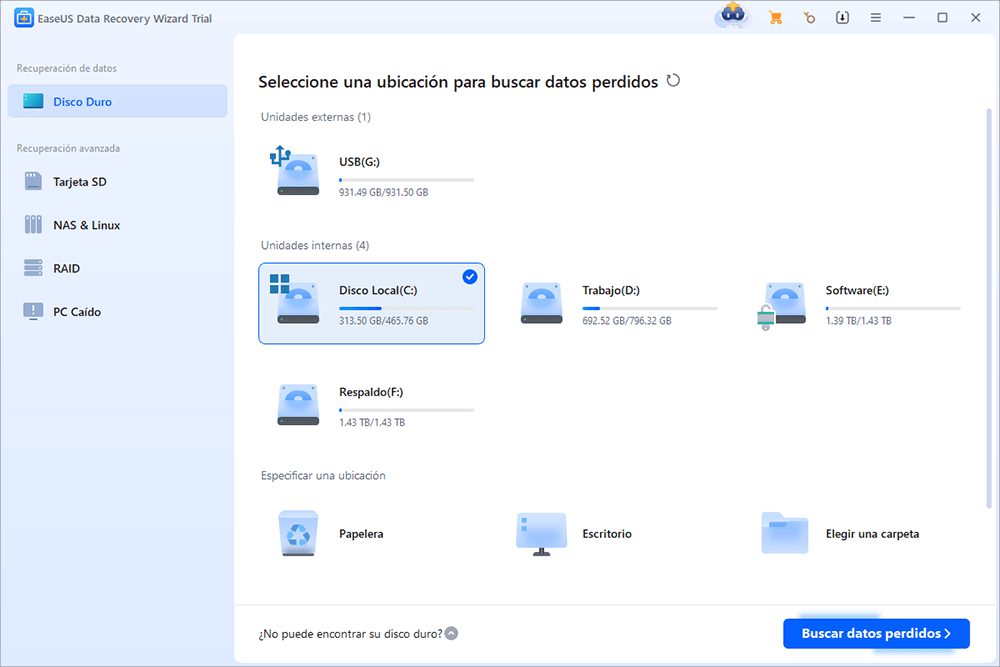
Paso 1. Seleccione la ubicación donde ha perdido datos y pulse en el botón "Buscar datos perdidos".
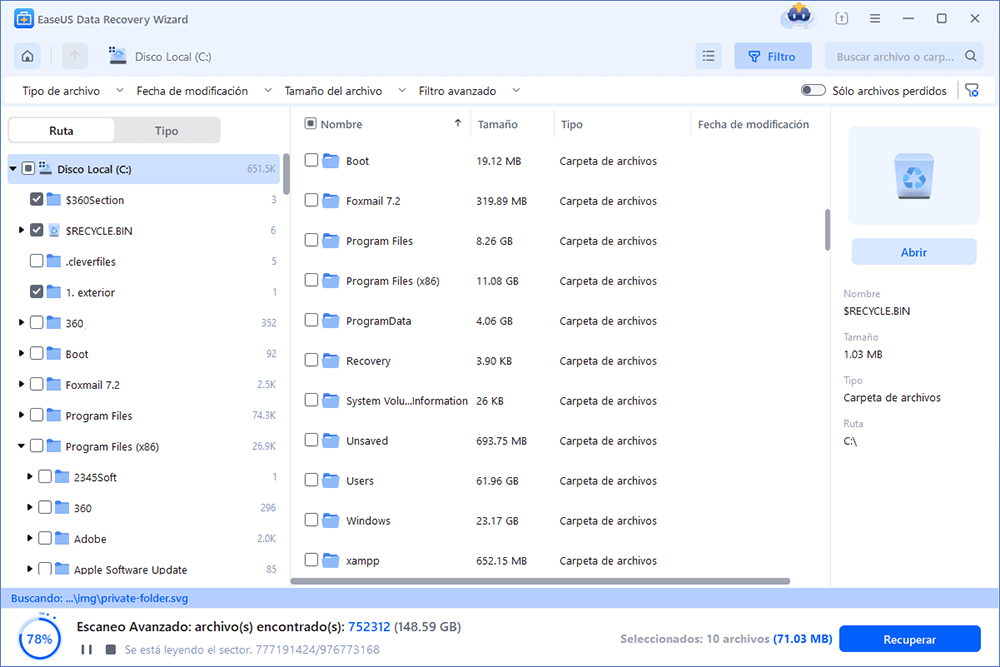
Paso 2. Primero este software va a escanear el disco duro rápidamente para buscar todos los archivos eliminados. Una vez terminado, se realizará otro escaneo profundo que tardará más tiempo para buscar más archivos que pierden su nombre o ruta, el tiempo que tardará depende de la capacidad de su disco duro. Si ha encontrado los archivos que desea en el resultado del escaneo rápido, puede suspender el escaneo profundo para ahorrar tiempo.
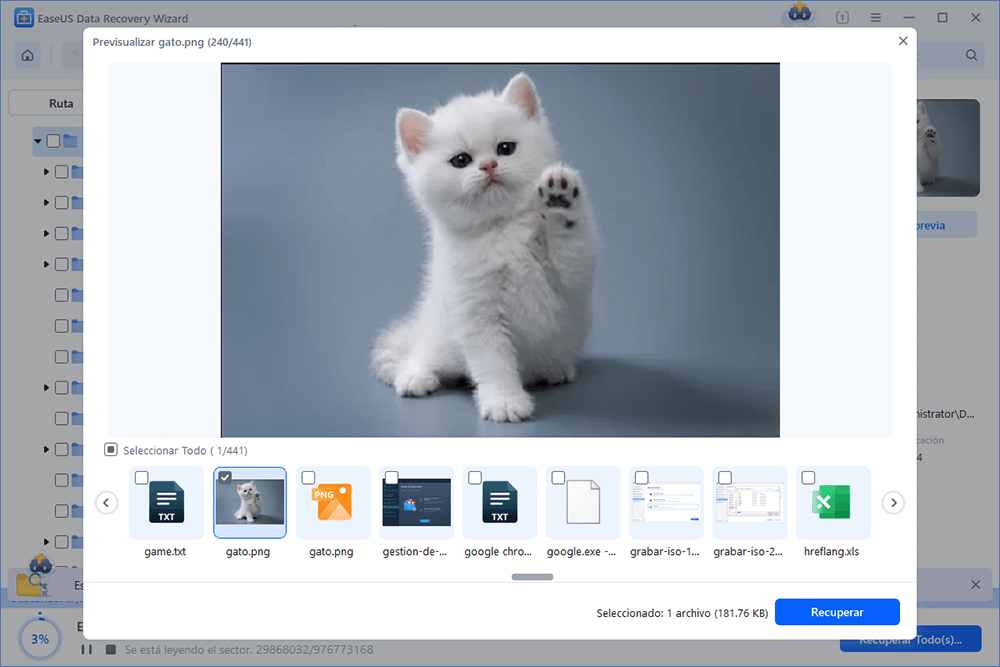
Paso 3. Después de terminar el escaneo, puede filtrar lo que necesite a partir del resultado de escaneo. Luego, seleccione aquellos archivos que desee recuperar y haga clic en el botón "Recuperar" para recuperarlos una vez. Tenga en cuenta que debe elegir un lugar diferente al original para evitar la sobrescritura de datos.
¿Está satisfecho con el resultado de la recuperación? Los escenarios de recuperación de datos de discos duros ExFAT son mucho más complejos de lo que hemos tratado aquí, pero programas para recuperar archivos de EaseUS pueden solucionarlos todos. Está diseñada para recuperar datos tras una eliminación accidental, formateo del disco, disco que no se abre, inaccesible, ilegible o incluso infección por virus. Es compatible con todo tipo de archivos, incluyendo fotos, documentos, vídeos, archivos de audio y más. No dude en descargar este completo software de recuperación de datos para rescatar sus datos. ¡Vale la pena probarlo!
Cómo recuperar datos de disco duro exFAT en Mac
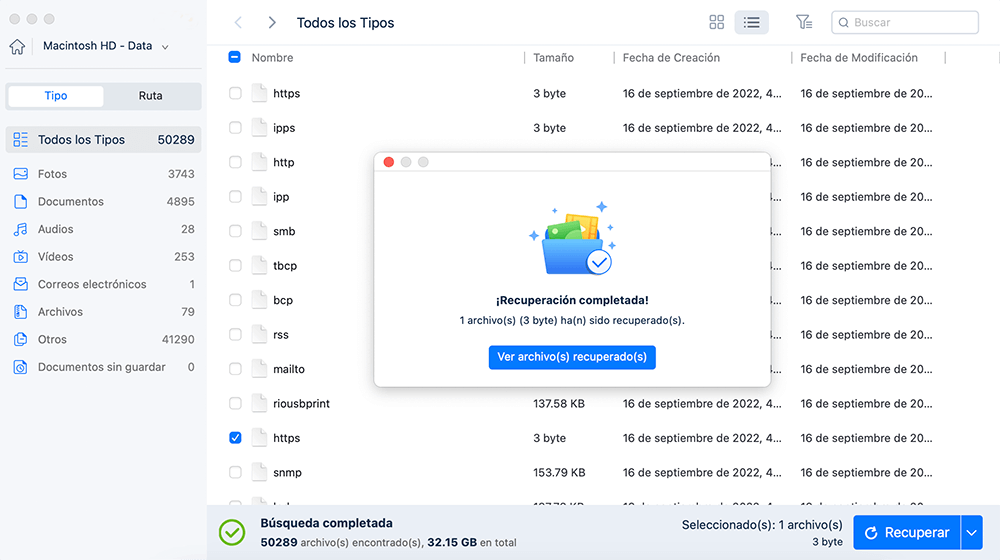
Si eres usuario de Mac, la situación puede ser un poco diferente. EaseUS Data Recovery Wizard para Mac funciona perfectamente para recuperar datos de macOS Ventura, Monterey, Big Sur, Catalina y otras versiones. Con él, puedes recuperar archivos borrados en tu Mac y restaurar datos formateados, dañados o perdidos con tan solo unos clics. Descarga este software de recuperación de datos para Mac y recupera datos exFAT.
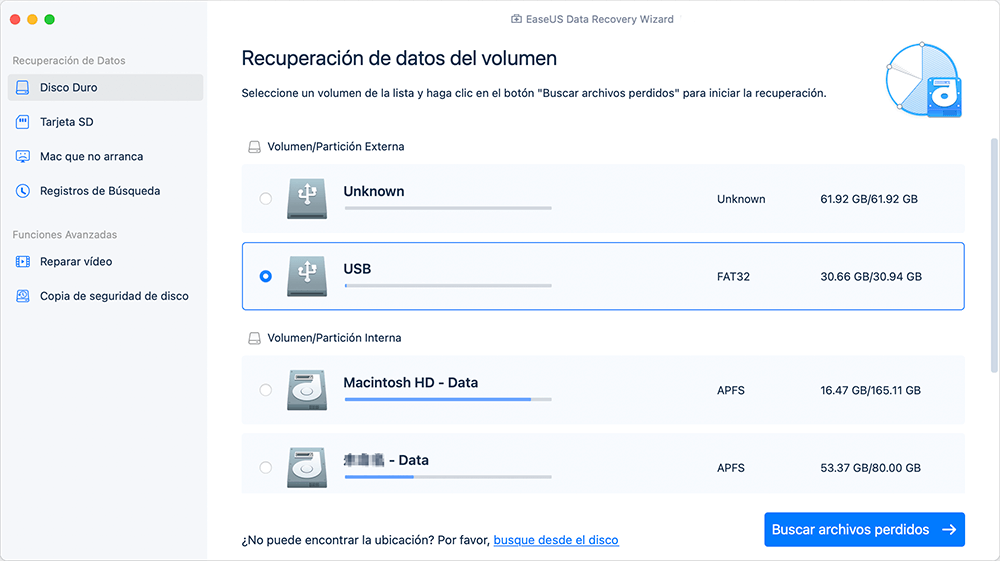
Paso 1. Conecta correctamente tu disco duro externo a tu Mac. Inicia EaseUS Data Recovery Wizard for Mac, selecciona el disco externo y haz clic en "Buscar datos perdidos" para que el software busque los archivos perdidos en él.
Paso 2. Después de un escaneo rápido y un escaneo profundo, todos los archivos se presentarán en el panel izquierdo en los resultados del escaneo.

Paso 3. Selecciona los archivos que quieras recuperar y haz clic en el botón "Recuperar". No guardes los archivos recuperables en el disco duro externo por si se sobrescriben los datos.
Conclusión
No te preocupes si pierdes datos de tu disco duro exFAT, unidad flash USB o tarjeta SD. El software de recuperación de datos EaseUS ofrece las formas más efectivas de restaurar datos exFAT en dispositivos Windows y Mac. Descarga este software para recuperar tus datos exFAT.
Tasa de Recuperación 99,7%
Calificación de Trustpilot 4,9
Preguntas frecuentes sobre la recuperación de datos de disco duro exFAT
Esto es todo sobre la recuperación de datos exFAT. Si aún tiene problemas, consulte las preguntas y respuestas a continuación para obtener ayuda adicional.
1. ¿Se pueden recuperar los datos de un disco duro externo?
Sí. Puedes recuperar datos disco duro externo con los siguientes métodos:
- Recuperar datos de un disco duro externo mediante software de recuperación de datos
- Recuperar partición y datos perdidos de disco duro externo
- Mostrar archivos ocultos en un disco duro externo
- Ejecute el comando CMD para recuperar archivos ocultos infectados con virus en el disco duro externo
2. ¿Es exFAT lo mismo que el formato FAT32?
¿Es exFAT lo mismo que FAT32? No. Son formatos de sistema de archivos diferentes. El tamaño máximo de archivo en FAT32 es de 4 GB, mientras que exFAT no tiene esta limitación.
3. ¿Cómo convertir exFAT a NTFS en Windows 10?
Pasos para convertir exFAT a NTFS:
- Inicie EaseUS Partition Master, haga clic con el botón derecho en la partición que desea formatear y elija Formatear.
- En la nueva ventana, introduzca la etiqueta de partición y seleccione el sistema de archivos NTFS.
- Configure el tamaño del clúster según sus necesidades y, a continuación, haga clic en Aceptar.
- A continuación, verá una ventana de advertencia; haga clic en Sí para continuar.
- Haz clic en el botón "Ejecutar 1 tarea" en la esquina superior izquierda para revisar los cambios.
- Haz clic en Aplicar para comenzar a formatear la partición a NTFS.
4. ¿Funciona exFAT en Mac?
¿Funciona exFAT en Mac y PC? Sí, funciona. Funciona bien en MacBook e iMac.

¿Te ha sido útil esta página? ¿Quieres más trucos y ofertas? Síguenos en Facebook. Compartimos tutoriales informáticos, ofertas y promociones, sorteos de licencias periódicamente.

Sobre el autor
Luis es un entusiasta de la tecnología, cuyo objetivo es hacer que la vida tecnológica de los lectores sea fácil y agradable. Le encanta explorar nuevas tecnologías y escribir consejos técnicos.
Artículos Relacionados
-
Resuelto: Qué hacer con un disco duro a punto de fallar
Luis 2026/11/12
-
Cómo solucionar el error la tarjeta se ha extraido inesperadamente
Luna 2026/11/18
-
Cómo recuperar datos de WD My Cloud Home
Luis 2026/11/26
-
Cómo eliminar permanentemente archivos del disco duro [Windows 11]
Luis 2024/10/17