
Tabla de Contenido
 Sobre el autor
 Artículos Relacionados
-
-
-
-
¿Qué es el guardado automático en Word/Excel?
Recientemente, Microsoft ha incluido una función de guardado automático que viene activada por defecto. Esta función está disponible al guardar un archivo en Microsoft OneDrive o SharePoint en Microsoft 365. El guardado automático puede ser útil porque a veces se desea modificar un archivo sin guardarlo. Sin embargo, existe un problema: cualquier cambio se guarda automáticamente, lo que significa que el documento original se sobrescribe, incluso si no se desea. Por lo tanto, vamos a explicar cómo desactivarlo.
| Soluciones viables | Solución de problemas paso a paso |
|---|---|
| Desactivar el guardado automático en Windows | Abra un programa de Office 365 que pueda abrir un archivo de Word, Excel, PowerPoint, etc. y... Pasos completos |
| Desactivar el guardado automático en macOS | Abra Excel, Word o cualquier programa de Office y haga clic (en nuestro caso) en Excel... Pasos completos |
| Recuperar archivos perdidos de Word/Excel | Seleccione la ubicación del archivo de Word. Si está en una unidad flash USB o tarjeta SD, conéctela a su computadora... Pasos completos |
Parte 1. Cómo desactivar el guardado automático de Word/Excel en Windows
Si utiliza Windows 10/8.1/8/7, puede desactivar el guardado automático de Word/Excel siguiendo los pasos que se indican a continuación.
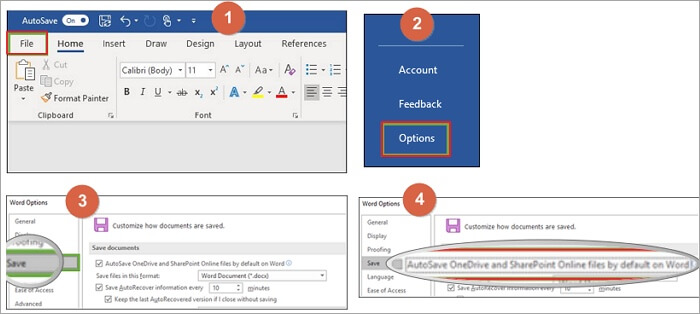
Paso 1. Abra un programa de Office 365 que pueda abrir un archivo de Word, Excel, PowerPoint, etc. y haga clic en "Archivo".
Paso 2. Seleccione "Opciones" en el menú de navegación de la izquierda.
Paso 3. En la ventana "Opciones", seleccione "Guardar" en el menú de navegación de la izquierda.
Paso 4. Desactive la opción "Guardar automáticamente los archivos de OneDrive y SharePoint Online de forma predeterminada".
Parte 2. Cómo desactivar el guardado automático de Word/Excel en macOS
Si desactivas el guardado automático para un archivo individual, la aplicación recordará mantenerlo desactivado cada vez que vuelvas a abrir ese archivo. La situación podría ser un poco diferente si desactivas el guardado automático en Mac.
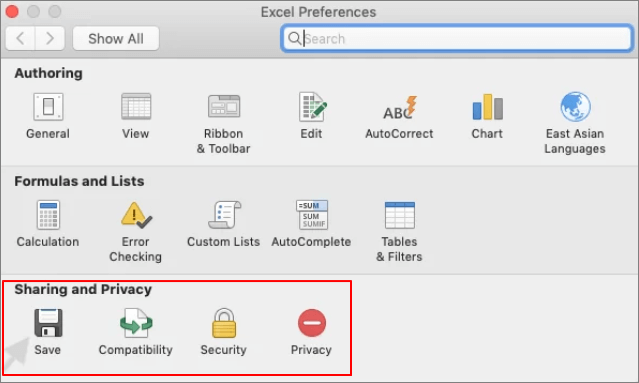
Paso 1. Abra Excel, Word o cualquier programa de Office y haga clic (en nuestro caso) en Excel en la barra de herramientas en la parte superior de la pantalla.
Paso 2. Haga clic en "Preferencias".
Paso 3. En el cuadro de diálogo Preferencias, haga clic en el botón "Guardar" en "Compartir y privacidad" en la parte inferior del cuadro.
Paso 4. Desactive la opción "Activar guardado automático" por defecto.
Parte 3. Cómo recuperar archivos de Word/Excel perdidos en su PC
Microsoft Office incluye la función de autoguardado activada por defecto. Es una excelente medida de seguridad para los datos. Al desactivar esta opción siguiendo los pasos que se indican a continuación, corre el riesgo de perder datos. Sin embargo, puede recuperar los archivos eliminados o perdidos con el software profesional de recuperación de datos EaseUS Data Recovery Wizard . Este software puede recuperar archivos de Word, Excel y PowerPoint no guardados en unos sencillos pasos.
EaseUS Data Recovery Wizard
- Recupere eficazmente archivos, documentos, fotos, audio, música y correos electrónicos perdidos o eliminados.
- Recupera archivos de tarjetas SD , papelera de reciclaje vaciada, tarjetas de memoria, unidades flash, cámaras digitales y videocámaras.
- Ofrece soporte para la recuperación de datos en casos de eliminación repentina, formateo, corrupción del disco duro, ataque de virus y fallo del sistema en diferentes situaciones.
Tasa de Recuperación 99,7%
Calificación de Trustpilot 4,9
Siga los pasos que se indican a continuación para recuperar archivos de Word o Excel perdidos.
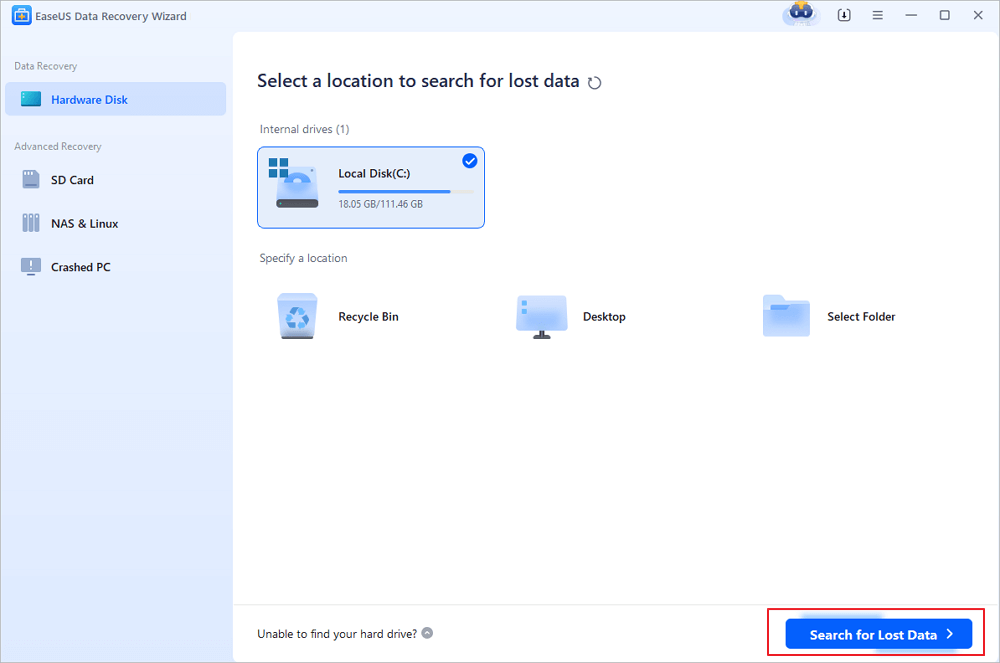
Paso 1. Elija la ubicación del archivo de Word.
Seleccione la unidad o la carpeta específica donde perdió los documentos de Word y haga clic en el botón "Buscar datos perdidos".
Paso 2. Localiza tus documentos de Word.
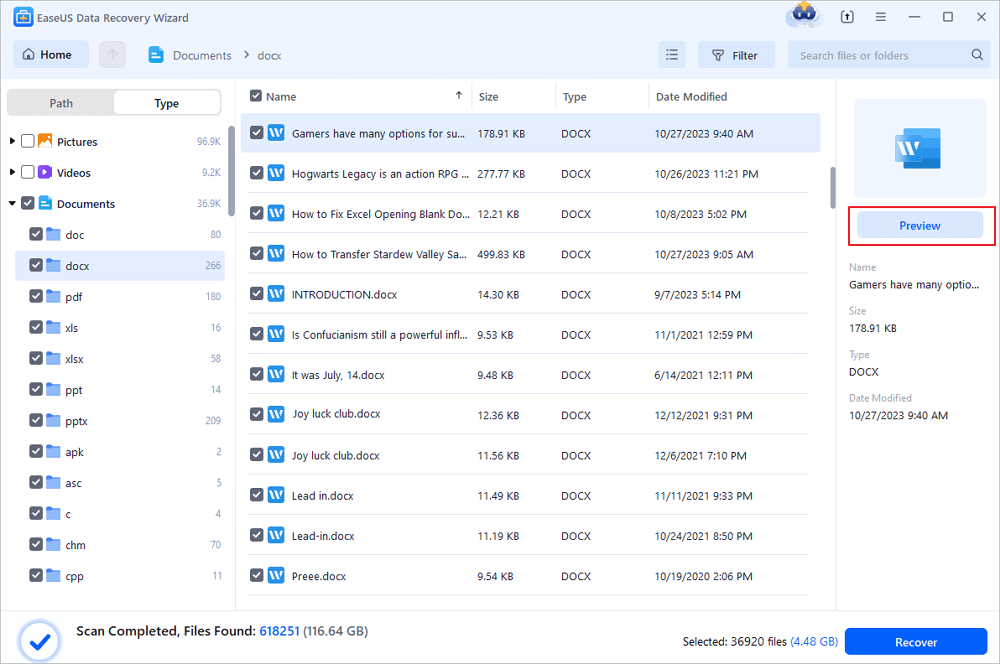
El software comenzará a escanear inmediatamente todos los datos perdidos en la unidad seleccionada. Tras el escaneo, haga clic en la opción "Documentos" en el panel izquierdo. Seleccione el archivo de Word deseado entre los resultados del escaneo. A continuación, haga clic en "Vista previa".
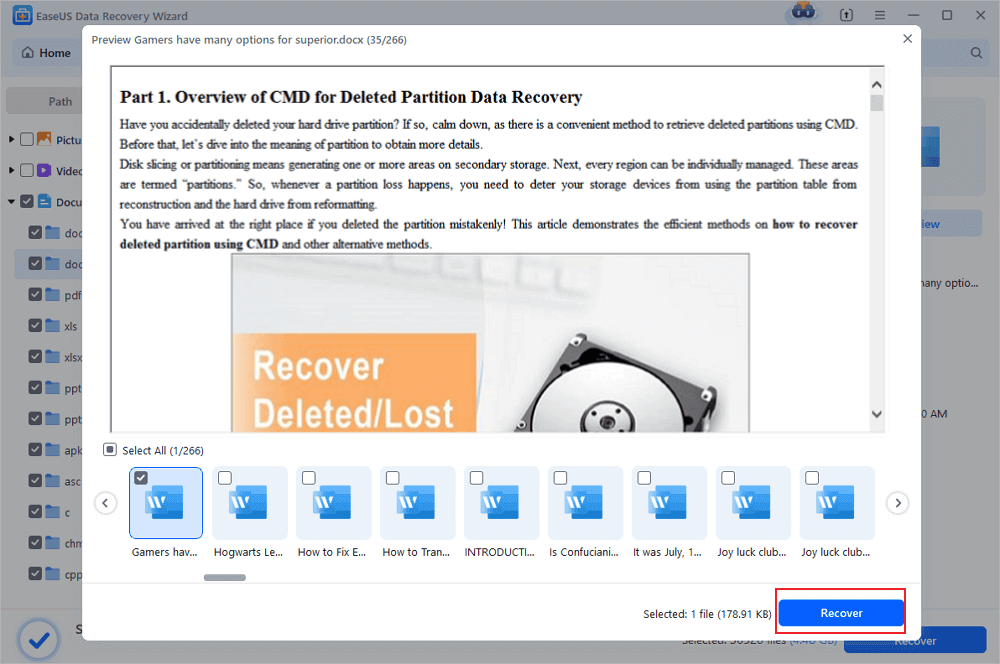
Paso 3. Recuperar los documentos de Word eliminados.
Tras la vista previa, seleccione los archivos de Word deseados y haga clic en "Recuperar". Recuerde guardar los documentos recuperados en una ubicación diferente a la original. Una excelente opción es guardarlos en un servicio de almacenamiento en la nube como OneDrive o Dropbox.
Conclusión
El guardado automático es una nueva función disponible en Excel, Word y PowerPoint para los suscriptores de Microsoft 365 que guarda automáticamente sus archivos. Se recomienda mantener el guardado automático activado para proteger sus datos de Office. Sin embargo, a veces puede causar problemas; también puede desactivar la opción con los métodos mencionados anteriormente. Si se enfrenta a la pérdida de datos de Office, también puede recurrir a EaseUS Data Recovery Wizard .
Tasa de Recuperación 99,7%
Calificación de Trustpilot 4,9

¿Te ha sido útil esta página? ¿Quieres más trucos y ofertas? Síguenos en Facebook. Compartimos tutoriales informáticos, ofertas y promociones, sorteos de licencias periódicamente.

Sobre el autor
Luis es un entusiasta de la tecnología, cuyo objetivo es hacer que la vida tecnológica de los lectores sea fácil y agradable. Le encanta explorar nuevas tecnologías y escribir consejos técnicos.
Artículos Relacionados
-
Recuperar mensajes/fotos/vídeos de Myspace
Luna 2026/11/04
-
Recuperar volumen eliminado de disco duro en Windows 10/11
Pedro 2026/10/28
