
Tabla de Contenido
 Sobre el autor
 Artículos Relacionados
-
-
-
-
"Cuando enciendo mi computadora y está cargando la BIOS, aparece un mensaje como este: No se detectó ningún dispositivo. No sé qué pasó, simplemente empezó a fallar de repente, y lleva así como una semana (no funciona). Está enchufada y encendida, así que no sé qué puede estar mal o si simplemente se rompió. Si compro un disco duro nuevo, ¿funcionará? ¿O hay alguna otra razón por la que no se detecta o no funciona?"
En general, el problema de que el disco duro no se detecta ocurre en portátiles de marcas como Dell, HP, Samsung y otras. Este problema suele presentarse al encender el ordenador. Puedes consultar las 5 soluciones para resolver el problema de "Disco duro Dell no detectado".
| Soluciones viables | Solución de problemas paso a paso |
|---|---|
| 1. Compruebe la configuración del BIOS. | Apaga el ordenador y pulsa el botón de encendido para reiniciarlo... Pasos completos |
| 2. Ejecute la herramienta de diagnóstico de Dell. | Apaga el Dell. Pulsa el botón de encendido para reiniciarlo. Sigue pulsando... Pasos completos |
| 3. Compruebe la conexión del disco duro. | Antes de desinstalar el disco duro, debe hacer una copia de seguridad de todos sus datos... Pasos completos |
| 4. Actualizar los controladores de Dell | Identifique el producto Dell. Busque las actualizaciones disponibles... Pasos completos |
| 5. Ejecuta un software de recuperación de datos. | Conecte el disco duro a otro PC mediante un cable SATA y descargue... Pasos completos |
¿Por qué no se detecta el disco duro en Dell?
Estos son los culpables de por qué la laptop Dell dice que no se detecta ningún disco duro:
- Disco duro no detectado.
- BIOS corrupto.
- El disco duro tiene sectores defectuosos.
- Cable SATA suelto o dañado.
...
Ahora vamos a centrarnos en la parte principal para aprender cómo solucionar el problema de que no se detecta el disco duro en Dell.
Solución 1. Compruebe la configuración del BIOS en su portátil Dell.
Paso 1. Apague el ordenador y pulse el botón de encendido para reiniciarlo.
Paso 2. Pulse F2 varias veces para acceder a la BIOS.
Paso 3. Podrá ver el menú de Configuración en el lado izquierdo de la pantalla de Dell.
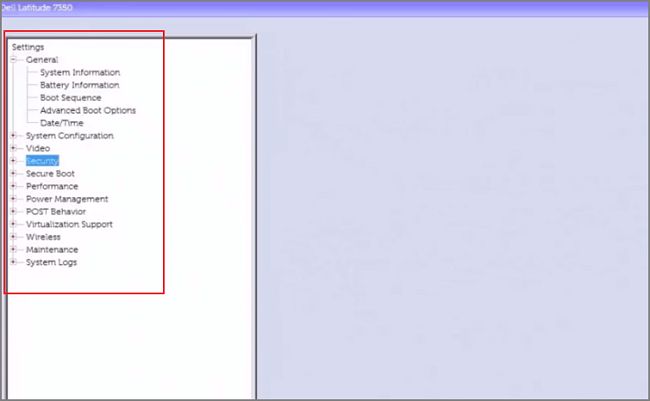
Paso 4. En la pestaña General , haga clic en Fecha/Hora .
Comprueba si la fecha y la hora son correctas; de lo contrario, es posible que el disco duro no funcione correctamente.
Paso 5. Haga clic en Secuencia de arranque para cambiar la opción de arranque.
Aquí puede ver la opción de lista de arranque . Independientemente de la opción de arranque que elija, no podrá iniciar su ordenador en este momento, por lo que le recomendamos que cambie la opción de lista de arranque.
Cambiar UEFI a Legacy:
- Expanda la pestaña Arranque seguro
- Haga clic en Habilitar arranque seguro
- Activar Deshabilitado
- Haz clic en Sí cuando aparezca la ventana de advertencia.
- Ir a Opciones avanzadas
- Marque la casilla de Habilitar ROMs de opciones heredadas.
- Vuelva a la opción Lista de arranque y elija Heredado .
Cambiar de sistema heredado a UEFI:
- Ir a Arranque seguro
- Haz clic en Habilitar arranque seguro y selecciona Habilitado.
- Navegue a Opciones de arranque avanzadas
- Desmarcar la opción Habilitar ROMs heredadas
- Vuelve a Secuencia de arranque y elige UEFI .
Paso 6. Cambiar la configuración del sistema.
Expanda Configuración del sistema > Haga clic en Operación SATA > Elija AHCI > Haga clic en el botón Aplicar para aplicar el cambio > Haga clic en Aceptar cuando aparezca el cuadro Aplicar configuración de configuración.
Paso 7. Salga de la BIOS y reinicie su computadora.
Comprueba si Windows arranca desde el disco duro de tu Dell.
Solución 2. Ejecute la herramienta de diagnóstico de Dell.
Si la configuración del BIOS no funciona, puede usar la prueba de autodiagnóstico de Dell para comprobar si hay errores en el disco duro. La herramienta de diagnóstico Dell ePSA se utiliza para analizar el hardware y detectar los componentes defectuosos.
Paso 1. Apague el ordenador. Y presione el botón de encendido para reiniciarlo. Mantenga pulsada la tecla F2.
Paso 2. Podrá ver la pantalla de diagnóstico.
Paso 3. Utilice la tecla de flecha hacia abajo para centrarse en el Diagnóstico.
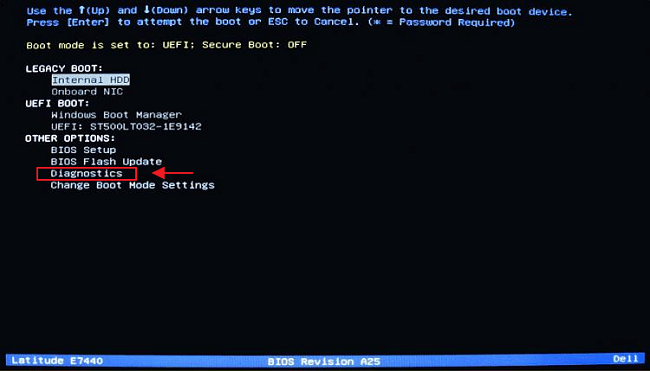
Paso 4. Pulse el botón Enter y podrá ejecutar su herramienta de diagnóstico.
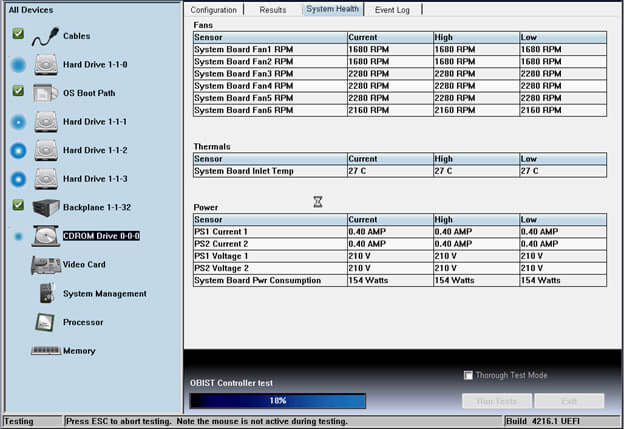
Analizará todo el hardware de su computadora. Marque la siguiente casilla y responda la pregunta:
¿Se mostraron las barras de color? Seleccione Sí o No en su computadora. Luego, espere a que finalice el proceso de prueba.
Paso 5. Haga clic en el icono de la flecha en la esquina derecha de la pantalla.
Puedes comprobar todo el hardware escaneado en el lado izquierdo. El icono de verificación verde indica que funciona correctamente, mientras que la marca roja muestra algún problema.
Solución 3. Compruebe la conexión del disco duro de su portátil Dell.
Antes de desinstalar el disco duro, haga una copia de seguridad de todos sus datos para evitar su pérdida. Desconecte todos los cables del portátil. Si no puede iniciar el proceso de desinstalación y restaurar la instalación del disco duro a su estado original, puede pasar al siguiente método o solicitar ayuda en un servicio técnico informático.
Identifique el sistema que está utilizando: Latitude, Precision o Inspiron. Consulte cómo desinstalar el disco duro en Dell.com.
Comprueba si el cable SATA del disco duro está suelto o dañado.
Solución 4. Actualizar los controladores de Dell.
Puedes actualizar los controladores de tu Dell para que sea detectable.
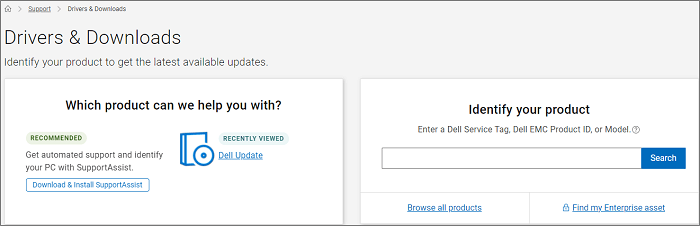
Actualiza los controladores a través del sitio web de Dell Drivers & Downloads :
Paso 1. Identifique el producto Dell.
Paso 2. Busque las actualizaciones disponibles.
Paso 3. Elija las actualizaciones de controladores que desea instalar.
Solución 5. Ejecute un software de recuperación de datos.
Si ninguno de los métodos anteriores puede solucionar el problema indetectable, puede conectar el disco duro a otro PC y ejecutar EaseUS Data Recovery Wizard para recuperar sus datos y solucionar el problema.
1 - Conecte el disco duro a otro PC mediante un cable SATA.
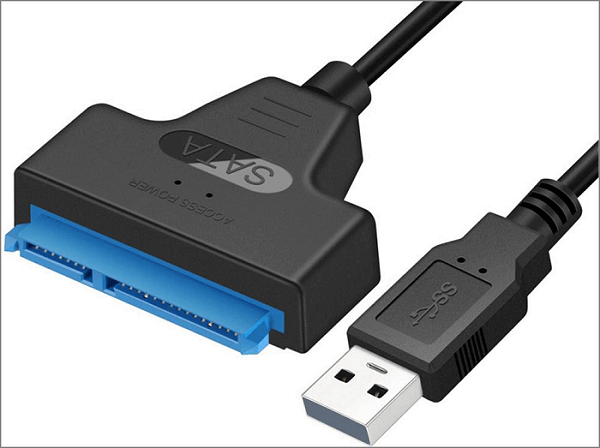
2 - Descargue y ejecute EaseUS Data Recovery.
Tasa de Recuperación 99,7%
Calificación de Trustpilot 4,9
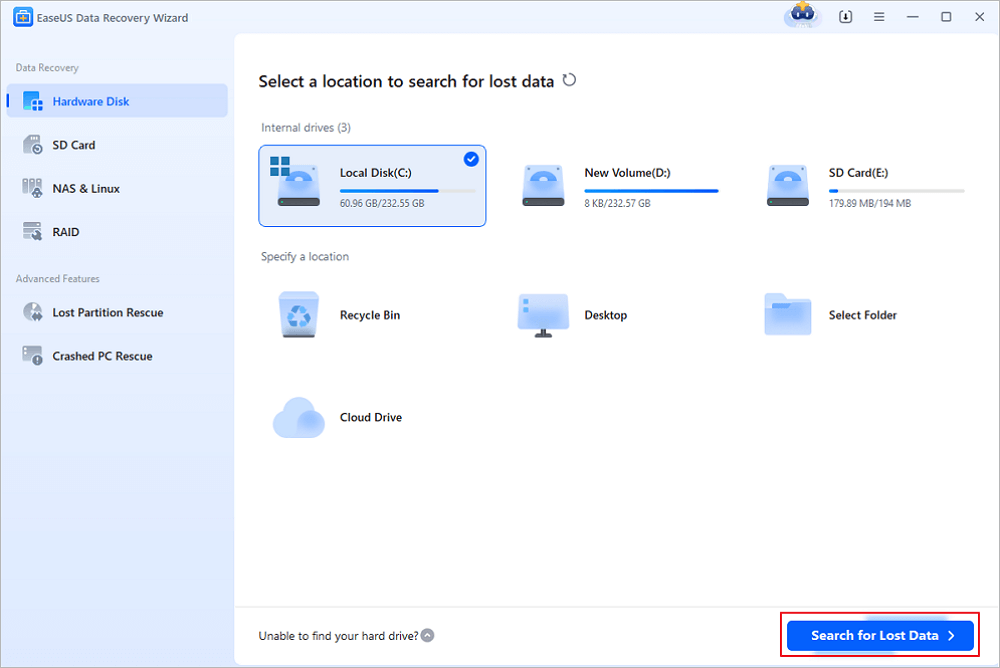
Paso 1. Inicie EaseUS Data Recovery Wizard en Windows 11/10/8/7 y seleccione la ubicación donde perdió los datos. A continuación, haga clic en "Buscar datos perdidos" para encontrarlos.
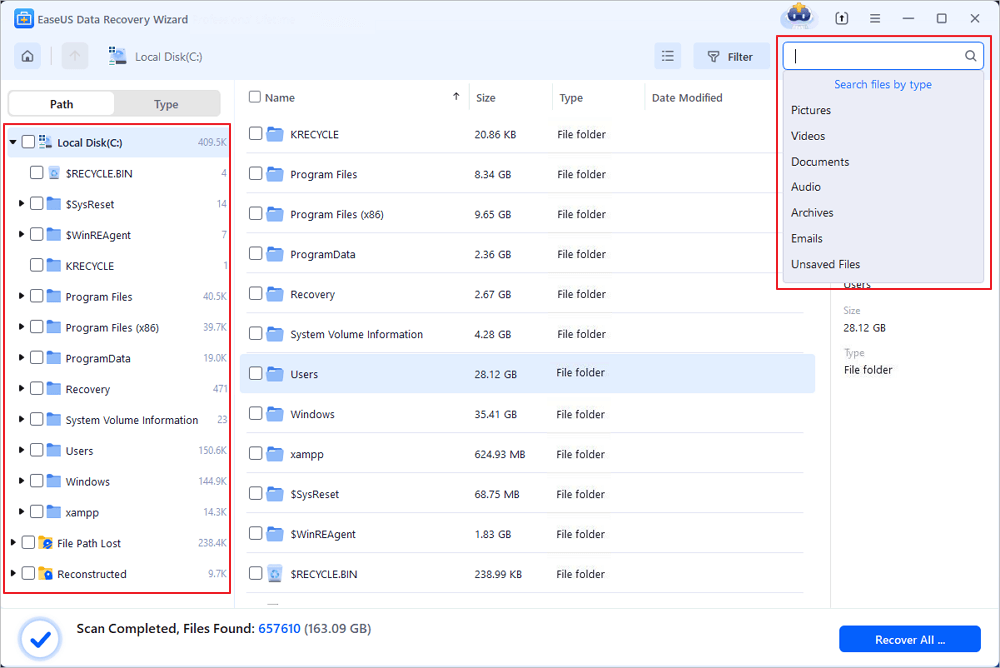
Paso 2. Tras el escaneo, utilice el filtro de formato de archivo situado en la esquina superior izquierda o derecha para encontrar los archivos que necesita. También puede buscar en el cuadro de búsqueda, que es la forma más rápida de encontrar el archivo deseado. A continuación, haga clic en el botón "Vista previa" o haga doble clic en un archivo para previsualizar su contenido.
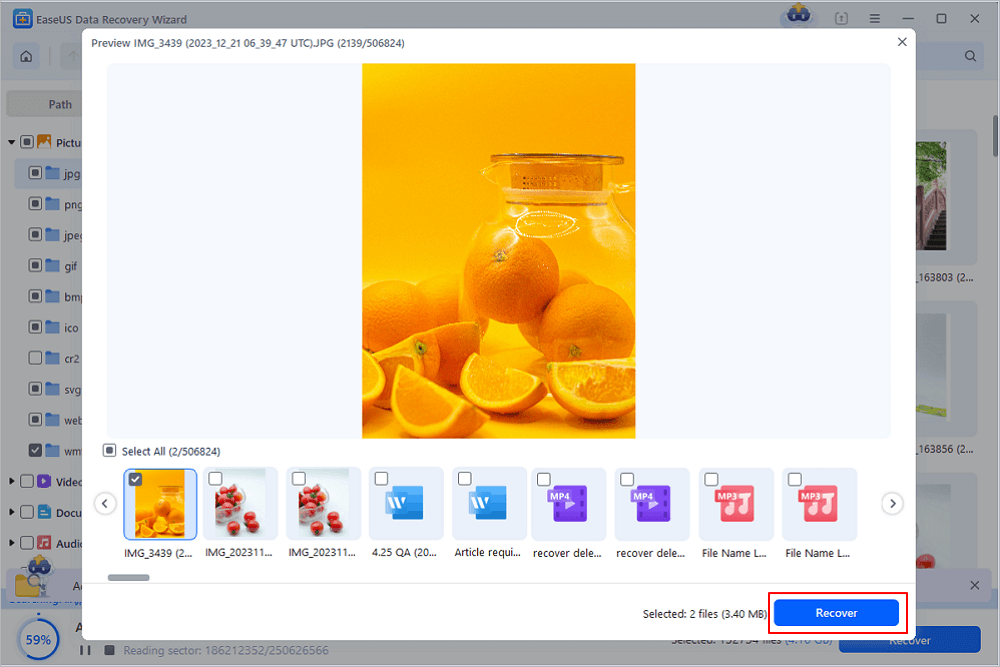
Paso 3. Haga clic en la casilla de verificación junto al archivo y haga clic en "Recuperar" para recuperar los datos perdidos en su almacenamiento local o en la nube.
En resumen
En este artículo, hemos enumerado cinco soluciones para solucionar el problema del disco duro detectado en una laptop Dell. En mi opinión, vale la pena probar los dos métodos mencionados anteriormente . Si ninguno funciona, puede usar la herramienta de recuperación de datos EaseUS para recuperar los datos y comprobar si se soluciona el problema.

¿Te ha sido útil esta página? ¿Quieres más trucos y ofertas? Síguenos en Facebook. Compartimos tutoriales informáticos, ofertas y promociones, sorteos de licencias periódicamente.

Sobre el autor
Luis es un entusiasta de la tecnología, cuyo objetivo es hacer que la vida tecnológica de los lectores sea fácil y agradable. Le encanta explorar nuevas tecnologías y escribir consejos técnicos.
Artículos Relacionados
-
[Solucionado] Disco duro externo Seagate no se detecta en PC sólo se queda parpadeando
Luna 2026/10/15
-
Solucionar el error "La foto no se puede previsualizar ni abrir" en Windows 10/8/7
Luna 2026/11/07
-
Cómo recuperar datos de una partición formateada
Luna 2026/10/28
-
Cómo solucionar el error de datos de 7-Zip con 4 métodos útiles
Luis 2026/11/11
