
Tabla de Contenido
 Sobre el autor
 Artículos Relacionados
-
-
-
-
Excel encontró contenido ilegible en 'Filename.xlsx'.
Hola equipo, estoy generando archivos con este módulo. Algunos archivos se abren sin problemas, pero otros presentan errores como " Excel encontró contenido ilegible en XXXX.xlsx". No logro solucionar el problema. ¿Podrían confirmar si se trata de un problema con el archivo o con el módulo y ayudarme a resolverlo? Adjunto dos archivos; el único que puedo abrir sin problemas es "Export_201605.xlsx".

¿El archivo de Excel tiene contenido ilegible? ¡Aquí puede solucionar el problema! ¿Qué es la corrupción de archivos de Excel? Ocurre cuando el contenido de un libro de Excel se corrompe. Un libro de trabajo puede dañarse si se manipula incorrectamente con cualquier aplicación que lea o escriba archivos .xlsx.
| Soluciones viables | Solución de problemas paso a paso |
|---|---|
| Recuperar/Reparar archivos Excel dañados | Descarga, instala y ejecuta EaseUS Fixo Document Repair. Ve a la pantalla de inicio del software y... Pasos completos |
| Establecer Excel como de solo lectura | En Excel, haga clic en "Archivo" en el menú principal. Seleccione "Guardar" para crear un nuevo... Pasos completos |
| Instalar el componente Visual Basic | Vaya a "Panel de control > Programas > seleccione Microsoft Office 2010"... Pasos completos |
¿Qué causa el error "Excel encontró contenido ilegible"?
Existen muchas razones que pueden provocar este error. Las principales se enumeran a continuación:
- Es probable que la caché de Excel esté llena.
- Su PC ha sufrido un ataque de virus o una corrupción de archivos.
- La aplicación Excel no está instalada completamente en su ordenador.
- Errores o fallos del sistema que provocan la corrupción total o parcial de archivos.
Como puede ver, la corrupción de datos puede ser la causa de este error. A continuación, le presentamos algunas soluciones alternativas que puede probar para resolverlo.
Método 1. Reparar el contenido dañado de Excel con la herramienta de reparación de archivos.
Para reparar archivos de Excel dañados y recuperar tablas, imágenes, gráficos y fórmulas, utilice el software profesional de reparación de archivos EaseUS Document Repair . Está diseñado para reparar eficazmente archivos de Office y documentos PDF dañados.
Trustpilot Valoración 4,7
Descarga segura
- Reparar archivos dañados con el formato original.
- Admite la reparación por lotes en un solo momento.
- Reparar archivos PDF dañados, corruptos o inaccesibles
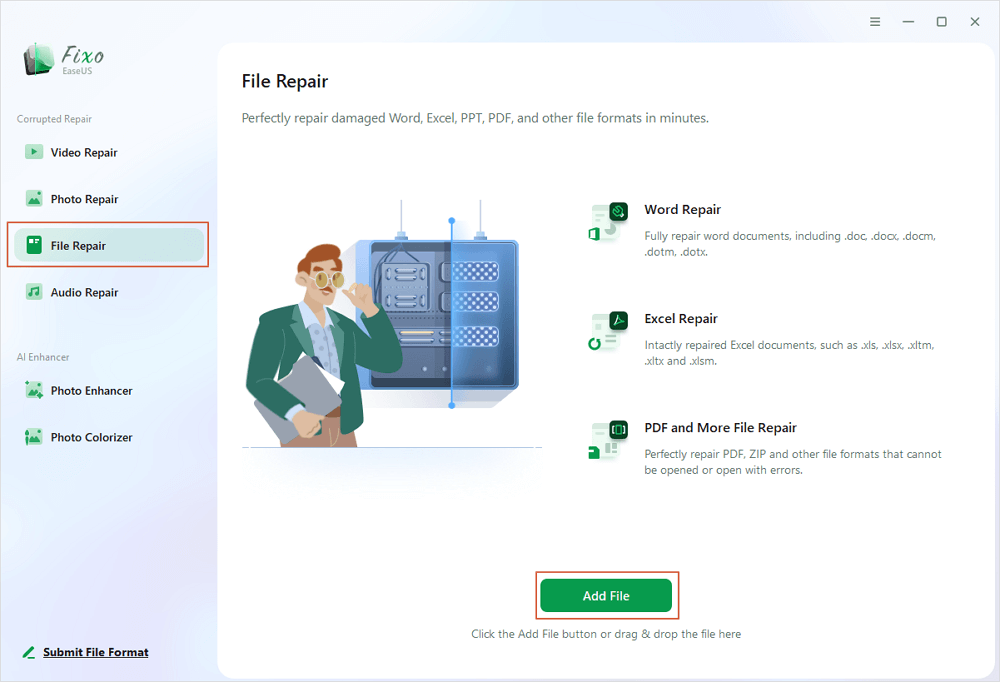
Paso 1. Descargue e inicie Fixo en su PC o portátil. Seleccione "Reparación de archivos" para reparar documentos de Office dañados, incluidos Word, Excel, PDF y otros. Haga clic en "Agregar archivos" para seleccionar los documentos dañados.
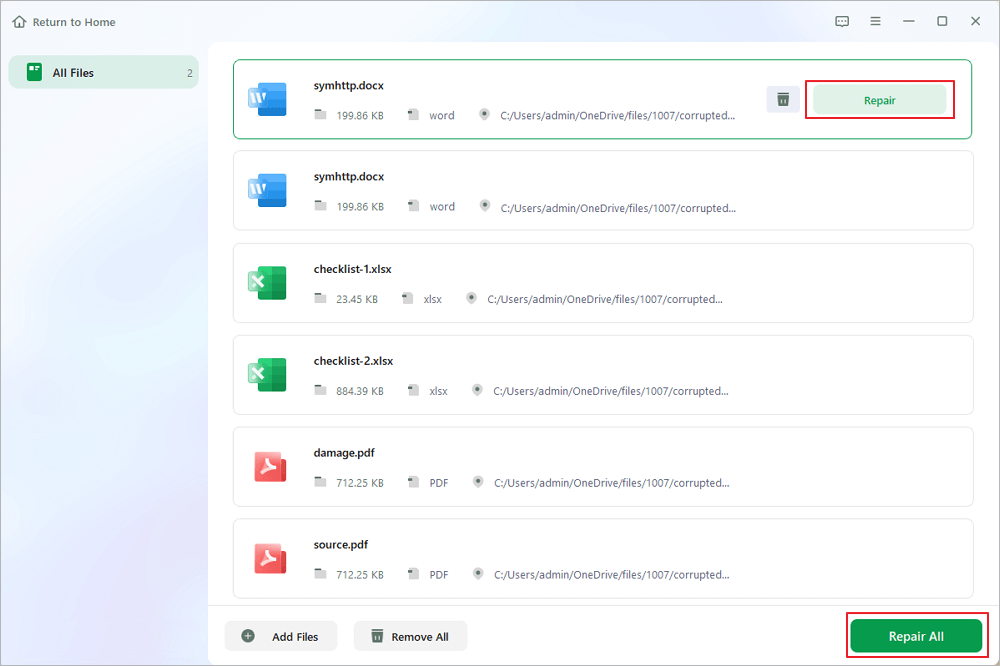
Paso 2. Para reparar varios archivos a la vez, haga clic en el botón "Reparar todo". Si desea reparar un solo documento, coloque el cursor sobre el archivo y seleccione "Reparar". También puede previsualizar los documentos haciendo clic en el icono del ojo.
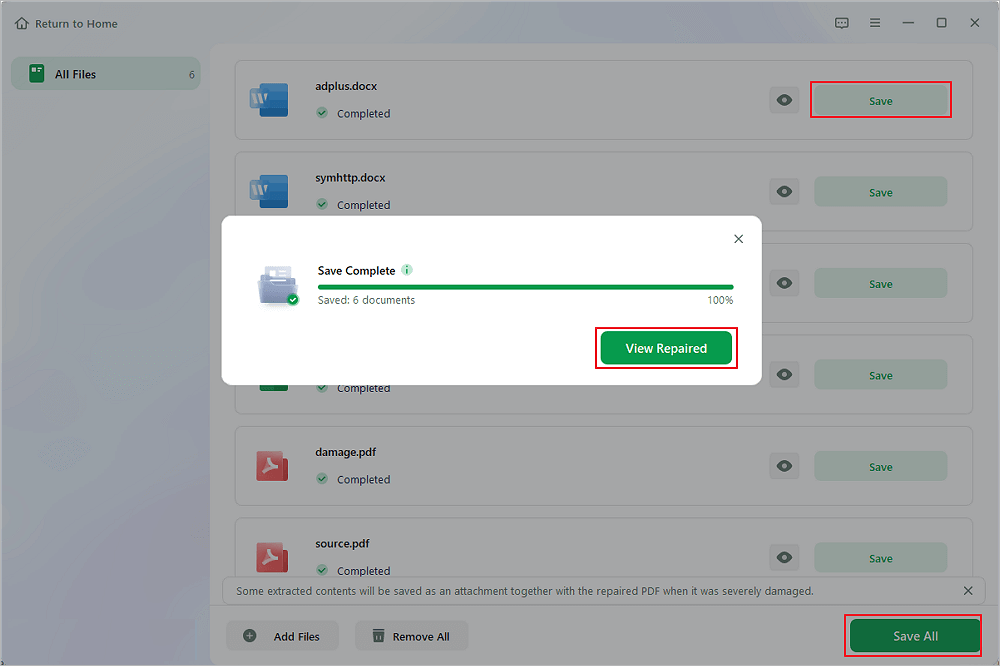
Paso 3. Haga clic en "Guardar" para guardar el documento seleccionado. Seleccione "Guardar todo" para guardar todos los archivos reparados. Elija "Ver reparados" para localizar la carpeta reparada.
Método 2. Establecer el archivo de Excel como de solo lectura.
Puedes intentar usar el modo de solo lectura para eliminar el error "Excel encontró contenido ilegible". Aquí tienes los detalles:
Paso 1. En Excel, haga clic en "Archivo" en el menú principal.
Paso 2. Seleccione "Guardar" para un documento nuevo o "Guardar como" para el documento guardado previamente.
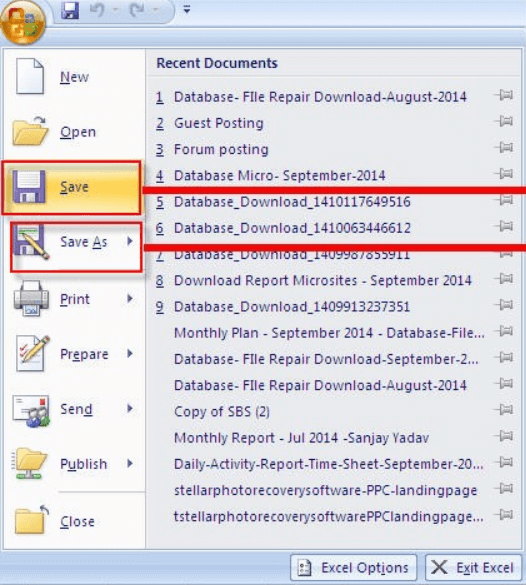
Paso 3. En el cuadro de diálogo "Guardar como", haga clic en "Herramientas > Opciones generales".
Paso 4. Haga clic en la casilla de verificación "Solo lectura" para que el documento sea de solo lectura y, a continuación, haga clic en "Aceptar".

Ahora abre un archivo .xls nuevo y vacío. A continuación, copia todo el contenido del archivo dañado al nuevo archivo. Después, guarda el archivo.
Método 3. Instalar el componente Visual Basic de MS Office.
Se dice que instalar el componente "Visual Basic" de MS Office 2010 soluciona el mensaje de error. Puede seguir estos pasos para reparar archivos de Excel ilegibles:
Paso 1. Vaya a "Panel de control > Programas > seleccione Microsoft Office 2010".
Paso 2. Haga clic en "Cambiar > Agregar o quitar programas". Haga clic en el signo "+" que aparece junto a "Funciones compartidas de Office" en la parte inferior de esta lista.
Paso 3. Haga clic en "Visual Basic para Aplicaciones" y seleccione "Ejecutar desde mi equipo".
Luego, reinicie el sistema cuando finalice este proceso para recuperar los datos tras solucionar el problema.
Conclusión
Si te encuentras con el error "Excel encontró contenido ilegible", no te preocupes. Hay muchas maneras de reparar archivos de Excel y recuperar datos perdidos. EaseUS File Repair es nuestra recomendación. Con él, no solo puedes reparar archivos de Excel, sino también archivos de Office dañados con unos pocos clics.
Trustpilot Valoración 4,7
Descarga segura

¿Te ha sido útil esta página? ¿Quieres más trucos y ofertas? Síguenos en Facebook. Compartimos tutoriales informáticos, ofertas y promociones, sorteos de licencias periódicamente.

Sobre el autor
Luis es un entusiasta de la tecnología, cuyo objetivo es hacer que la vida tecnológica de los lectores sea fácil y agradable. Le encanta explorar nuevas tecnologías y escribir consejos técnicos.
Artículos Relacionados
-
Cómo reducir el uso del disco en Windows 10 del 100% al ...0%.
Luna 2026/10/30
-
5 métodos| La pantalla de mi laptop se puso negra pero sigue funcionando
Luna 2026/10/29
-
Software Gratuito de Recuperación de SanDisk
Luna 2026/10/28
-
Cómo recuperar la carpeta de descargas en Windows 10
Pedro 2026/10/28
