
Tabla de Contenido
 Sobre el autor
 Artículos Relacionados
-
-
-
-
“Yo llevo bastante tiempo usando partición NTFS para guardar los datos necesarios. Pero ayer por corte de luz, los datos almacenados en esta partición NTFS se perdieron. Creo que todavía están en algún lugar desconocido y es posbile recuperarlos. ¿Tiene manera de recuperar datos de partición NTFS fácimente sin pagar nada? ¡Gracias!”
Con mayor uso de partición NTFS, cada día más usuarios tienen la misma duda de cómo recuperar datos de partición NTFS cuando no hace copia de seguridad. En primer lugar, vamos a introducir poco sobre qué es NTFS.
¿Qué es NTFS?
Aunque los usuarios prefieren usar partición NTFS para almacenar datos, pierden los archivos por descuido sin saber por qué. Por eso, es mejor tener más conocimiento fundamental sobre NTFS antes de aprender cómo recuperar datos de partición NTFS.
NTFS, abreviatura de Sistema de Archivo de Tecnología Nueva, es un sistema de archivo estándar de Windows NT, incluidos su versiones posteriores Windows XP, Windows Server 2003, Windows Server 2008, Windows Vista, y Windows 7. Considerando su importancia, es urgente encontrar buena forma de recuperar datos de partición NTFS.
NTFS sustituye FAT como el sistema de archivo preferido para sistema operativo bajo Windows. Además tiene varias mejoras que FAT y HPFS(Sistema de Archivo con Rendimiento Alto) tal como soporte desarrollado de metadatos, uso de estructura de datos avanzada para mejorar rendimiento y fiabilidad, utilización de espacio de disco, extensión adicional como lista de control de acceso(ACL) así como anotar diariamente sistema de archivo.
Aunque está cada vez importante y pupular NTFS, problemas de pérdida de datos de partición NTFS tienen un aumento rápido que molestan mucho a bastantes usuarios. Ante este caso, un software de recuperar datos de partición NTFS sirve mucho para resolver los problemas. Además sin duda las personas van a seleccionar la manera gratuita más fácil y eficiente para recuperar datos de partición NTFS.
¿Es posible recuperar datos de partición NTFS?
Tasa de Recuperación 99,7%
Calificación de Trustpilot 4,9
Con buena suerte la repuesta es positiva, hoy en día es muy fáci conseguir un software de recuperar datos de partición NTFS por ayuda de Google. Es decir, cuando busca “cómo recuperar datos de partición NTFS” por Google, millones de resultados de búsqueda se aparecerán. ¿Pero enfrente a tantas selecciones, qué es la más adecuada? Considerando varios factores tal como ahorro de tiempo y dinero, rendimiento alto, manera fácil de usar, le recomendamos EaseUS Data Recovery Wizard Edición Gratuita que es un software potente y fácil de usar para recuperar datos de partición NTFS. Además, este software dispone de una interfaz fácil de usar y servir como asistente verdadero dando ayuda. Puede utilizarlo para recuperar datos de partición NTFS sin preocuparse de que afecte al sistema Windows.
Pasos de recuperar datos de partición NTFS
Nota: Soporta la recuperación de particiones perdidas en formatos NTFS, exFAT, FAT32, Ext2/3 y BitLocker, como en casos de eliminación de particiones, discos no inicializados y espacio no asignado, así como la recuperación de particiones que han pasado a estar en formato RAW.
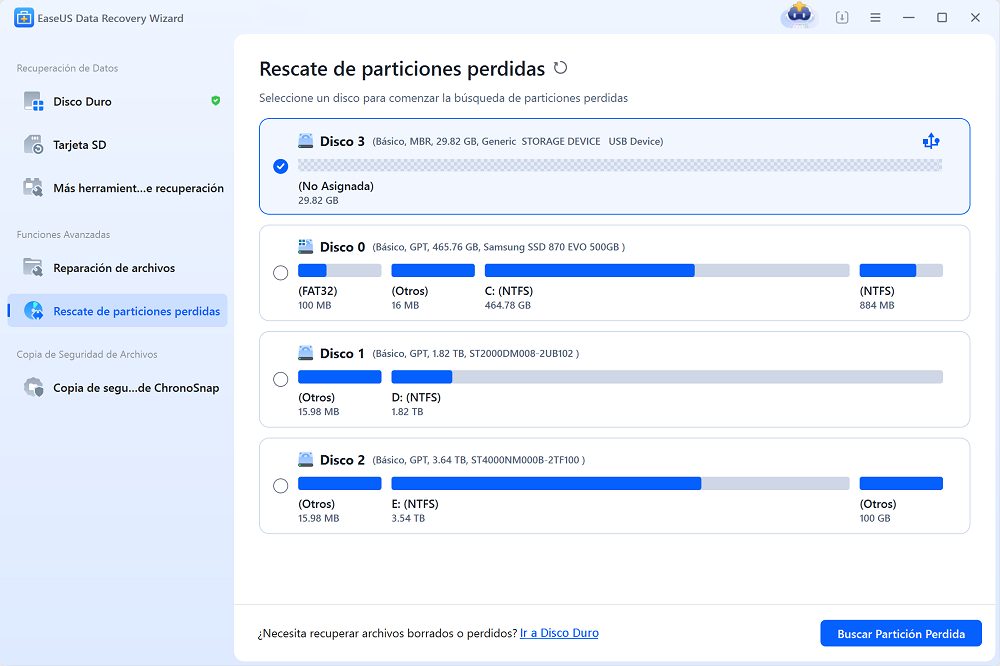
Paso 1. Buscar particiones perdidas
En primer lugar, seleccione "Rescate de particiones perdidas" en el panel izquierdo y haga clic en "Iniciar" para iniciar el escaneo de particiones. Se mostrará su disco, incluyendo las particiones existentes y las perdidas (marcadas como no asignadas). A continuación, haga clic en "Buscar Partición Perdida" para iniciar el escaneo.
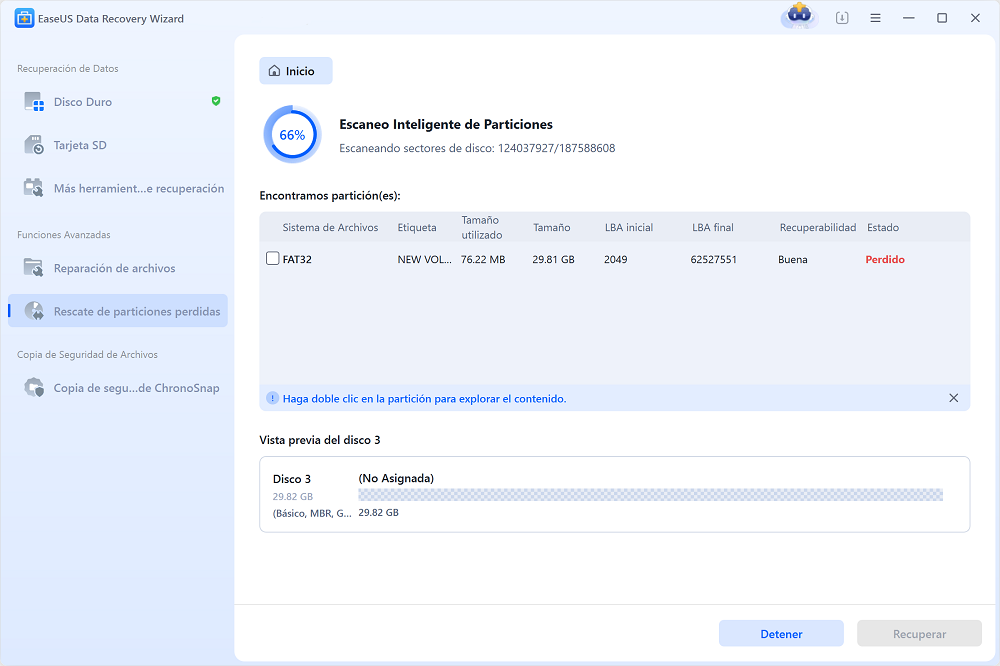
Paso 2. Comprobar los archivos de la partición
Espere a que finalice el escaneo inteligente de la partición. Este proceso puede tardar varios minutos, dependiendo de la gravedad de la pérdida de la partición. Mientras espera, puede mover el cursor sobre la partición en la que desee ver los archivos y datos que contiene.
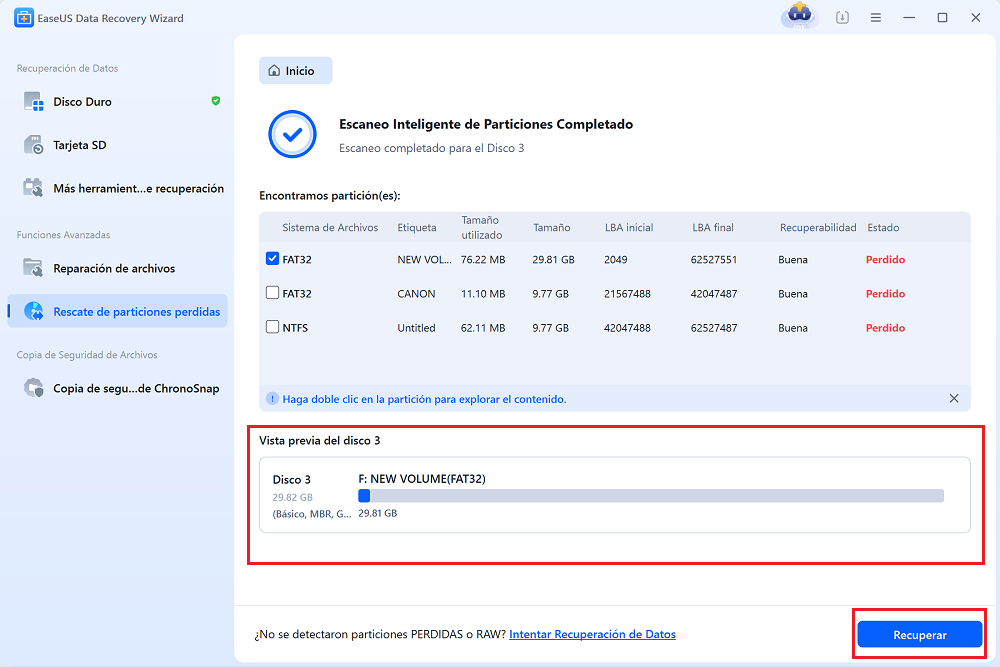
Paso 3. Seleccionar y restaurar la partición
Seleccione las particiones que desee recuperar de la lista de particiones perdidas que se han escaneado. La información correspondiente también se mostrará a continuación. Una vez seleccionadas, haz clic en "Recuperar" para restaurar la configuración de las particiones de tu disco.
Notas para recuperar datos de partición NTFS
Para evitar la sobreescritura posible, hay que asegurarse de no guardar más datos ni archivos en la misma partición NTFS antes de recuperar datos de partición NTFS. Si lo hace, también puede utilizar este software EaseUS Data Recovery Wizard Edición Gratuita para realizar la recuperación, pero los datos sobreescritos ya son irrecuperables.
Además de recuperar datos de partición NTFS., EaseUS Data Recovery Wizard Edición Gratuita simpre hace su vida más fácil, cumpliendo demandas diferentes del mercado informático. Es capaz de recuperar datos de tarjeta de memoria, de unidad USB etc por manera gratuita, sencilla y eficiente. Haga el favor de probarlo.
Tasa de Recuperación 99,7%
Calificación de Trustpilot 4,9

¿Te ha sido útil esta página? ¿Quieres más trucos y ofertas? Síguenos en Facebook. Compartimos tutoriales informáticos, ofertas y promociones, sorteos de licencias periódicamente.

Sobre el autor
Con un interés en la redacción y la tecnología informática, Luna eligió trabajar como editora en EaseUS. Es una profesional de la recuperación de datos, restauración y copia de seguridad. Luna seguirá escribiendo y ayudándole a la gente a solucionar sus problemas.
Artículos Relacionados
-
Falta la carpeta de descargas Windows 11 [CORREGIDO]
Luis 2026/10/15
-
Cómo recuperar una partición eliminada con CMD [Solución 2026]
Pedro 2026/10/15
