
Tabla de Contenido
 Sobre el autor
 Artículos Relacionados
-
-
-
-
En el uso de PC con Windows, los discos duros son fundamentales para almacenar datos cruciales en diversos escenarios, ya sean archivos personales, documentos de trabajo o aplicaciones del sistema. A pesar de su fiabilidad, circunstancias imprevistas pueden provocar la pérdida de datos, dejando a los usuarios buscando soluciones. La pérdida de datos en un disco duro puede ser una experiencia angustiosa. Ya sea por fallo del hardware, eliminación accidental o corrupción del software, recuperar la información vital es primordial.
Hemos creado una guía completa que ofrece soluciones prácticas para ayudarte a recuperar datos de un disco duro . Desde la recuperación de datos de la Papelera de reciclaje hasta servicios profesionales de recuperación, este artículo describe un método paso a paso para la recuperación de datos de discos duros. ¡Ahora, profundicemos!
4 métodos para recuperar datos de un disco duro
Tras eliminar datos de un disco, surgen varios puntos clave que guían el proceso de recuperación posterior. Entre ellos se incluyen la evaluación del momento de la eliminación, el estado del medio de almacenamiento y el método de recuperación elegido. Comprender estos factores es fundamental para implementar estrategias eficaces de recuperación de datos y maximizar las probabilidades de éxito.
Si pierdes datos importantes de tu disco duro, es fundamental explorar diversos métodos de recuperación de datos. A continuación, te presentamos algunos métodos confiables para recuperar los datos perdidos.
Método 1. Restaurar datos del disco duro desde la Papelera de reciclaje
La Papelera de reciclaje es un repositorio temporal para archivos eliminados, que ofrece una posible vía de recuperación para datos borrados accidentalmente. Si utiliza la tecla Eliminar y posteriormente se da cuenta del error, una solución inmediata consiste en pulsar Ctrl + Z para deshacer la acción.
Sin embargo, si la eliminación del archivo ocurrió anteriormente y no se puede deshacer, la solución reside en la recuperación de la Papelera de reciclaje . Siga estos pasos para iniciar el proceso:
Paso 1. Acceda a la "Papelera de reciclaje" en el escritorio.
Paso 2. Localice los archivos eliminados dentro de ella.
Paso 3. Haga clic con el botón derecho en el/los archivo(s) deseado(s). Seleccione la opción "Restaurar" en el menú contextual.

Paso 4. Tras la selección, el archivo regresa inmediatamente a su ubicación original.
Importante: La recuperación de la Papelera de reciclaje facilita la recuperación de archivos eliminados accidentalmente. Sin embargo, para archivos eliminados permanentemente, este método resulta ineficaz. Afortunadamente, existen métodos alternativos para recuperar datos perdidos en tales circunstancias.
Método 2. Recuperar datos de discos duros con software de recuperación de HDD.
El proceso de eliminación de datos en un disco sigue un principio aparentemente sencillo: eliminar la referencia a datos específicos, dejando la información original intacta hasta que sea sobrescrita por nuevos datos. Este concepto fundamental permite la recuperación de datos, mediante la cual los archivos perdidos o eliminados a menudo pueden recuperarse con técnicas y software especializados.
EaseUS Data Recovery Wizard es una solución confiable para usuarios que buscan recuperar datos eliminados permanentemente de discos duros en sistemas Windows. Mediante algoritmos de escaneo avanzados, la herramienta de recuperación de discos duros EaseUS analiza minuciosamente los dispositivos de almacenamiento para encontrar archivos perdidos incluso en los escenarios más difíciles. Permite la restauración selectiva y garantiza la integridad de los datos recuperados.
Tasa de Recuperación 99,7%
Calificación de Trustpilot 4,9
Las características clave del asistente de recuperación de disco duro de EaseUS:
- Recupere datos de discos duros corruptos, formateados, dañados, inservibles o en formato RAW.
- Recupera archivos borrados de un disco duro con unos simples clics.
- Permite la recuperación de diversos tipos de archivos en el disco duro, como imágenes, vídeos, documentos, correos electrónicos, etc.
3 pasos para recuperar datos de un disco duro con EaseUS Data Recovery Wizard:
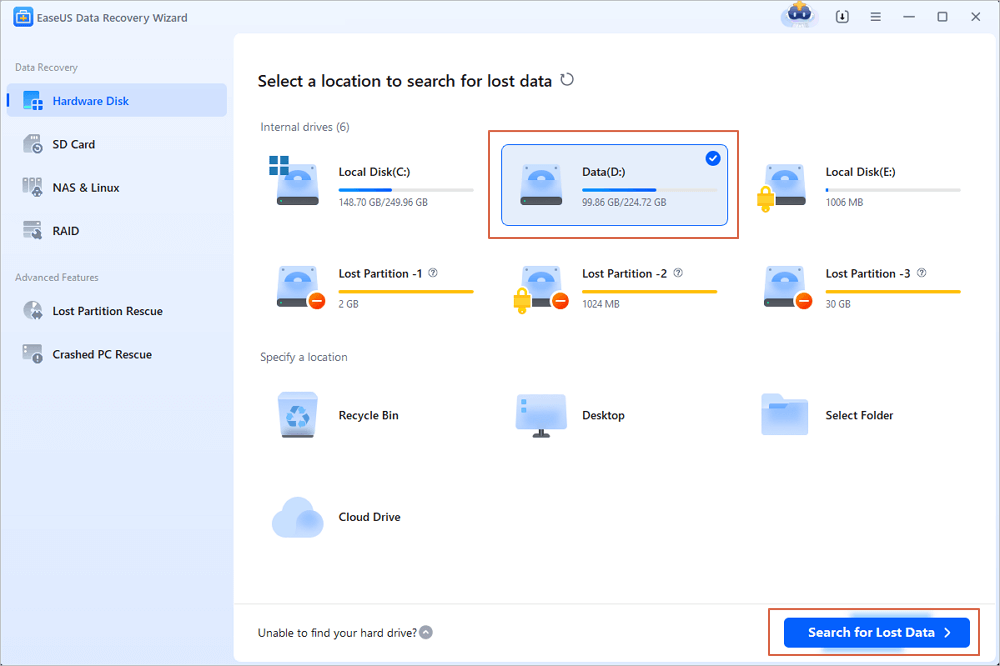
Paso 1. Inicie el Asistente de recuperación de datos de EaseUS y comience a escanear el disco duro.
Inicie el Asistente de Recuperación de Datos de EaseUS. Comience ejecutando el software Asistente de Recuperación de Datos de EaseUS en su sistema Windows. Elija el disco duro del que desea recuperar los datos y haga clic en "Escanear".
El software realizará un escaneo rápido para localizar los archivos eliminados recientemente. Luego, el escaneo profundo realizará una búsqueda más exhaustiva y encontrará más datos, incluidos los archivos RAW.
Paso 2. Seleccione los archivos que desea recuperar.
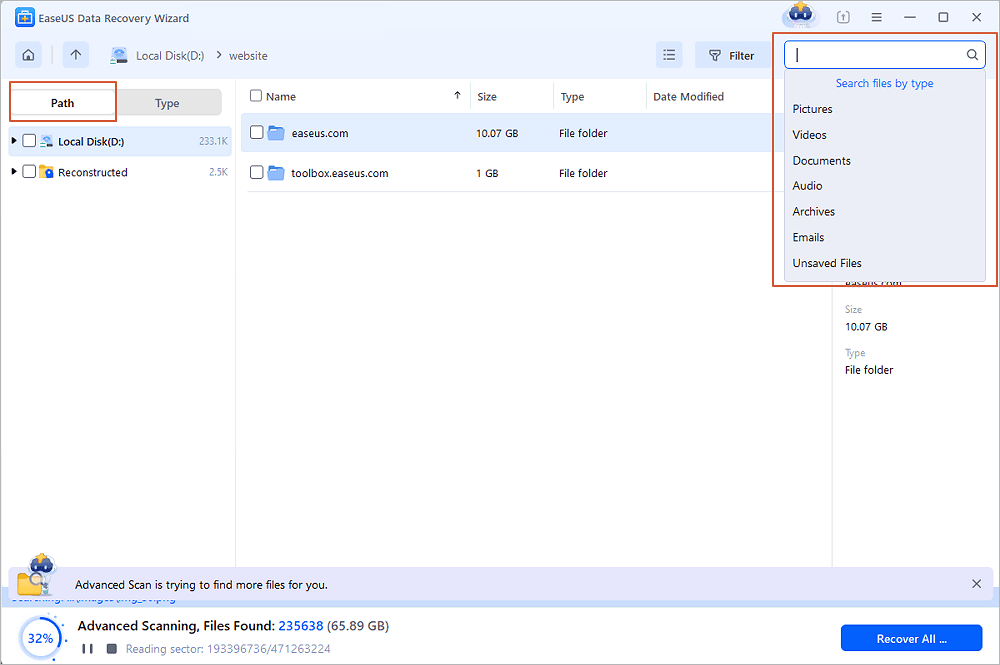
Una vez finalizado el proceso de escaneo, este software presentará una lista de archivos recuperables. Permite filtrar los resultados de la búsqueda según el tipo de archivo, el rango de fechas y otros criterios, lo que agiliza el proceso de recuperación y facilita la obtención de archivos específicos.
Paso 3. Previsualizar y recuperar archivos
Previsualice los archivos deseados y haga clic en el botón "Recuperar" para iniciar la recuperación de datos. Elija una ubicación segura para guardar los archivos recuperados y evitar sobrescribir los datos existentes.
Una vez finalizado el proceso de recuperación, acceda a los archivos recuperados desde la ubicación de almacenamiento designada y asegúrese de su integridad antes de utilizarlos.

¿Te ha servido este programa de recuperación de datos para extraer información de un disco duro? Comparte esta información en tus redes sociales para que otros también lo descubran.
Método 3. Usar CMD para recuperar datos de un disco duro.
Conocido comúnmente como CMD, el Símbolo del sistema ofrece a los usuarios un control preciso sobre sus sistemas operativos mediante comandos de texto. Esta funcionalidad es fundamental para solucionar la pérdida de datos causada por fallos en el disco duro y alteraciones provocadas por malware, que a menudo hacen que los archivos en discos duros internos y externos sean invisibles o inaccesibles.
Puedes usar la herramienta CHKDSK en la línea de comandos (CMD) para reparar el disco dañado y acceder a tus datos. Para iniciar la recuperación de archivos del disco duro a través de la línea de comandos, sigue estos pasos:
Paso 1. Conecte su disco duro externo a la computadora.
Paso 2. Inicie el programa Ejecutar pulsando las teclas Win + R.
Paso 3. Introduzca cmd en el campo correspondiente y haga clic en "Aceptar".
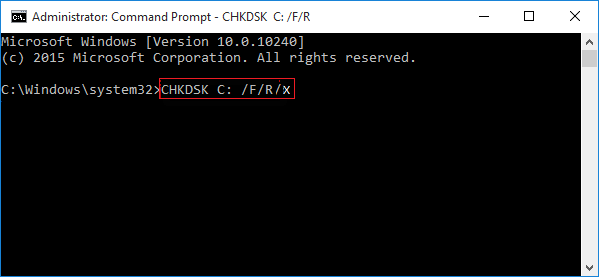
Paso 4. Escriba estos comandos y pulse Intro: chkdsk C: /f /r /x . Puede sustituir "C" por la letra de la partición del disco duro de la que desea restaurar los datos.
Método 4. Utilizar servicios de recuperación de datos de disco duro.
Si las soluciones anteriores resultan ineficaces o surgen complicaciones al recuperar datos de un disco duro externo, es recomendable contratar un servicio profesional de recuperación de datos.
Los servicios de recuperación de datos de EaseUS se vuelven esenciales cuando varios intentos con software no logran recuperar sus archivos o si prefiere que un experto gestione procesos de recuperación complejos como el formateo de unidades, problemas con discos RAW, desaparición de particiones, errores de reparticionamiento, fallos de inicio del sistema y daños en discos virtuales. Benefíciese de una consulta gratuita y acceda a nuestro servicio de recuperación manual personalizado y económico, adaptado a sus necesidades.
Servicios de recuperación de datos de discos duros de EaseUS
Haga clic aquí para contactar con nuestros expertos y obtener una evaluación gratuita.
Consulte con los expertos en recuperación de datos de EaseUS para obtener un servicio de recuperación manual personalizado. Podemos ofrecerle los siguientes servicios después de un diagnóstico GRATUITO.
- Reparar la estructura RAID dañada y los archivos de disco duro virtual dañados.
- Recuperar/reparar particiones perdidas y discos duros reparticionados.
- Desformatear discos duros y reparar unidades RAW (unidades cifradas con BitLocker).
- Reparar discos duros que se convierten en particiones protegidas por GPT.
Con una vasta experiencia que abarca numerosos escenarios de recuperación de datos y un alcance de servicio global, que incluye soporte especializado para los EE. UU., EaseUS garantiza la recuperación impecable de datos de una amplia gama de dispositivos, que incluyen discos duros, unidades SSD, servidores, computadoras de escritorio, computadoras portátiles, sistemas NAS, unidades USB y entornos virtuales.
Escenarios comunes de pérdida de datos en un disco duro
A continuación, se presentan algunos escenarios de pérdida de datos en discos duros:
❌Eliminación de archivos: Una de las principales causas de pérdida de datos en discos duros. A menudo, esto ocurre de forma inadvertida al usar la tecla Suprimir o borrar archivos permanentemente con la combinación de teclas Mayús + Suprimir. Posteriormente, vaciar la Papelera de reciclaje sin precaución agrava aún más la pérdida, dejando a los usuarios sin datos cruciales.
🪓Formateo: El formateo del disco duro es otra causa frecuente de pérdida de datos, especialmente durante la reinstalación del sistema o al trabajar con volúmenes que no son de arranque o dispositivos de almacenamiento externos. Si bien normalmente se realizan copias de seguridad, la pérdida de datos se produce cuando el formateo se realiza sin ninguna medida de seguridad, ya sea por error o intencionadamente, dejando datos valiosos sin solución.
🧿 Fallos del sistema: Los fallos del disco duro representan un riesgo considerable para la seguridad, ya sea por mal funcionamiento del software que provoca la temida pantalla azul de la muerte (BSOD) o por bloqueos de aplicaciones que conllevan la pérdida total de datos debido a la falta de guardado del progreso; estos eventos ponen de manifiesto la vulnerabilidad de los datos en el ecosistema digital.
🔅 Corrupción del disco duro: Esto se manifiesta de diversas formas, como daños en el registro de arranque maestro o en los datos de configuración de arranque para unidades internas, o corrupción del sistema de archivos que provoca el estado RAW en la Administración de discos para unidades externas. Los factores que contribuyen a la corrupción van desde fluctuaciones de energía e infecciones virales hasta la expulsión incorrecta del dispositivo o la interrupción de los procesos de guardado de datos, lo que subraya la naturaleza multifacética de esta amenaza.
⌛Fallo de hardware: Esto acelera el riesgo de pérdida de datos debido a una avería prematura provocada por un manejo inadecuado, sobretensiones o riesgos ambientales como incendios o daños por agua.
Mantener la calma es fundamental en caso de pérdida de datos, ya sea por los escenarios mencionados anteriormente o por circunstancias imprevistas.
La implementación de los métodos que se describen a continuación puede allanar el camino hacia la recuperación de datos de discos duros, mitigando el impacto de la pérdida y restableciendo el orden en el caos digital.
Consejos para una recuperación exitosa de datos del disco duro
Además, tenga en cuenta las siguientes pautas prácticas para aumentar la probabilidad de éxito en la recuperación de datos:
- Deje de usarlo inmediatamente: En cuanto detecte la ausencia de datos cruciales en su disco duro externo, deje de usarlo. El uso continuado aumenta el riesgo de que las aplicaciones o el propio sistema operativo sobrescriban los datos, lo que podría imposibilitar su recuperación.
- Evite formatear: Si bien formatear ofrece una solución para ciertos problemas del disco duro, agrava los escenarios de pérdida de datos. Formatear marca todo el espacio de almacenamiento como vacío e inicia la creación de una nueva tabla de particiones, lo que complica considerablemente la recuperación de archivos eliminados.
- Tenga cuidado al realizar reparaciones: evite la tentación de reparar el disco duro por su cuenta. Los procesos de reparación son complejos y propensos a complicaciones. Por lo tanto, es recomendable proceder con precaución. Muchos proveedores de software de recuperación de datos recomiendan crear copias de seguridad completas del disco duro antes de iniciar cualquier reparación para minimizar los riesgos potenciales.
Si este artículo te ha resultado útil, ¡compártelo con tus amigos en Twitter, Facebook o Instagram!
Conclusión
Proteger los datos es fundamental para evitar pérdidas por borrados accidentales o fallos de hardware. Sin embargo, con herramientas como EaseUS Data Recovery Wizard, la recuperación de datos se simplifica y se vuelve más eficaz. Recuerde que las medidas proactivas, como las copias de seguridad periódicas, son cruciales para la seguridad de los datos.
Tasa de Recuperación 99,7%
Calificación de Trustpilot 4,9

¿Te ha sido útil esta página? ¿Quieres más trucos y ofertas? Síguenos en Facebook. Compartimos tutoriales informáticos, ofertas y promociones, sorteos de licencias periódicamente.

Sobre el autor
Luis es un entusiasta de la tecnología, cuyo objetivo es hacer que la vida tecnológica de los lectores sea fácil y agradable. Le encanta explorar nuevas tecnologías y escribir consejos técnicos.
Artículos Relacionados
