
Tabla de Contenido
 Sobre el autor
 Artículos Relacionados
-
-
-
-
No se trata solo de la pérdida de un archivo tras reiniciar el ordenador, ¡sino de casi todo! La gente dice que reinició su ordenador y que todo desapareció en Windows 10 o Windows 11, y eso es una experiencia realmente horrible, sobre todo porque no saben cómo ha ocurrido ni dónde encontrar los archivos desaparecidos del disco duro en Windows 10 .
| Soluciones viables | Solución de problemas paso a paso |
|---|---|
| Solución 1. Cambiar de cuenta de usuario | Si este es tu caso, intenta cerrar la sesión de la cuenta de usuario actual e iniciar sesión con tu... Pasos completos |
| Solución 2. Desactivar los datos | Ejecute EaseUS Data Recovery Wizard en su PC y seleccione la unidad... Pasos completos |
| Solución 3. Ejecutar Restaurar sistema | Vaya a "Panel de control -> Sistema y seguridad -> Copia de seguridad y restauración..." Pasos completos |
Algunas conjeturas sobre la gran pérdida de datos tras reiniciar el ordenador.
Ante todo, excluyamos las consecuencias inevitables de restaurar Windows 10 a la configuración de fábrica y formatear el disco duro a propósito. Existen quizás tres razones por las que perdiste todo sin motivo aparente tras un reinicio normal del ordenador.
- Contagio de virus
- Fallo inminente del disco duro
- El ordenador sufrió un fallo grave y no pudo cargar tu perfil al reiniciarse.
Soluciones confirmadas al problema de "Archivos desaparecidos después de reiniciar" (3 maneras)
En total, aquí se ofrecen tres soluciones viables; esperamos que al menos una de ellas funcione en su caso.
Solución 1: Cambiar la cuenta de usuario
La primera solución podría ser útil si se debe a un reinicio inesperado del equipo al configurar las actualizaciones de Windows 10 o a algún problema relacionado con una actualización del sistema. Es probable que el equipo haya sufrido un fallo grave y no haya podido cargar el perfil al reiniciarse. Probablemente cargó un perfil temporal, por lo que todo parece haberse perdido.
- Si este es tu caso, intenta cerrar la sesión de la cuenta de usuario actual e iniciar sesión con tu propia cuenta y contraseña.
- Si el inicio de sesión en la cuenta de usuario funciona, los archivos, carpetas y aplicaciones que faltan deberían reaparecer en su ordenador.
Solución 2: Extraiga los datos del disco duro e instale uno nuevo.
Recordemos algunos momentos. ¿Tu sistema funciona cada vez más lento últimamente? ¿Los programas se bloquean o se congelan con frecuencia al abrirlos? Si es así, parece más un problema de hardware que de software. Es probable que el disco duro falle pronto, lo que prácticamente borraría todos tus datos.
Para solucionar el problema, la única opción es reemplazar el disco duro defectuoso antes de que sea demasiado tarde. De lo contrario, se producirá una mayor pérdida de datos en el futuro.
Dado que se trata de un disco duro que ya está fallando, la mejor manera de recuperar la mayor cantidad de datos posible es copiar el disco duro antiguo a uno nuevo y utilizar EaseUS Data Recovery Wizard para realizar la recuperación de datos después del reemplazo del disco duro.
Tasa de Recuperación 99,7%
Calificación de Trustpilot 4,9
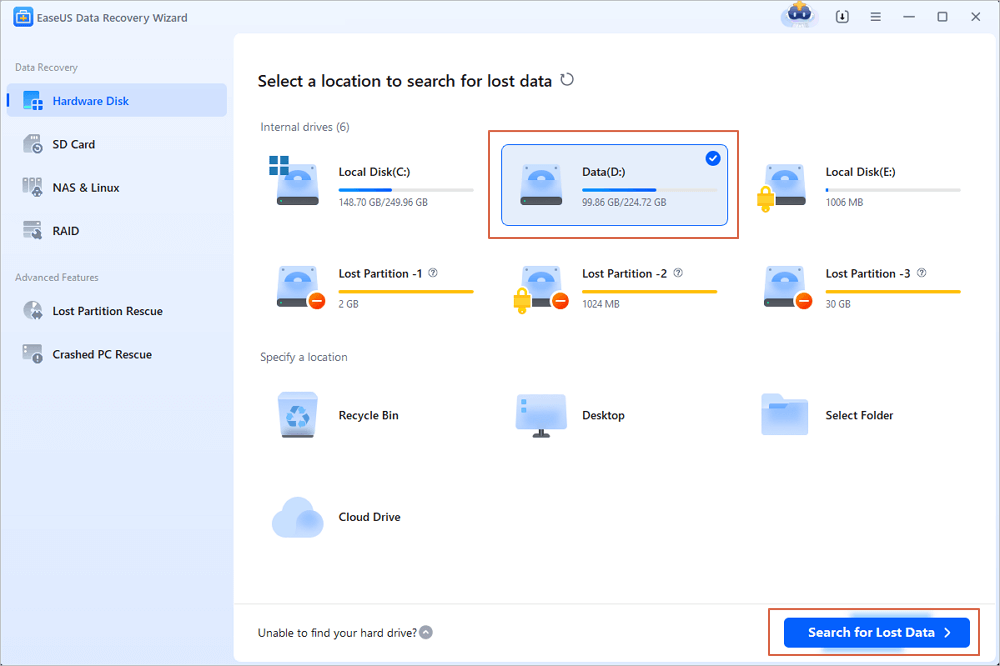
Paso 1. Escanee la partición del disco duro.
Seleccione la unidad de su disco duro donde perdió o eliminó archivos. Haga clic en "Buscar datos perdidos" y deje que el software de recuperación de datos EaseUS escanee la unidad seleccionada en busca de todos los datos y archivos perdidos.
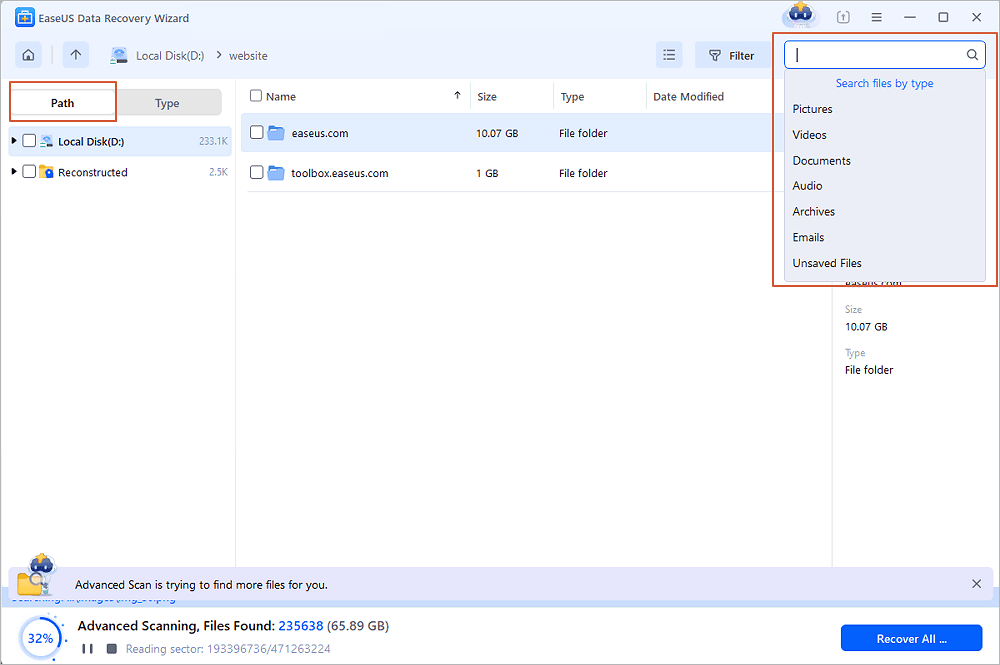
Paso 2. Compruebe los resultados.
Una vez finalizado el escaneo, puede aplicar la función "Filtro" o hacer clic en la opción "Buscar archivos o carpetas" para encontrar los archivos perdidos en el disco duro.
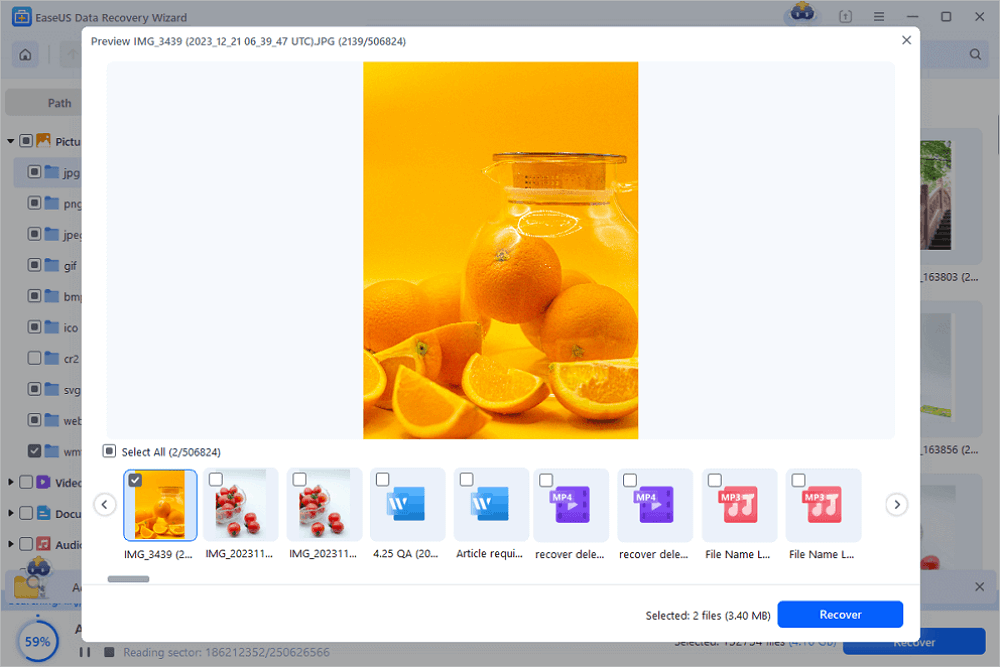
Paso 3. Restaurar los datos perdidos del disco duro
Seleccione los archivos que haya perdido en la unidad y haga clic en "Recuperar" para guardarlos en otra ubicación.
💡 Consejo: Puedes restaurar los datos en los discos locales, discos duros externos y también en el almacenamiento en la nube.
También puedes consultar nuestro videotutorial sobre recuperación de disco duro:
- Para copiar datos de un disco duro a uno nuevo, puede solicitar ayuda a esta herramienta de recuperación sector por sector.
- Para recuperar datos en un nuevo disco duro, ejecute EaseUS Data Recovery Wizard y siga los tres pasos.
Tasa de Recuperación 99,7%
Calificación de Trustpilot 4,9
Solución 3: Realizar una restauración del sistema.
Si no está seguro de las causas reales de esta pérdida de datos, tal vez restaurar el sistema podría evitarle este momento frustrante.
- Advertencia
- Restaurar el sistema a un estado anterior podría recuperar todos los datos y aplicaciones perdidos; sin embargo, los datos guardados posteriormente a este punto de restauración se borrarían. Aún es posible deshacer la restauración del sistema.
Así es como se realiza una restauración del sistema a un momento anterior a que surgiera este problema:
"Panel de control -> Sistema y seguridad -> Copia de seguridad y restauración -> Restaurar archivos desde copia de seguridad"
Consejo adicional: haga copias de seguridad de sus datos para evitar su pérdida.
Llegados a este punto, la gente se dará cuenta de la importancia de las copias de seguridad. Sí, más vale tarde que nunca. Mi sugerencia es hacer copias de seguridad de los datos en dispositivos externos o en almacenamiento en la nube como Google Drive, OneDrive o Dropbox.
Para crear una copia de seguridad de tus archivos, necesitas un software de copia de seguridad y restauración. Te recomiendo EaseUS, un software gratuito para realizar copias de seguridad y restaurar archivos y sistemas. Es compatible con todas las soluciones básicas de copia de seguridad, incluyendo copias de seguridad de archivos, particiones, sistemas y discos.
Sigue siendo un software de clonación de discos, que permite clonar un sistema, disco o partición. Después, puedes usar directamente el disco clonado para reemplazar el disco que presenta problemas.
Siga las instrucciones para realizar una copia de seguridad de sus archivos en un disco duro externo:
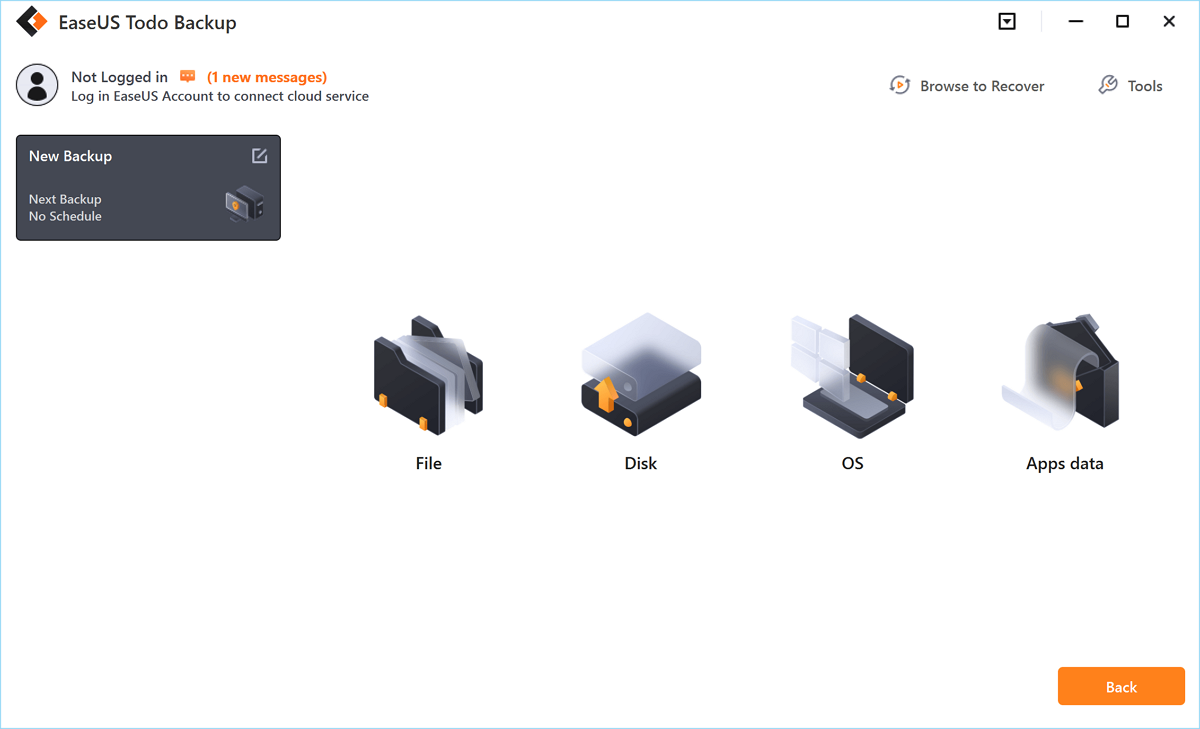
Paso 1. Para iniciar el proceso de copia de seguridad, haga clic en el botón Seleccionar contenido de la copia de seguridad .
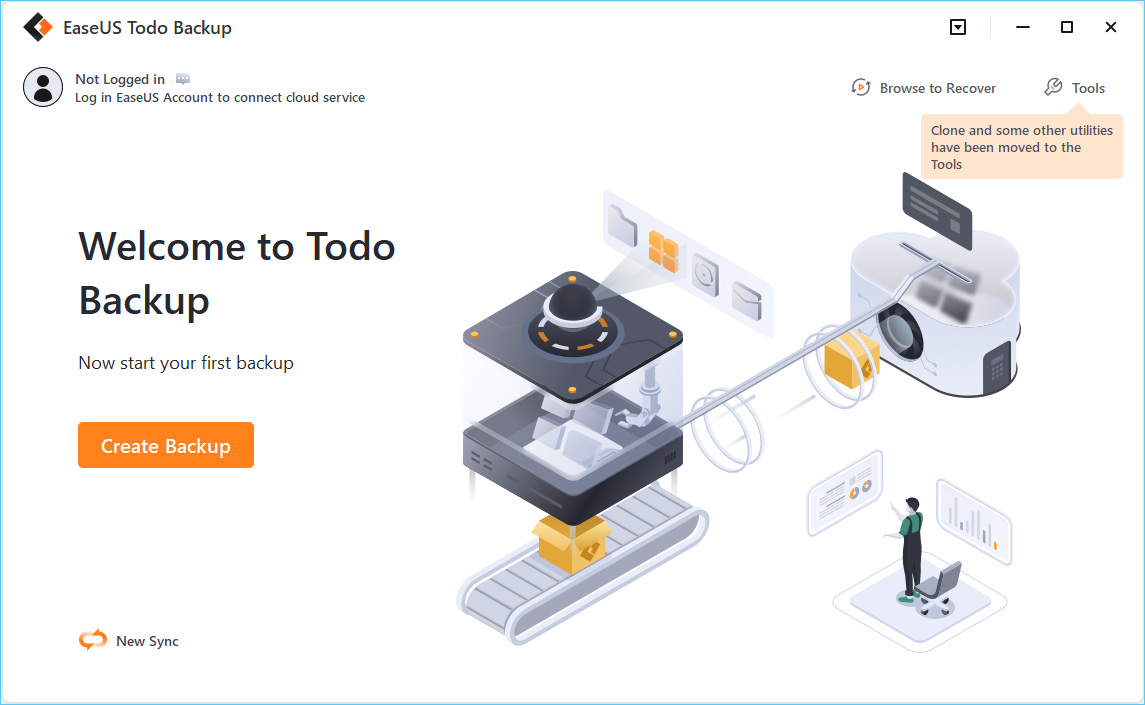
Paso 2. Se enumeran cuatro categorías de copia de seguridad de datos: Archivo, Disco, Sistema operativo y Correo electrónico.
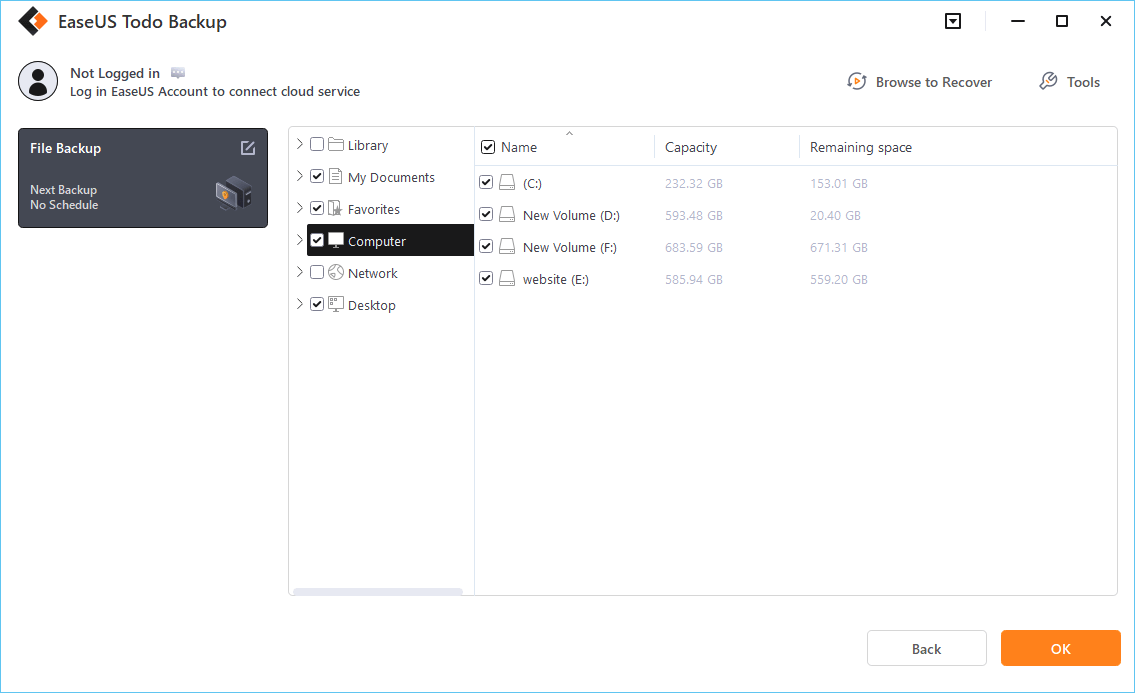
Paso 3. En la parte izquierda de la pantalla se muestran listas de archivos locales y de red. Expanda el directorio para seleccionar los archivos que desea respaldar.
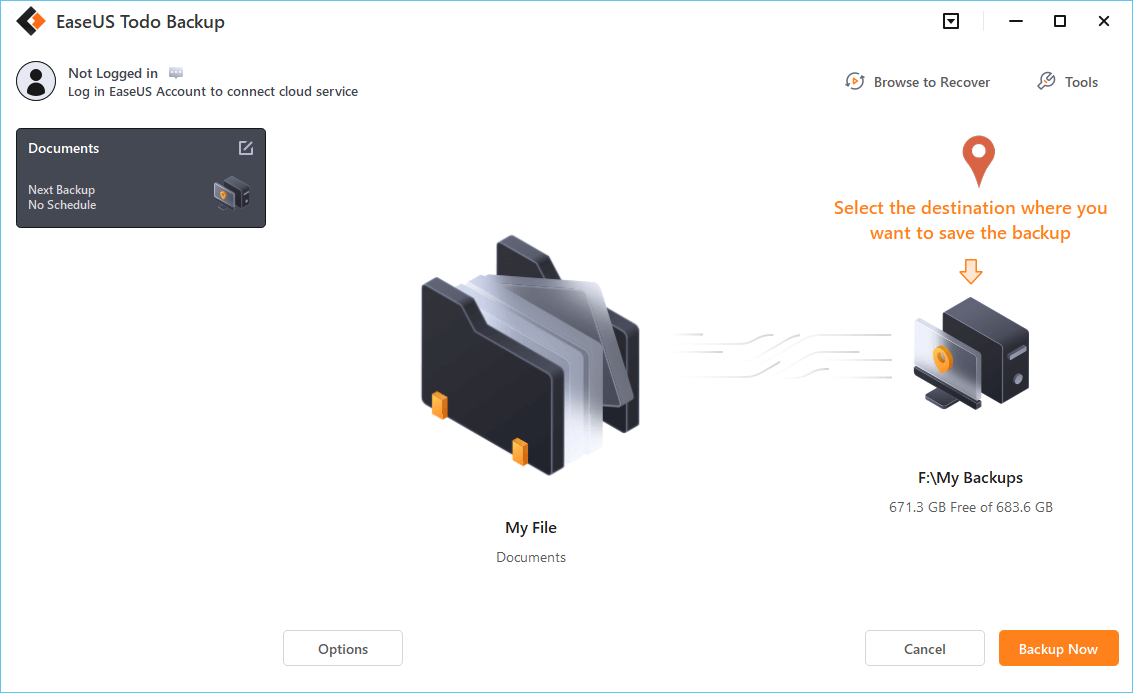
Paso 4. Siga las instrucciones en pantalla y elija el lugar donde desea guardar la copia de seguridad.
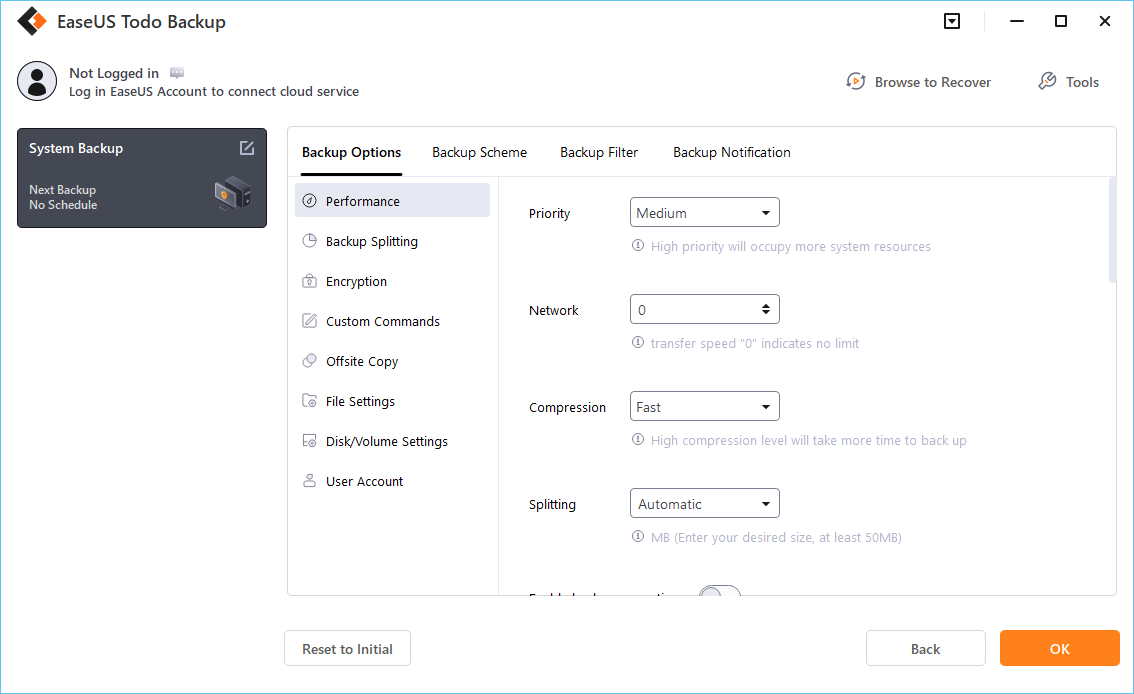
Asegúrese de que la copia de seguridad esté cifrada y configure la programación de la copia de seguridad haciendo clic en Opciones en Opciones de copia de seguridad . También puede elegir iniciar la copia de seguridad a una hora determinada en Esquema de copia de seguridad haciendo clic en Opciones. Hay muchas otras opciones personalizables que puede consultar.
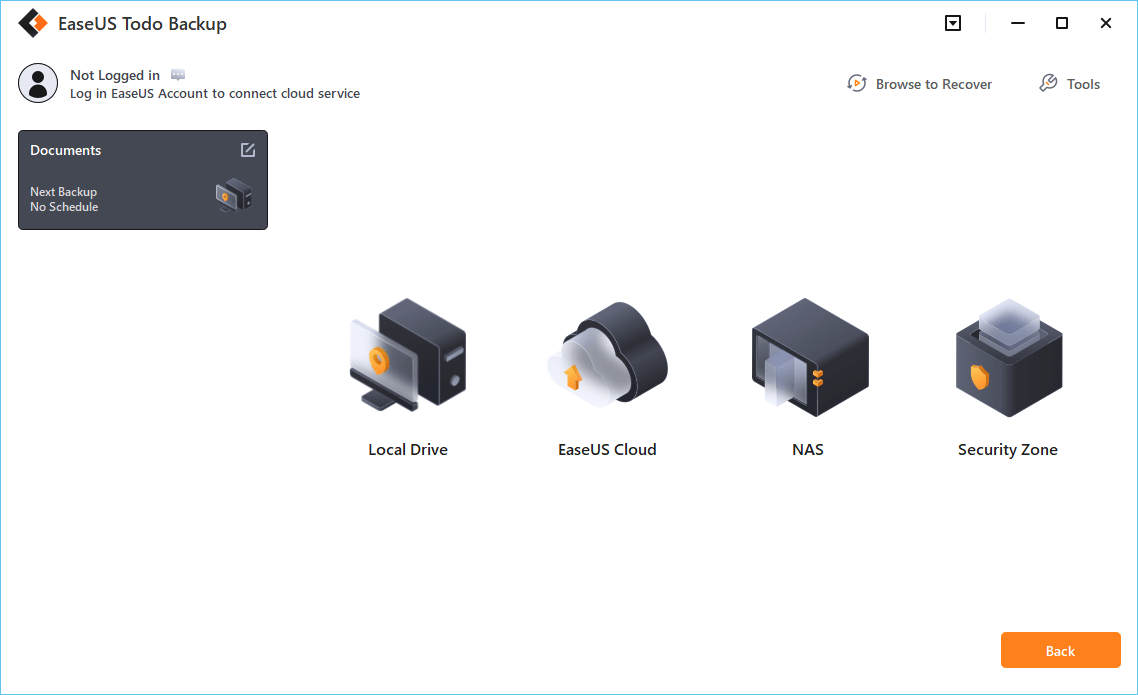
Paso 5. Puede almacenar el archivo de copia de seguridad en su ordenador, en el servicio en la nube de EaseUS o en un dispositivo de almacenamiento conectado a la red (NAS).
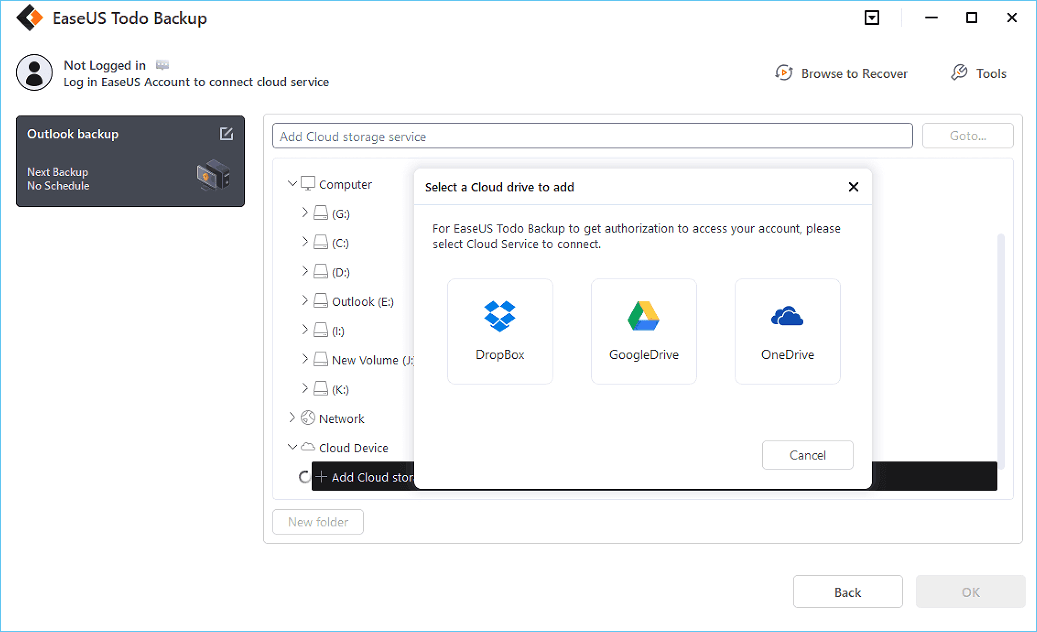
Paso 6. EaseUS Todo Backup permite a los clientes almacenar copias de seguridad de sus archivos en una unidad en la nube de terceros o en el almacenamiento en la nube de la propia empresa.
Si desea realizar una copia de seguridad de sus datos en una unidad en la nube de terceros, seleccione Unidad local y desplácese hacia abajo para agregar un dispositivo en la nube. A continuación, complete la información de su cuenta.
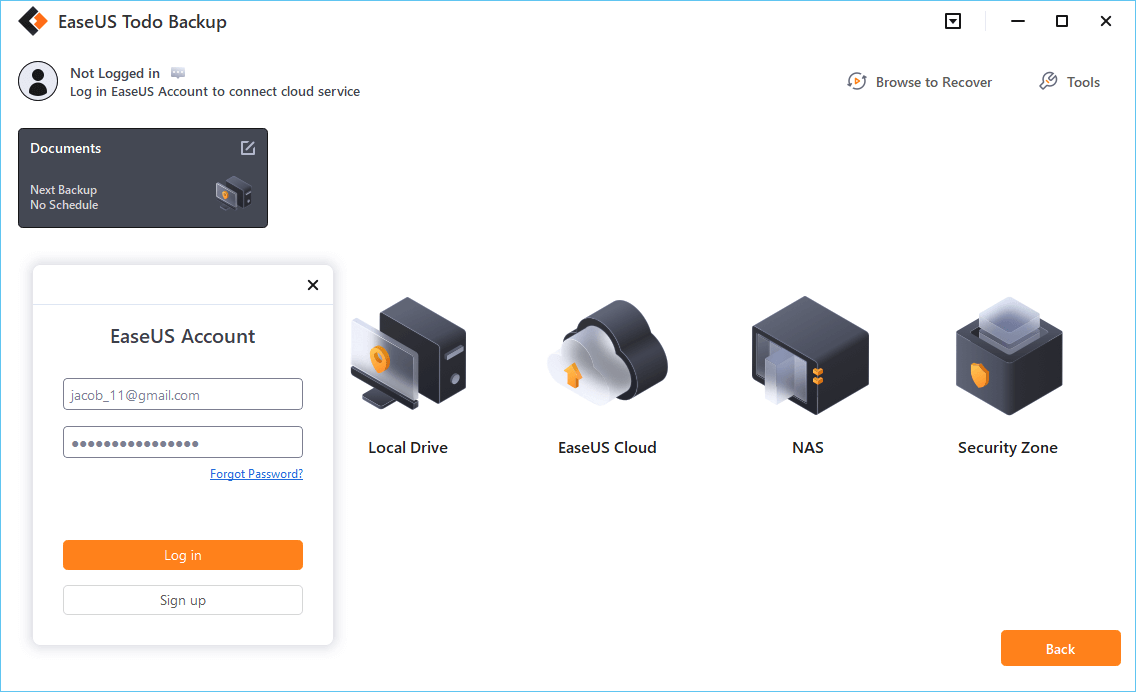
Haz clic en EaseUS Cloud, luego regístrate e inicia sesión con tu cuenta de EaseUS si deseas almacenar archivos de copia de seguridad en el servicio de almacenamiento en la nube de EaseUS.
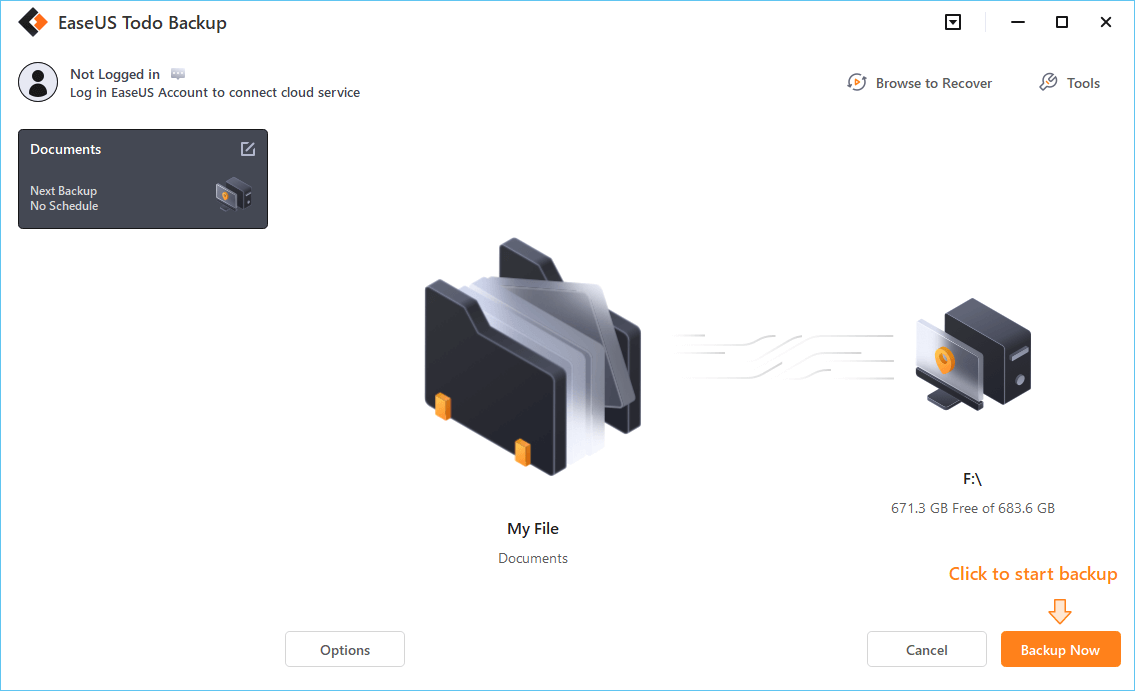
Paso 7. Haga clic en «Realizar copia de seguridad ahora» para iniciar el proceso. Una vez finalizado, aparecerá una tarjeta en la parte izquierda de la pantalla. Al hacer clic con el botón derecho, podrá ver información más detallada sobre cómo gestionar la copia de seguridad.

¿Te ha sido útil esta página? ¿Quieres más trucos y ofertas? Síguenos en Facebook. Compartimos tutoriales informáticos, ofertas y promociones, sorteos de licencias periódicamente.

Sobre el autor
Luis es un entusiasta de la tecnología, cuyo objetivo es hacer que la vida tecnológica de los lectores sea fácil y agradable. Le encanta explorar nuevas tecnologías y escribir consejos técnicos.
Artículos Relacionados
-
[Solucionado] - carpetas y archivos desaparecen en Acceso Rápido de Windows 10
Luna 2026/10/29
-
Solución a problema Windows no carga correctamente
Pedro 2026/11/04
