
Tabla de Contenido
 Sobre el autor
 Artículos Relacionados
-
-
-
-
Encuentra rápidamente soluciones efectivas para resolver el problema del alto consumo de memoria de Google Chrome:
| Soluciones viables | Solución de problemas paso a paso |
|---|---|
| Solución 1. Cierra las pestañas no deseadas. | Si sueles tener más de una docena de pestañas abiertas, Chrome consumirá mucha memoria. Cierra las pestañas que no uses... Pasos completos |
| Solución 2. Deshabilitar las extensiones innecesarias. | Una de las razones del alto consumo de memoria en Google Chrome son las extensiones. Deshabilitar extensiones no utilizadas... Pasos completos |
| Solución 3. Habilitar la aceleración de hardware. | Si su ordenador tiene instalada una tarjeta gráfica dedicada, puede utilizar la aceleración por hardware... Pasos completos |
| Solución 4. Borrar la caché y las cookies. | El exceso de caché y cookies en Chrome hace que no funcione bien y consuma mucha memoria en general... Pasos completos |
| Métodos más útiles | Actualiza el navegador Chrome a la última versión, detén las aplicaciones en segundo plano, finaliza los procesos innecesarios... Pasos completos |
Consulta del usuario: Chrome consume demasiada memoria en Windows 10.
"Después de actualizar Windows 10 a la última versión ayer, mi computadora se vuelve muy lenta al usar el navegador Google Chrome. Al revisar el Administrador de tareas, veo que el uso de memoria de la computadora supera el 95%, y Chrome consume demasiada memoria. ¿Por qué Chrome consume tanta memoria? ¿Cómo puedo reducir eficazmente el consumo de memoria de Chrome?"
El núcleo del navegador de Google, el más utilizado a nivel mundial, ofrece una experiencia de navegación muy estable y rápida. Google Chrome es un navegador web muy popular. Sin embargo, la mayoría de los usuarios de Chrome tienen una queja común: consume mucha memoria, como se muestra en la siguiente captura de pantalla.

Chrome y otros navegadores web almacenan cada pestaña y extensión en un proceso de RAM (Memoria de Acceso Aleatorio) independiente. Aislar los procesos de esta manera proporciona mayor estabilidad, seguridad y rendimiento para las CPU multinúcleo modernas, y es probable que estés realizando muchas tareas a la vez. Pero muchos procesos implican un alto consumo de RAM.
De hecho, Google Chrome ha reducido sus requisitos de RAM en los últimos años. Sin embargo, en comparación con otros programas, Chrome aún consume mucha memoria, lo que puede provocar fácilmente que el ordenador se congele y se bloquee. Es difícil solucionar este problema por completo, pero existen maneras efectivas de reducir el consumo de memoria de Chrome y acelerar el ordenador.
¿Por qué Chrome consume tanta RAM?
¿Te preguntas por qué Google Chrome consume tanta memoria? Aquí te presentamos las posibles razones:
- Tienes muchas páginas abiertas en Chrome al mismo tiempo.
- Has añadido muchos plugins y extensiones.
- Hay demasiada caché en el navegador.
- La página que está visitando contiene animaciones de alta calidad o publicidad excesiva.
- Chrome se ejecuta en segundo plano cuando está cerrado.
- La memoria o la configuración del ordenador es insuficiente para ejecutar Chrome correctamente.
Existen varias maneras de reducir el alto consumo de memoria de Chrome y acelerar tu navegación. Vamos a explicarlas una por una.
Solución 1. Cierra las pestañas no deseadas.
Cuando usamos Chrome, solemos tener varias páginas abiertas. Si sueles tener más de una docena de pestañas abiertas, Chrome consumirá mucha memoria. Además, las páginas web visitadas se almacenan en la caché. Cuantas más páginas estén abiertas, mayor será el consumo de memoria.
Chrome intenta gestionar las pestañas para que las páginas que no se han visitado en un tiempo entren en modo de suspensión y así no consuman demasiada RAM. Aun así, cuantas menos pestañas y páginas tengas abiertas, menos RAM usarás.
Si necesitas tener muchas pestañas abiertas, deberías usar Grupos de pestañas. Así podrás agruparlas y ocultarlas para una mejor organización.
Solución 2. Limpiar los plugins y extensiones no utilizados.
Las extensiones son importantes para tu experiencia en Chrome, así que probablemente tengas al menos algunas instaladas. Al igual que las pestañas, las extensiones tienen sus propios procesos. Si tienes extensiones sin usar, deshabilitarlas o eliminarlas puede liberar memoria RAM.
Para ello:
Paso 1. Abra el navegador Google Chrome.
Paso 2. Escribe chrome://extension en la barra de direcciones.
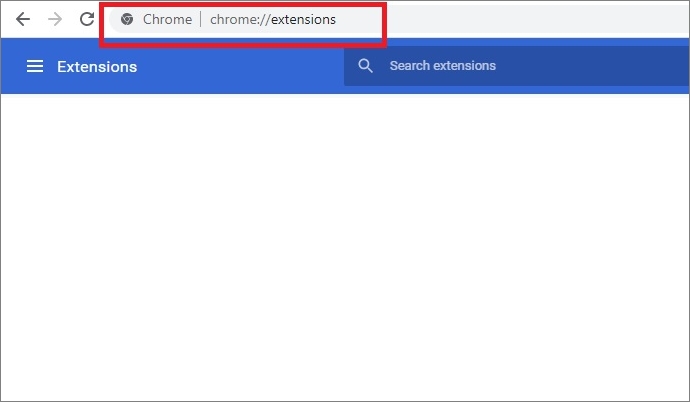
Paso 3. Seleccione las extensiones innecesarias. Desactive las extensiones desactivando el botón que se muestra a continuación.

Paso 4. Cierra Chrome. Vuelve a abrir Chrome y comprueba si sigue consumiendo demasiada memoria.
Solución 3. Habilitar la aceleración de hardware.
La aceleración de hardware ayuda a reducir la carga del procesador y a evitar el uso excesivo de RAM. Puedes intentar activar la aceleración de hardware para solucionar el problema de alto consumo de memoria de Chrome. Recuerda que esta opción solo está disponible si tienes una tarjeta gráfica dedicada. Pueden surgir problemas si esta función solo está activada con gráficos integrados.
Paso 1. Abre Google Chrome. En la esquina superior derecha, haga clic. tres puntos y seleccionar "Configuración" en el menú contextual.
Paso 2. Desplácese hacia abajo, busque y haga clic en "Configuración avanzada".

Paso 3. Busca "Sistema". Activa la opción "Usar aceleración de hardware cuando esté disponible".

Paso 4. Reinicia tu navegador y comprueba si el alto consumo de memoria de Chrome persiste.
Solución 4. Borrar la caché y las cookies de Chrome.
El exceso de caché y cookies almacenadas en Chrome puede provocar un alto consumo de RAM y que el ordenador se congele. Puedes borrar la caché y las cookies de Chrome siguiendo estos pasos.
Paso 1. Inicie Chrome. Haz clic en los tres puntos situados en la esquina superior derecha.
Paso 2. Haga clic en "Más herramientas" en el menú desplegable y seleccione "Borrar datos de navegación".

Paso 3. Marque las casillas "Caché" y "Cookies" y haga clic en "Borrar datos".

Tras borrar la caché y las cookies, vuelve a abrir Chrome para comprobar si el problema persiste.
Solución 5. Actualiza Google Chrome a la última versión.
Las versiones antiguas de Google Chrome tienen errores y fallos que pueden provocar un rendimiento deficiente del navegador y un consumo excesivo de memoria. Asegúrate de que Google Chrome esté actualizado a la última versión; si no lo está, actualízalo siguiendo los pasos que se indican a continuación.
Paso 1. Abre Chrome. Haz clic en los tres puntos de la esquina superior derecha. Elige Configuración.
Paso 2. Haz clic en "Acerca de Chrome" en el panel izquierdo.
Paso 3. Comprueba la versión de tu Google Chrome. Verifica si está actualizada o si hay actualizaciones pendientes de instalación.

Solución 6. Impedir que las aplicaciones se ejecuten en segundo plano.
Cuando se cierra Google Chrome, algunas aplicaciones pueden seguir ejecutándose en segundo plano. Como resultado, el navegador consume memoria constantemente y puede presentar problemas de uso excesivo. A continuación, te explicamos cómo solucionar este problema.
Paso 1. Abre Chrome. Haz clic en los tres puntos de la esquina superior derecha.
Paso 2. Seleccione "Configuración" en el menú desplegable.
Paso 3. En la página de Configuración, desplácese hacia abajo y haga clic en "Avanzado" > "Sistema".
Paso 4. Desactive la opción "Continuar ejecutando aplicaciones en segundo plano cuando Google Chrome esté cerrado".

Solución 7. Monitorea el administrador de tareas de Chrome.
Google Chrome tiene su propio Administrador de tareas integrado, al igual que Windows. Puedes usarlo para ver con detalle qué procesos se están ejecutando en Chrome. En general, probablemente no necesites finalizar el proceso de Chrome. Si algunos procesos están consumiendo mucha memoria, puedes finalizarlos desde aquí.
Paso 1. Inicie Chrome. Haga clic en los tres puntos de la esquina superior derecha.
Paso 2. Haz clic en "Más herramientas" > "Administrador de tareas". También puedes abrirlo usando la combinación de teclas Mayús+Esc.

Paso 3. Simplemente seleccione la tarea que no desea ejecutar y haga clic en el botón "Finalizar proceso". Normalmente, es más sencillo cerrar la pestaña. Sin embargo, si las pestañas o extensiones están consumiendo mucha memoria, es posible que deba reiniciar el equipo para que todo vuelva a la normalidad.

Cómo recuperar archivos perdidos de un ordenador con Windows 10/11 averiado
Si el problema de alto consumo de memoria de Chrome provoca un bloqueo grave del ordenador y tiene que reiniciarlo perdiendo datos, puede utilizar inmediatamente un software profesional de recuperación de datos para recuperar los archivos importantes.
EaseUS Data Recovery Wizard permite recuperar archivos perdidos o borrados debido a eliminación accidental, formateo o corrupción del disco duro, fallos del sistema operativo o del ordenador, ataques de virus u otras causas complejas de pérdida de datos. Además, es capaz de reparar archivos dañados , incluyendo documentos de Word, Excel y PDF, fotos y vídeos.
Puede confiar en el software de recuperación de datos de EaseUS.
EaseUS Data Recovery Wizard ha adquirido una amplia base técnica en recuperación de datos y cuenta con la confianza de miles de millones de usuarios desde 2005. Consulta las reseñas en G2 .
Paso 1. Elija la ubicación original e inicie un escaneo.
Ejecuta EaseUS Data Recovery Wizard y coloca el cursor sobre la partición o unidad donde se eliminaron los archivos. Haz clic en "Buscar datos perdidos" para buscar archivos eliminados que aún puedan recuperarse.

Paso 2. Busca los archivos eliminados que necesitas
Tras escanear, revise los archivos encontrados y seleccione los que desea recuperar. Puede filtrar por tipo de archivo para encontrar documentos, fotos, vídeos u otros formatos específicos. También puede introducir el nombre del archivo en el cuadro de búsqueda para localizarlo rápidamente.

Paso 3. Previsualice y restaure los archivos seleccionados.
Compruebe los archivos recuperables con la función de vista previa. Seleccione los archivos que desea restaurar, haga clic en "Recuperar" y elija una ubicación de almacenamiento diferente, como otra partición, un disco externo o almacenamiento en la nube. Haga clic en "Guardar" para completar el proceso de recuperación.

( Nota: La versión gratuita ofrece una capacidad de recuperación de datos de 2 GB. Puede restaurar archivos cotidianos dentro de este límite sin necesidad de adquirir una licencia. Recuerde guardar los archivos recuperados en una ubicación diferente para evitar sobrescribir los datos originales).
Conclusión
Google Chrome siempre ha tenido problemas con el alto consumo de memoria. Google también ha estado mejorando el rendimiento del navegador. Nos resulta difícil solucionar este problema por completo. Si experimentas un alto consumo de memoria en Chrome, prueba alguna de las soluciones anteriores para solucionarlo.
Puedes cerrar páginas, complementos y extensiones innecesarias, habilitar la aceleración de hardware, borrar la caché y los archivos de configuración, y actualizar el navegador. Esperamos que esta guía te ayude a solucionar el problema. Si se produce alguna pérdida de datos inesperada, utiliza EaseUS Data Recovery Wizard para restaurar los archivos lo antes posible.

¿Te ha sido útil esta página? ¿Quieres más trucos y ofertas? Síguenos en Facebook. Compartimos tutoriales informáticos, ofertas y promociones, sorteos de licencias periódicamente.

Sobre el autor
Luis es un entusiasta de la tecnología, cuyo objetivo es hacer que la vida tecnológica de los lectores sea fácil y agradable. Le encanta explorar nuevas tecnologías y escribir consejos técnicos.
Artículos Relacionados
-
¿Cómo recuperar archivo de Photoshop no guardado o perdido?
Luna 2026/10/29
-
[9 Soluciones] Qué hacer cuando Excel no responde, se bloquea o se traba mucho
Pedro 2026/10/29
-
Los 10 mejores programas para reparar videos dañados gratis en Windows 11/10/8/7
Pedro 2026/11/05
-
Software Gratis de Recuperación de Archivos PST
Pedro 2026/10/15
