
Tabla de Contenido
 Sobre el autor
 Artículos Relacionados
-
-
-
-
Ayuda: ¿Cómo recupero archivos eliminados de WPS Office 2016?
Hola, ¿saben cómo recuperar archivos de WPS Office perdidos después de una actualización de Windows? Recientemente actualicé mi computadora, pero perdí todos mis archivos de WPS Office 2016, incluyendo documentos, hojas de cálculo y presentaciones. En otras palabras, el nuevo sistema eliminó mis archivos de WPS Office 2016 de mi PC. Me gustaría saber si aún tengo alguna posibilidad de recuperar los documentos de WPS eliminados.
La eliminación accidental, el formateo, los ataques de virus, las actualizaciones o fallos del sistema, la corrupción del disco duro, la limpieza de archivos basura, etc., pueden provocar la pérdida inesperada de archivos WPS en ordenadores Windows o Mac. Para recuperar archivos eliminados y el documento WPS perdido, EaseUS Data Recovery Wizard es indispensable.
Cómo recuperar archivos eliminados con una herramienta de recuperación WPS
Para recuperar archivos eliminados de WPS Office 2016, no puede perderse el software de recuperación de datos EaseUS, que le permite recuperar eficazmente archivos de documentos WPS perdidos desde discos duros internos (HDD y SSD), discos duros externos, unidades flash USB, pendrives, tarjetas SD de Android y más.
Además de la recuperación de documentos, EaseUS Data Recovery Wizard también es eficaz para recuperar fotos eliminadas , así como vídeos, audios, correos electrónicos y restaurar archivos ZIP y RAR. Descargue e instale este programa de recuperación de datos en su ordenador y comience a restaurar archivos de WPS Office eliminados en tan solo 3 sencillos pasos.
Paso 1. Elija la unidad y escanee en busca de archivos perdidos.
Abra EaseUS Data Recovery Wizard y coloque el cursor sobre la partición o unidad de almacenamiento donde se eliminaron sus documentos. Haga clic en "Buscar datos perdidos" para comenzar a buscar archivos recuperables.

Paso 2. Busque y seleccione los documentos eliminados.
Una vez finalizado el escaneo, revise los resultados y seleccione los documentos (DOC, DOCX, XLSX, PDF, PPT, etc.) que desea recuperar. Puede filtrar los resultados por tipo de archivo o buscar un documento específico por su nombre para encontrarlo más rápidamente.

Paso 3. Previsualice y restaure sus documentos.
Previsualiza los documentos recuperables para verificar su contenido. Selecciona los archivos que necesitas y haz clic en "Recuperar". Elige una unidad, carpeta o ubicación de almacenamiento en la nube diferente, como OneDrive o Google Drive, para guardar los documentos recuperados de forma segura.

( Nota: La versión gratuita ofrece hasta 2 GB de recuperación de datos. Si solo necesita restaurar algunos documentos cotidianos, puede recuperarlos sin necesidad de adquirir una licencia. Simplemente seleccione una carpeta de destino para guardar sus archivos).
Si pierde archivos importantes de WPS Office en su computadora Mac, también puede descargar la versión para Mac de EaseUS Data Recovery Wizard para restaurar fácilmente los archivos de WPS Office que desee.
Cómo recuperar documentos no guardados de WPS Office 2016
La pérdida de documentos no guardados es frecuente debido a cortes de energía repentinos, fallos en la aplicación o el ordenador, o errores humanos. Para los usuarios de Microsoft Office, recuperar un documento de Word no guardado es una pregunta recurrente. El problema es similar para los usuarios de WPS Office. Si ha perdido documentos de WPS sin guardarlos, puede intentar recuperarlos mediante la función de copia de seguridad automática de WPS.
1. Recuperar el archivo desde la línea de comandos
Cuando el documento WPS se cierra inesperadamente, la forma más sencilla es volver a abrir WPS y recuperar las copias de seguridad de los archivos siguiendo las instrucciones que aparecen en pantalla.
2. Encuentre los documentos perdidos en el archivo local.
Si no aparece ningún aviso, puede recuperar los documentos WPFS perdidos desde el archivo local.
- Haga clic en WPS y seleccione la pestaña "Administración de copias de seguridad" en la lista desplegable.
- Selecciona los que quieras abrir y guárdalos.
Si no hay archivos en el panel de administración de copias de seguridad, haga clic en "Ver otras copias de seguridad" en la parte inferior derecha. Aparecerá una carpeta con las copias de seguridad. Todas sus copias de seguridad se almacenarán en esta carpeta.
Cómo hacer copias de seguridad de los archivos de WPS Office 2016 para evitar la pérdida de datos
Para evitar la pérdida inesperada de archivos de WPS Office 2016, le recomendamos encarecidamente que realice copias de seguridad periódicas de sus documentos importantes siguiendo los métodos que se indican a continuación.
1. Activa el guardado automático en WPS.
- Haz clic en la esquina superior izquierda del archivo de WPS Office 2016 (como Writer, Hojas de cálculo o Presentaciones) > pestaña "Herramienta" en la lista emergente y selecciona "Opción".
- Vaya a "General y guardar" > marque "Lista de archivos usados recientemente, usar unidades de caracteres, crear un archivo de copia de seguridad al guardar por primera vez y guardar archivo de copia de seguridad cada * minutos (establezca la frecuencia deseada con la que desea que el programa realice copias de seguridad de su archivo de WPS Office) y haga clic en "Aceptar".
De esta forma, se realizará una copia de seguridad automática de todos los archivos editados de WPS Office 2016. Esto se aplica a todos los archivos de WPS Office, como Writer, Presentation, Spreadsheets, etc.
2. Utilice un software de copia de seguridad programada para realizar copias de seguridad de los archivos de WPS Office 2016.
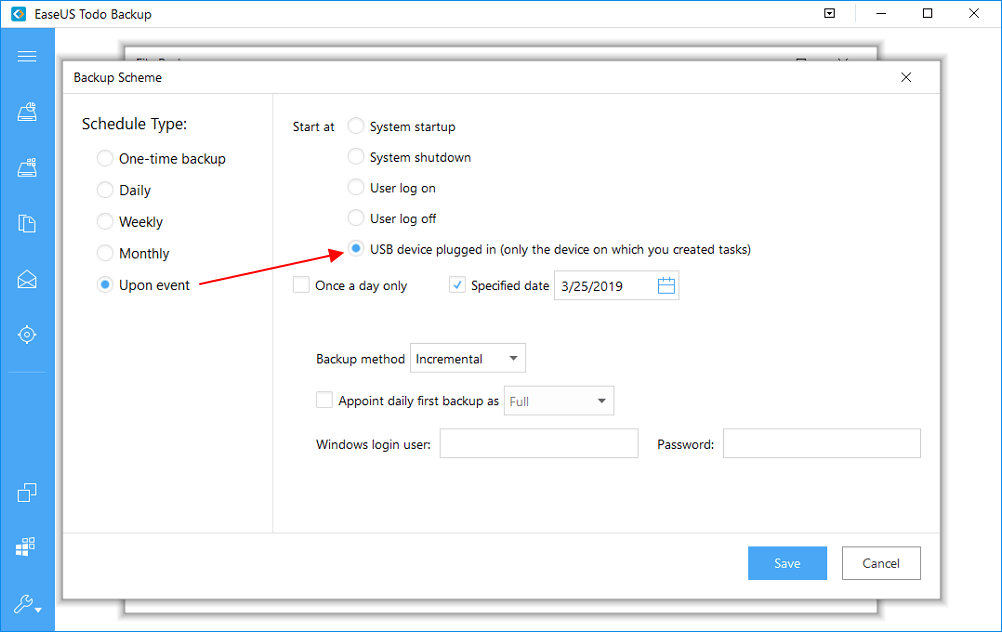
La función de guardado automático permite realizar copias de seguridad del documento editado automáticamente. Pero, ¿cómo proteger eficazmente los archivos de documentos WPS guardados? Puede utilizar una herramienta de copia de seguridad de terceros fiable, como EaseUS Todo Backup , el mejor software de copia de seguridad programada para Windows, que permite realizar copias de seguridad automáticas de archivos WPS importantes según la opción de programación que elija: copia de seguridad única, diaria, semanal, mensual o por evento.
3. Utilice WPS Cloud para realizar copias de seguridad de los archivos WPS.
Al usar la función de itinerancia de archivos, una vez que cree o abra un documento en WPS Office, se guardará automáticamente en WPS Cloud.
Abra WPS Writer/Presentation/Spreadsheets y haga clic en el botón «Iniciar sesión» en la esquina superior derecha para acceder a su cuenta. También puede ir a la pestaña «Espacio de oficina» > «Roaming de archivos» > y hacer clic en «Usar ahora». Tenga en cuenta que si cierra sesión, los documentos que abra o edite no se subirán a la nube.

¿Te ha sido útil esta página? ¿Quieres más trucos y ofertas? Síguenos en Facebook. Compartimos tutoriales informáticos, ofertas y promociones, sorteos de licencias periódicamente.

Sobre el autor
Luis es un entusiasta de la tecnología, cuyo objetivo es hacer que la vida tecnológica de los lectores sea fácil y agradable. Le encanta explorar nuevas tecnologías y escribir consejos técnicos.
Artículos Relacionados
-
Recuperar archivos desde disco duro infectado, tarjeta de memoria o unidad USB infectada
Pedro 2026/10/15
-
Restaurar archivos XLS/CSV sobrescritos/reemplazados/guardados incorrectamente
Luis 2026/11/12
-
Word 2010/2013/2016/2019 se bloquea al guardar.
Luis 2026/11/12
-
Recuperar y reparar documento de Word abierto con códigos aleatorios
Luna 2026/10/15
