
Tabla de Contenido
 Sobre el autor
 Artículos Relacionados
-
-
-
-
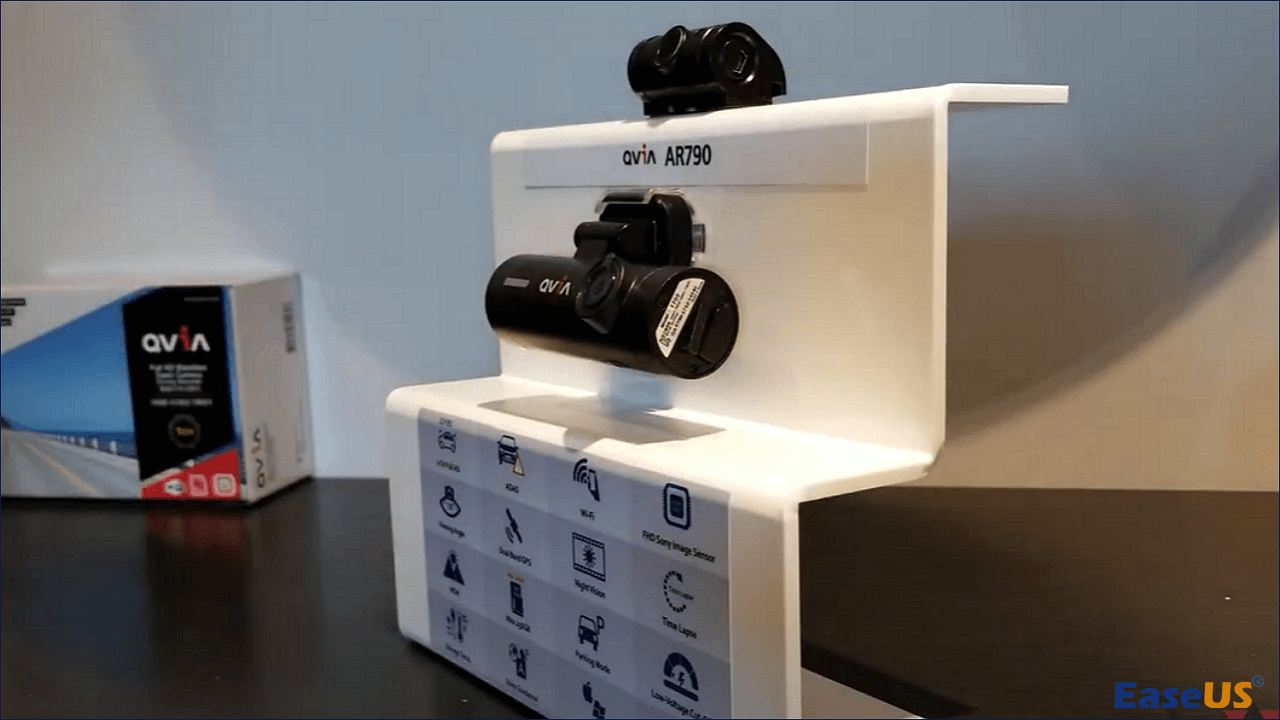
Es posible que tu cámara de salpicadero siga mostrando el mensaje "Formatear tarjeta SD" por alguna de las siguientes razones:
El sistema de archivos de la tarjeta SD solicita formatearla porque es incompatible con la cámara de salpicadero. Sin embargo, al formatearla se borrarían todos los datos de la tarjeta, así que haga una copia de seguridad de sus datos importantes antes. Utilice un ordenador en lugar de la cámara de salpicadero para formatear la tarjeta SD sin perder datos.
El aviso de formateo de la tarjeta SD de la cámara de salpicadero indica que algo no funciona correctamente. La necesidad de formatear la tarjeta SD puede deberse a varios factores, como la interrupción de la escritura en la tarjeta, datos dañados, pérdida de fotos y vídeos, etc.
Recibí mi v3 ayer y comencé a probarla. Le puse una tarjeta SD y grabó inmediatamente. Sin problemas. Intenté formatear la tarjeta de 128 GB, pero la cámara seguía pidiendo formatear la tarjeta SD y se negaba a reconocerla. Cada vez que pulsaba grabar, aparecía el mensaje de formatear la tarjeta, aunque ya se había grabado antes de seleccionar la opción de formatear en la cámara.
de DashCamTalk
Cómo recuperar grabaciones cuando la cámara de salpicadero formatea la tarjeta SD
El formateo provocará la pérdida de archivos en la tarjeta SD, pero no borrará completamente los datos. En ese caso, antes de tomar medidas adicionales para solucionar el error y confirmar el formateo de la tarjeta SD, le recomendamos que la recupere inmediatamente. El formateo solo afecta la organización de los datos en la tarjeta; el resto del dispositivo queda vacío. Por lo tanto, los datos siguen estando disponibles. Así, podrá recuperar eficazmente los vídeos grabados con la Dashcam si dispone del programa de recuperación de datos EaseUS Data Recovery Wizard .
Tasa de Recuperación 99,7%
Calificación de Trustpilot 4,9
- Puede utilizarse para la recuperación de cámaras y la recuperación de datos en casos de problemas como ataques de virus, archivos RAW, fallos del sistema operativo, eliminación involuntaria y pérdida de particiones.
- Es posible recuperar vídeos de una tarjeta SD formateada. Además, este programa puede localizar imágenes digitales, capturas de pantalla, documentos, música y otros archivos extraviados.
- Permite la recuperación de fotos de la cámara desde varios sistemas de archivos, incluidos NTFS, exFAT y FAT32.
Aquí tienes el tutorial de 3 pasos para la recuperación de datos de una tarjeta SD formateada:
🏆EaseUS SD card recovery utiliza tecnología patentada de reconstrucción de fragmentos de vídeo para reparar a fondo los archivos de vídeo perdidos por eliminación accidental, formateo o corrupción. Diseñado específicamente para cámaras, cámaras de acción, drones y cámaras de salpicadero, restaura con precisión grabaciones valiosas, completas y reproducibles.
Paso 1. Seleccione la tarjeta SD para escanear.
- Descarga e instala EaseUS Data Recovery Wizard en tu PC con Windows.
- Utilice la forma correcta de conectar su tarjeta SD SanDisk/Lexar/Transcend al ordenador.
- Abra el software de recuperación de tarjetas SD EaseUS y seleccione "Recuperación de tarjeta SD" en el panel izquierdo. Aquí se mostrarán todas las unidades conectadas. Seleccione su tarjeta SD y haga clic en "Buscar datos perdidos".

Paso 2. Compruebe los resultados del escaneo.
- Espere a que finalice el proceso de escaneo.
- Especifique uno o varios tipos de archivo que desea que se muestren, como imágenes o vídeos.
- Haz clic en "Vista previa" para comprobar si son los archivos que buscas.

Paso 3. Recuperar los datos de la tarjeta SD
- Previsualice los archivos recuperados y haga clic en "Recuperar".
- Elija una ubicación diferente para guardar los archivos recuperados, en lugar de la tarjeta SD original.

¿Quieres saber más sobre la recuperación de datos de tarjetas SD? Por ejemplo, ¿cuál es el mejor software para recuperar datos de tarjetas SD? ¿Cómo recuperar una tarjeta SD dañada? ¿Cómo recuperar datos de una tarjeta SD ilegible? Consulta las preguntas frecuentes sobre recuperación de datos de tarjetas SD y recupera tus valiosos archivos perdidos.
Muchos usuarios de Windows 10/11 han comprobado la eficacia de la herramienta. Si quieres recuperar tus archivos, ¡compártelo en Facebook, Twitter, Instagram y otras redes sociales!
Cómo solucionar el problema de la cámara de salpicadero que sigue pidiendo formatear la tarjeta SD.
Ahora que se han restaurado los datos de tu cámara de salpicadero, puedes proceder a solucionar el problema de "Formatear tarjeta SD". Aquí tienes varias soluciones para tarjetas SD e instrucciones sobre cómo formatearlas.
- Solución 1. Verifique la conexión de la tarjeta SD a la cámara del tablero.
- Solución 2. Formatear la tarjeta SD de la cámara de salpicadero.
- Solución 3. Elimine los sectores defectuosos de la tarjeta SD.
- Solución 4. Formatear la tarjeta SD a FAT32/NTFS.
Solución 1. Verifique la conexión de la tarjeta SD a la cámara del tablero.
Primero puedes intentar volver a insertar la tarjeta SD y comprobar si el problema de conexión entre la tarjeta SD y la cámara de salpicadero persiste.
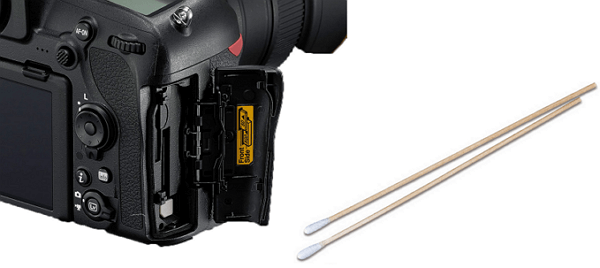
Varios factores influyen en la capacidad de la cámara de salpicadero para conectarse a la tarjeta SD. Primero, asegúrese de que la tarjeta SD esté insertada correctamente en la cámara. Esto significa que los contactos estén ubicados en el lado correcto de los componentes de la cámara. Además, verifique que la ranura y los contactos de la cámara estén limpios.
Solución 2. Formatear la tarjeta SD de la cámara de salpicadero.
Puedes formatear la tarjeta SD para restaurar todo a la normalidad si está llena o si no puedes abrirla en tu cámara de salpicadero.
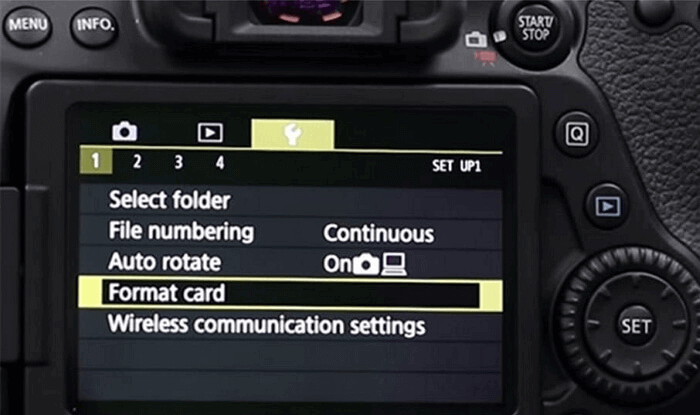
Aquí te explicamos cómo formatear una tarjeta SD en la Dashcam:
Paso 1. Encienda la cámara del salpicadero.
Paso 2. Finaliza la grabación. A continuación, ve a la ventana de "Configuración".
Paso 3. Localice la opción "Formato" en "Configuración".
Paso 4. Pulse "Formatear tarjeta" para formatear la tarjeta SD y siga las instrucciones.
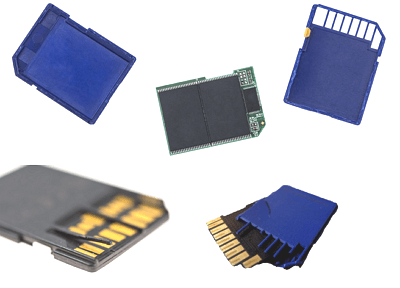
¿Por qué no funciona mi tarjeta SD en la cámara? ¡Soluciones comprobadas!
Qué hacer cuando la tarjeta SD no funciona en la cámara y cómo solucionar este problema sin perder fotos ni vídeos. Leer más >>
Solución 3. Elimine los sectores defectuosos de la tarjeta SD.
Las partes de tu dispositivo de almacenamiento que resultan ilegibles debido a daños se conocen como sectores defectuosos. Puedes usar el programa de línea de comandos CHKDSK para reparar los sectores defectuosos en las tarjetas SD .
Paso 1. Después de extraer la tarjeta SD de la cámara del salpicadero, conéctela a su ordenador mediante un lector de tarjetas.
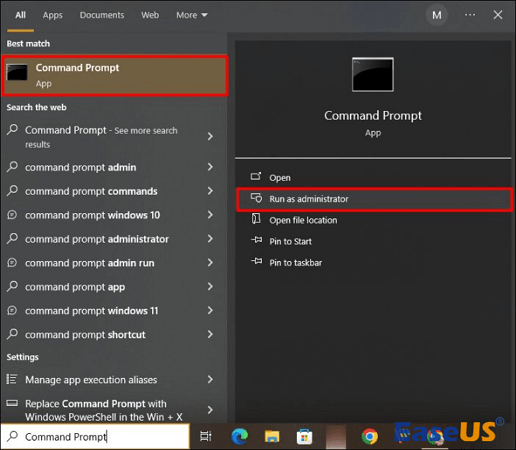
Paso 2. Ejecute el símbolo del sistema como administrador.
Paso 3. Ejecute chkdsk *: /f /r /x en el paso tres. La letra de la unidad de la tarjeta SD debe sustituirse por * .
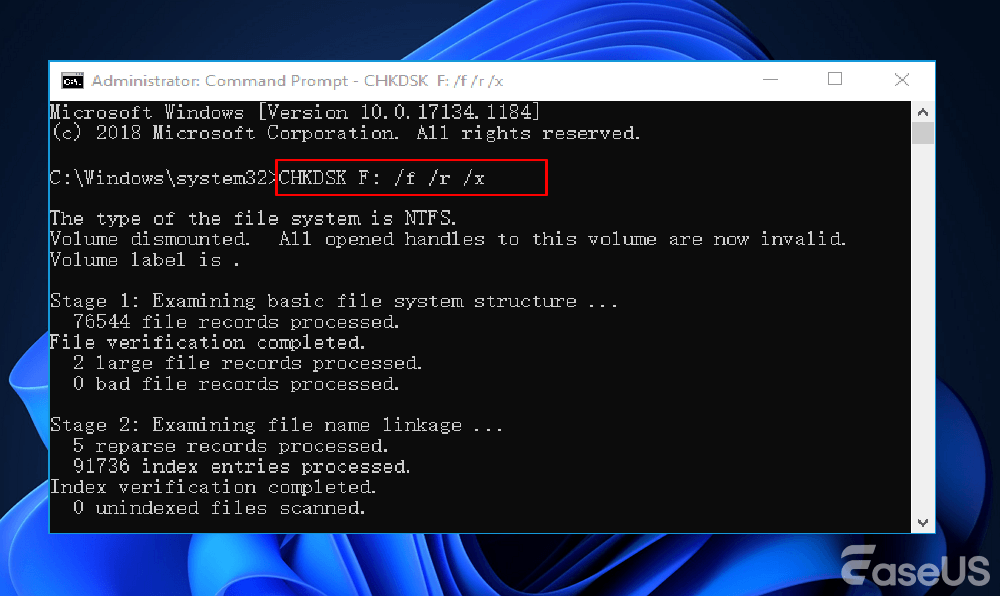
CHKDSK puede identificar automáticamente los problemas, repararlos y bloquear los sectores problemáticos de la tarjeta SD para cámaras de salpicadero.
APRENDE MÁS
¿Usuario de macOS? Haz clic aquí para aprender cómo recuperar una tarjeta SD con sectores defectuosos en Mac.
Solución 4. Formatear la tarjeta SD a FAT32/NTFS.
Ahora puedes intentar formatear la tarjeta SD con un sistema de archivos compatible con tu ordenador, como FAT32 o NTFS, utilizando de nuevo la Administración de discos:
Paso 1. Conecte correctamente su computadora y la tarjeta SD.
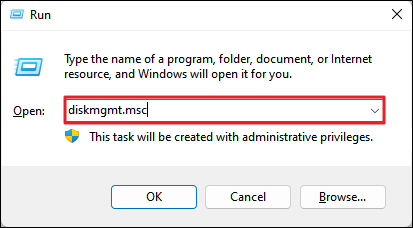
Paso 2. Presione las teclas Windows + R simultáneamente, escriba diskmgmt.msc y luego presione Enter.
Paso 3. Haga clic con el botón derecho en la tarjeta SD en Administración de discos y seleccione "Formatear volumen...".
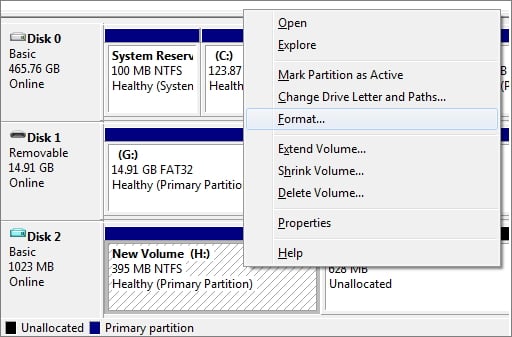
Paso 4. Restablezca el sistema de archivos de su tarjeta SD a NTFS o FAT32 y, a continuación, haga clic en Aceptar para finalizar.
¿Por qué es necesario formatear la tarjeta SD de la cámara de salpicadero?
Algunas de las posibles razones por las que la cámara del salpicadero muestra el mensaje de formato de la tarjeta SD son:
- 📦Tarjeta SD llena pero sin demasiados archivos: Se observa que la tarjeta SD puede contener pocos archivos, pero aun así aparecer como llena. En estos casos, se recomienda formatearla para asegurar la eliminación completa de los datos.
- 🛑La tarjeta SD ha dejado de funcionar: Un archivo dañado o un programa malicioso pueden provocar que la tarjeta SD deje de funcionar. Por lo tanto, solo necesita formatearla para poder usarla en su cámara.
- ⚔️La tarjeta SD es incompatible: Es necesario utilizar una tarjeta SD compatible con su cámara. La incompatibilidad de formatos de archivo puede provocar problemas de compatibilidad en el dispositivo.
Por lo tanto, ya sea que la tarjeta SD esté llena, haya dejado de funcionar o sea incompatible, requiere un formateo específico. Lo único que debe asegurarse es que el formateo evite la pérdida accidental de datos.
En resumen
La recuperación de datos de vídeo no debe posponerse hasta el último momento. Siempre guarda una copia de tus vídeos e imágenes más preciadas en tu cámara o en cualquier otro dispositivo de almacenamiento. Una copia de seguridad completa podría garantizar la recuperación total de tus datos en caso de un desastre.
Debes adquirir el hábito de usar tu tarjeta SD correctamente y realizar copias de seguridad periódicas de tu contenido para evitar la pérdida de datos en el dispositivo. Por ejemplo, si desconectas la tarjeta SD del ordenador en lugar de borrarla, podrías encontrarte con un problema de formato RAW que requiera formatearla.
Tasa de Recuperación 99,7%
Calificación de Trustpilot 4,9
Preguntas frecuentes sobre la cámara de salpicadero: Formatear tarjeta SD
Aquí tienes 4 preguntas adicionales sobre cómo recuperar datos de una tarjeta SD formateada. Consulta aquí las respuestas.
1. ¿Por qué mi cámara de salpicadero sigue diciendo que formatee la tarjeta SD?
A continuación, se presentan algunas posibles explicaciones para que la cámara muestre el mensaje de formato de tarjeta SD: La tarjeta SD está llena y no contiene muchos archivos. Se ha observado que una tarjeta SD puede aparecer como llena aunque no contenga muchos archivos. En estos casos, se requiere un formateo específico para garantizar que se eliminen todos los datos de la tarjeta SD.
2. ¿Por qué mi cámara de salpicadero sigue diciendo que revise la tarjeta SD?
La advertencia de formateo en las tarjetas de memoria se debe a un proceso de escritura defectuoso o interrumpido en la tarjeta SD. Esto ocurre debido a la pérdida de archivos de la computadora o la cámara necesarios para la escritura o lectura. Por lo tanto, sin formatear la tarjeta SD, no se puede acceder a ella.
3. ¿Cómo soluciono el error de memoria de mi cámara de salpicadero?
- 1. Reduce la duración de la "grabación en bucle". La "grabación en bucle" es una función presente en casi todas las cámaras de salpicadero.
- 2. Disminuir la sensibilidad del sensor G.
- 3. Formatee la tarjeta microSD en su PC o cámara de salpicadero.
4. ¿Cómo puedo reparar una tarjeta de memoria de la cámara dañada?
- Método 1. Cambie el adaptador o el lector de tarjetas, o pruebe con otro puerto USB.
- Método 2. Reparar una tarjeta ejecutando el comando CHKDSK para buscar problemas en la tarjeta de memoria.
- Método 3. Intente usar la tarjeta SD en una computadora o dispositivo diferente.
- Método 4. Dale una nueva letra a tu unidad.

¿Ha sido útil esta página? ¿Te gustaría recibir más trucos y ofertas? Síguenos en Facebook. Compartimos tutoriales informáticos, ofertas y promociones, sorteos de licencias periódicamente.

Sobre el autor

Luis es un entusiasta de la tecnología, cuyo objetivo es hacer que la vida tecnológica de los lectores sea fácil y agradable. Le encanta explorar nuevas tecnologías y escribir consejos técnicos.
Artículos Relacionados
