
Tabla de Contenido
 Sobre el autor
 Artículos Relacionados
-
-
-
-
A continuación, encontrará soluciones completas para el error "La tarjeta SD no se lee ni se abre" en su PC con Windows. Si tiene este problema, siga estos pasos para solucionarlo y recuperar sus datos:
| Soluciones viables | Solución de problemas paso a paso |
|---|---|
| Recuperar datos de la tarjeta SD | Conecte la tarjeta SD a la PC > Ejecute el software de recuperación de archivos EaseUS > Escanee y recupere datos... Pasos completos |
| Caso 1. Reparar tarjeta SD RAW | Solución 1. Ejecute CHKFSK en el símbolo del sistema para corregir el error de la tarjeta SD; Solución 2. Formatear la tarjeta SD a FAT32... Pasos completos |
| Caso 2. La tarjeta SD no muestra ningún medio. | Abra el Administrador de dispositivos > Controladores de disco > Haga clic derecho en la tarjeta SD y seleccione "Actualizar controlador"... Pasos completos |
| Caso 3. La tarjeta SD muestra espacio no asignado. | Abra la Administración de discos > Haga clic con el botón derecho en la tarjeta SD no asignada > "Nuevo volumen simple"... Pasos completos |
| Caso 4. La tarjeta SD no se lee. | 1. Actualizar el controlador de la tarjeta SD; 2. Cambiar el adaptador de la tarjeta SD o el puerto USB; 3. Enviar a reparar ... Pasos completos |
Qué hacer cuando la tarjeta SD no se lee ni se abre en la computadora
Muchos usuarios se quejan de que su tarjeta SD siempre funcionaba bien, pero de repente no puede leerla ni abrirla en su ordenador y piden ayuda en línea. Aquí les presentamos la historia real de un usuario de la comunidad de Microsoft:
Hoy he intentado usar mi tarjeta SD Toshiba en mi portátil, pero no la reconoce. No aparece nada. ¿Alguna idea de cómo solucionarlo ?
Si tienes el mismo problema y te preocupa que tu tarjeta SD no se pueda leer, estás en el lugar indicado. Ofrecemos soluciones probadas para solucionar el problema sin perder datos.
Parte 1: Recuperar datos cuando la computadora no puede leer ni abrir la tarjeta SD
Antes de intentar solucionar el problema de que la tarjeta SD no se abre, debería recuperar los datos para evitar más pérdidas. ¿Cómo recuperar sus datos? ¡EaseUS Data Recovery Wizard puede ayudarle!
Si su tarjeta SD no se puede leer en su computadora, haga clic derecho en Este equipo > seleccione Administrar > seleccione Administración de discos. Compruebe si la tarjeta de memoria aparece en la lista. Si es así, el software de recuperación de datos EaseUS puede ayudarle a recuperar sus valiosos datos siguiendo unos sencillos pasos. Además, también puede reparar archivos dañados en la tarjeta SD después de la recuperación de datos, incluyendo fotos, videos y documentos.
Tasa de Recuperación 99,7%
Calificación de Trustpilot 4,9
Después de la recuperación de datos, puede pasar a la Parte 2 para aprender cómo reparar una tarjeta Micro SD que no se puede leer.
El programa de recuperación de tarjetas SD de EaseUS aprovecha la tecnología patentada de reconstrucción de fragmentos de video para reparar a fondo archivos de video perdidos por borrado accidental, formateo o corrupción. Diseñado específicamente para cámaras, cámaras de acción, drones y dashcams, restaura con precisión grabaciones preciadas, completas y reproducibles.
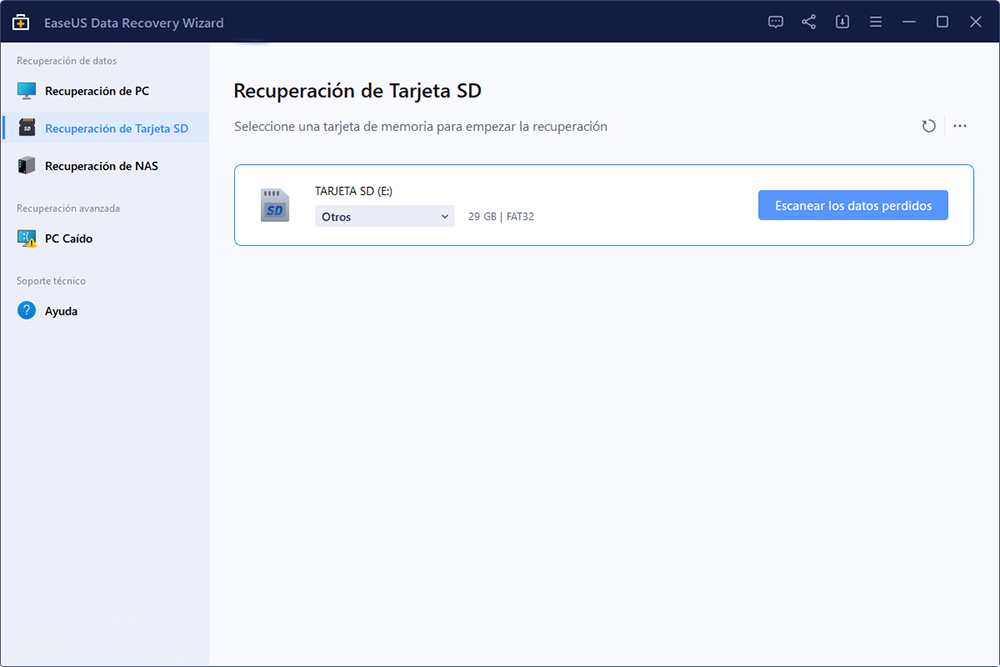
Paso 1. Conecta la tarjeta SD a la computadora que tienes instalado EaseUS Data Recovery Wizard. Selecciona la tarjeta SD que debe reconocerse como una unidad externa en el software, y luego pulsa en "Escanear datos perdidos".
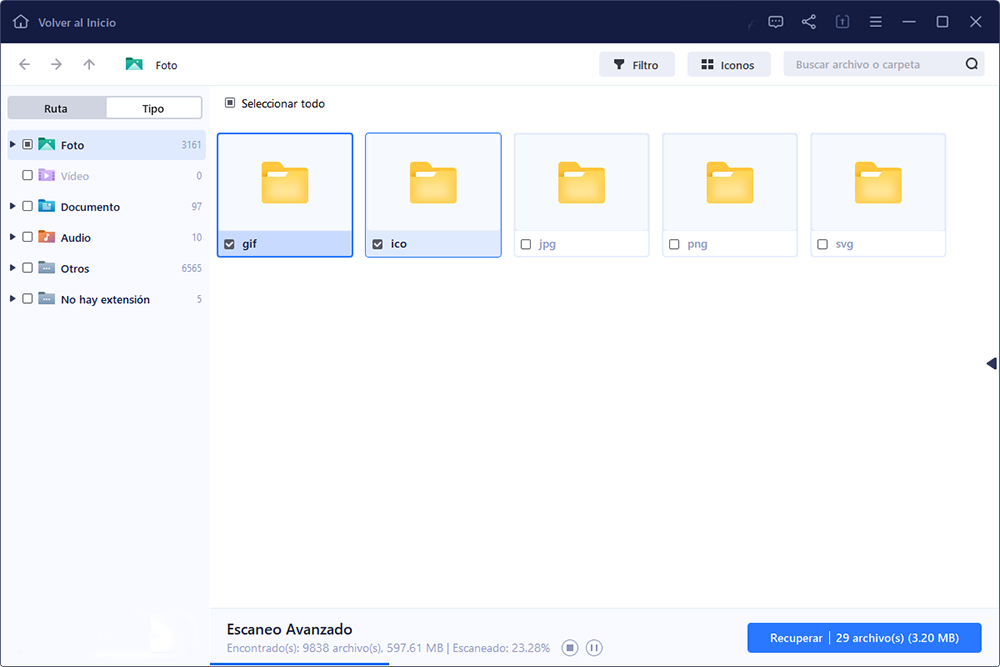
Paso 2. Primero va a hacer un escaneo rápido sobre la tarjeta SD para encontrar los archivos borrados, una vez terminado, se iniciará otro escaneo profundo automáticamente para encontrar más archivos perdidos en ella que pierden su nombre o ruta. El tiempo que se tardará depende de la capacidad de la tarjeta de memoria, espera con paciencia hasta que termine.
Paso 3. Cuando termina el escaneo profundo, puedes buscar lo que desees por varias maneras que se detallan en la siguiente captura. Marca aquellos archivos que desees recuperar y haga clic en el botón "Recuperar" para recuperarlos de una vez. En el último paso debes elegir una ubicación diferente en lugar de la tarjeta SD original para evitar la sobreescritura de datos.
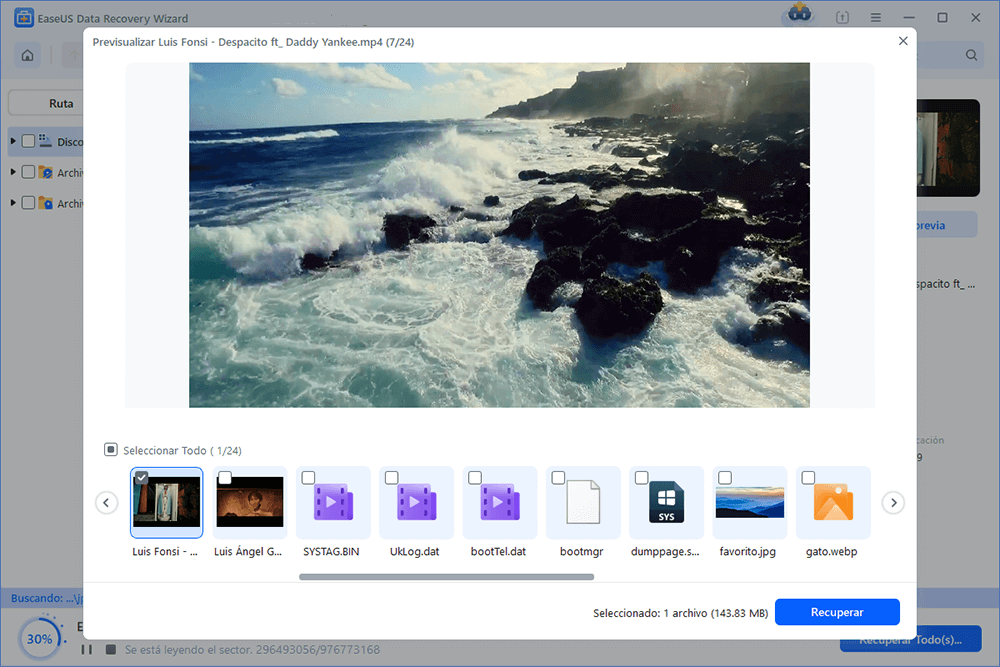
Trucos que le ayudan a encontrar los archivos deseados fácilmente:
- Filtro: una forma rápida para buscar archivos deseados por diferentes tipos.
- Búsqueda personalizada: buscar directamente el nombre o el tipo del archivo.
- Archivos RAW: buscar archivos que pierden nombres o rutas.
También puede ver este video tutorial para ver cómo realizar la recuperación de la tarjeta SD con EaseUS Data Recovery Wizard.
Parte 2. Soluciones para tarjeta SD no se puede leer ni se abre
Después de recuperar todos sus datos, puede solucionar el problema "La tarjeta SD no se puede leer ni abrir en la computadora" paso a paso.
1. No abrir la tarjeta SD la convierte en RAW.
La Administración de discos reconoce tu tarjeta SD, pero es inaccesible. Es decir, el dispositivo se convierte en RAW. Puedes solucionarlo de dos maneras: usar CHKDSK o formatear la tarjeta SD.
Ejecute CHKDSK para corregir el error de lectura de la tarjeta SD (reparar el error del sistema de archivos)
Si se detecta la tarjeta SD, pero no se puede abrir, ejecute CHKDSK para buscar errores. Tenga en cuenta que CHKDSK eliminará permanentemente todos los datos guardados, así que asegúrese de recuperar todos los archivos primero con el confiable Asistente de Recuperación de Datos de EaseUS.
Paso 1. Conecte la tarjeta SD a la PC a través de un lector de tarjetas SD.
Paso 2. En Inicio, escriba cmd y haga clic derecho en Símbolo del sistema. Haga clic en "Ejecutar como administrador".
Paso 3. Escribe chkdsk h: /f . Reemplaza h por la letra de la unidad de tu tarjeta SD.
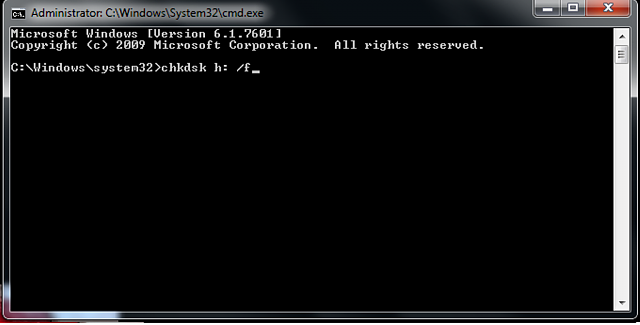
Después de esto, puedes volver a intentarlo para ver si puedes abrirlo. Si no, formatea la tarjeta SD.
EaseUS CleanGenius es una herramienta de reparación de computadoras fácil de usar, segura y ligera. Es la alternativa perfecta al comando CHKDSK. Use esta herramienta con un solo clic para reparar fácilmente el sistema de archivos dañado.
Paso 1. Conecta la tarjeta SD a la computadora que tienes instalado EaseUS Data Recovery Wizard. Selecciona la tarjeta SD que debe reconocerse como una unidad externa en el software, y luego pulsa en "Escanear datos perdidos".
Paso 2. Primero va a hacer un escaneo rápido sobre la tarjeta SD para encontrar los archivos borrados, una vez terminado, se iniciará otro escaneo profundo automáticamente para encontrar más archivos perdidos en ella que pierden su nombre o ruta. El tiempo que se tardará depende de la capacidad de la tarjeta de memoria, espera con paciencia hasta que termine.
Paso 3. Cuando termina el escaneo profundo, puedes buscar lo que desees por varias maneras que se detallan en la siguiente captura. Marca aquellos archivos que desees recuperar y haga clic en el botón "Recuperar" para recuperarlos de una vez. En el último paso debes elegir una ubicación diferente en lugar de la tarjeta SD original para evitar la sobreescritura de datos.
Trucos que le ayudan a encontrar los archivos deseados fácilmente:
- Filtro: una forma rápida para buscar archivos deseados por diferentes tipos.
- Búsqueda personalizada: buscar directamente el nombre o el tipo del archivo.
- Archivos RAW: buscar archivos que pierden nombres o rutas.
Formatear la tarjeta SD (También puede solucionar el problema de la partición perdida).
La tarjeta SD se reconoce en Administración de discos, pero es inaccesible o se perdió la partición. Formatear la tarjeta SD puede solucionarlo fácilmente:
- Important
- Formatear la tarjeta SD provocará la pérdida de datos. Recuperar archivos de SD formateada si desea recuperar información importante.
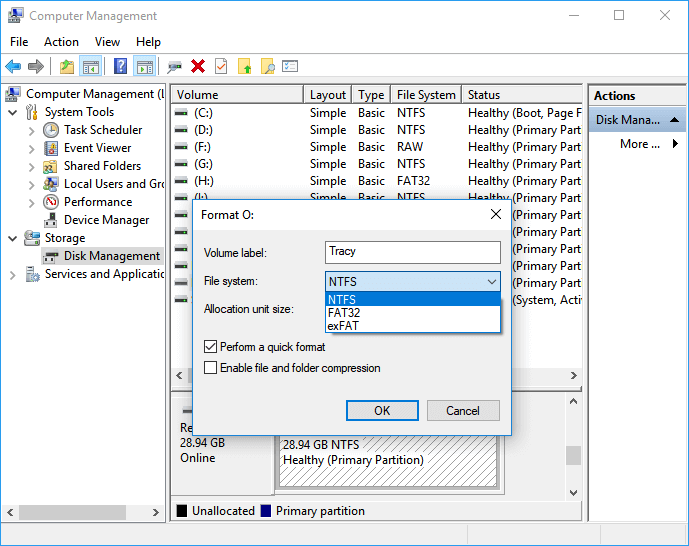
Paso 1. Conecte la tarjeta SD a su PC. Haga clic con el botón derecho en Este equipo/Mi PC y seleccione "Administrar".
Paso 2. Haga clic en "Administración de discos", localice y haga clic derecho en la tarjeta SD, luego seleccione "Formatear".
Paso 3. Seleccione el sistema de archivos deseado para la tarjeta SD y haga clic en "Aceptar" para confirmar.
2. La tarjeta SD no muestra ningún medio.
Si su tarjeta SD muestra 0 bytes en Administración de discos, deberá llevar su dispositivo a un centro de servicio de recuperación de datos local y solicitar ayuda.
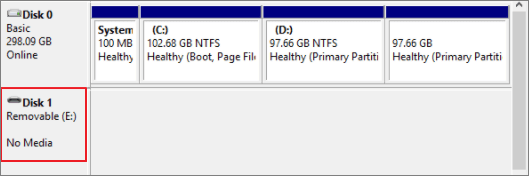
Pero aún puedes intentar actualizar los controladores para solucionarlo. La mayoría de los usuarios dicen que funciona.
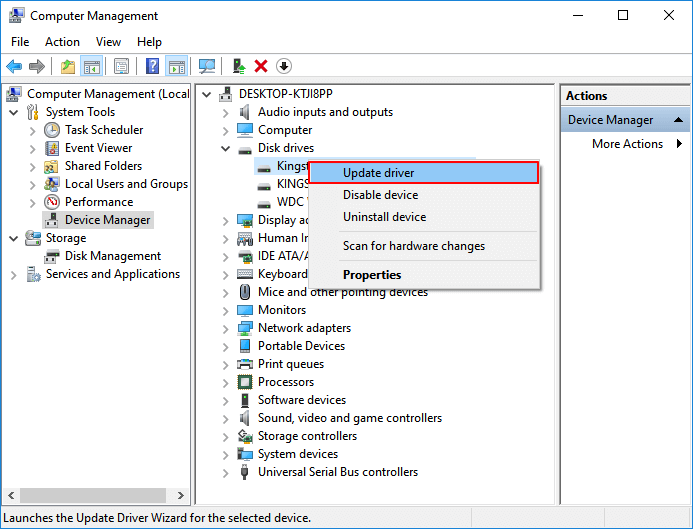
Paso 1. Conecte la tarjeta SD a la PC. Haga clic derecho en el icono "Esta PC/Mi PC", seleccione "Administrar" y vaya al "Administrador de dispositivos".
Paso 2. Expanda "Controladores de disco", busque y haga clic derecho en la tarjeta SD sin medios, elija "Actualizar controlador".
Paso 3. Seleccione "Buscar automáticamente software de controlador actualizado" y espere pacientemente hasta que finalice el proceso.
3. La tarjeta SD aparece como no asignada.
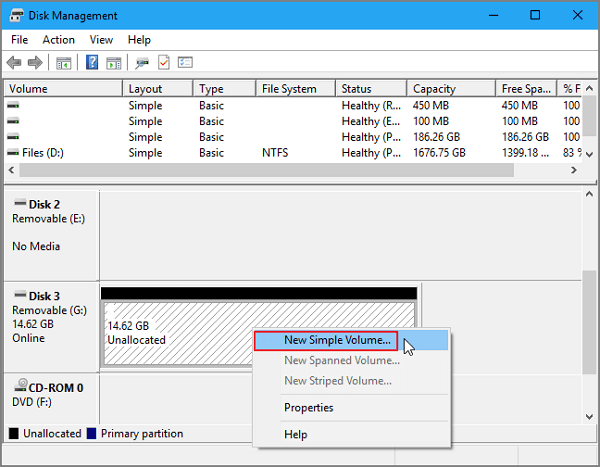
Si el dispositivo aparece como no asignado, el ordenador no podrá abrir la tarjeta SD. En este caso, las cosas podrían ser más sencillas. Solo tiene que crear un nuevo volumen para la tarjeta SD. Los pasos a continuación son manuales. Si prefiere usar el software, consulte esta página: crear una nueva partición con el software.
Paso 1. Conecte la tarjeta SD no asignada al PC. Haga clic con el botón derecho en Este equipo/Mi PC > Administrar > Administración de discos.
Paso 2. Localice y haga clic con el botón derecho en el espacio no asignado de la tarjeta SD, seleccione "Nuevo volumen simple".
Paso 3. Configure el tamaño de la partición, la letra de la unidad y el sistema de archivos (NTFS), etc. Haga clic en "Finalizar" para completar el proceso.
4. Otras soluciones para el problema de lectura de la tarjeta SD
Si la partición de la tarjeta SD no aparece en Administración de discos, pero sí en el Administrador de dispositivos:
- Actualiza el controlador de la tarjeta SD.
- Cambie el lector de tarjetas SD, el adaptador o el puerto USB.
Si ni el Administrador de dispositivos ni la Administración de discos reconocen su tarjeta SD:
- Envíelo a un centro de reparación de dispositivos local.
- Deshazte de esta tarjeta SD y compra una nueva.
Eso es todo sobre cómo solucionar el problema de que "la tarjeta SD no se lee o no se abre".

¿Ha sido útil esta página? ¿Te gustaría recibir más trucos y ofertas? Síguenos en Facebook. Compartimos tutoriales informáticos, ofertas y promociones, sorteos de licencias periódicamente.

Sobre el autor
Luis es un entusiasta de la tecnología, cuyo objetivo es hacer que la vida tecnológica de los lectores sea fácil y agradable. Le encanta explorar nuevas tecnologías y escribir consejos técnicos.
Artículos Relacionados
