
Tabla de Contenido
 Sobre el autor
 Artículos Relacionados
-
-
-
-
Las tarjetas de memoria SD de SanDisk se utilizan ampliamente para ampliar el almacenamiento y guardar más fotos, vídeos, música y otros tipos de archivos. Sin embargo, pueden surgir problemas con las tarjetas SD de SanDisk debido a diversas causas, entre las que destaca el error de "no se puede formatear la tarjeta SD de SanDisk".
En esta página aprenderás:
- 1. ¿Por qué no se formatea la tarjeta SD de SanDisk?
- 2. ¿Cómo solucionar el error "No se puede formatear" de Sandisk?
Siga las soluciones proporcionadas para solucionar el problema de formato de su SanDisk y formatearlo correctamente por su cuenta.
Causas del error "No se puede formatear la tarjeta SD SanDisk"
Por consiguiente, las tarjetas SD de SanDisk se utilizan en smartphones Android, cámaras digitales (DSLR), cámaras GoPro y muchos dispositivos digitales compatibles con almacenamiento externo. Un día, puede que descubras que tu teléfono no puede reproducir la música de la tarjeta micro SD, que la cámara no puede tomar fotos ni guardarlas en la tarjeta SDHC, o que la GoPro muestra errores extraños y te indica constantemente que la tarjeta SD no está formateada.
Aquí hay una lista de causas que explican por qué su tarjeta SD SanDisk tiene el problema " Windows no pudo completar el formato y necesita formatearla de otra manera":
- La tarjeta SD no se monta
- La tarjeta SD se extrajo inesperadamente.
- La tarjeta SD está dañada o corrupta debido a un sector defectuoso.
- La tarjeta SD tiene un sistema de archivos no compatible.
- La tarjeta SD está protegida contra escritura o es de solo lectura.
- La tarjeta SD está infectada con virus o malware.
- Windows no puede formatear tarjetas SD de más de 32 GB a FAT32.
Si experimenta el mismo problema con su tarjeta SD SanDisk u otras marcas de tarjetas de memoria, siga los pasos a continuación. Eliminará el error "No se puede formatear la tarjeta SD SanDisk" y formateará su tarjeta SD con el sistema de archivos deseado correctamente.
Parte 1. Recuperar datos de una tarjeta SD SanDisk (con) error de formato incorrecto
Se aplica a: Recuperar datos valiosos de una tarjeta SD SanDisk que no se puede formatear.
Antes de intentar solucionar los problemas de formateo de la tarjeta SD SanDisk, es muy recomendable que primero proteja sus valiosos datos. EaseUS Data Recovery Wizard puede escanear y recuperar datos de tarjetas SD inaccesibles o sin formato, siempre que su computadora reconozca la tarjeta de memoria.
Tasa de recuperación 99,7%
500MB gratis, 1.5GB extra vía compartir
Descarga e instala este software para que escanee y restaure inmediatamente todo el contenido de tu tarjeta SD SanDisk. La recuperación de SanDisk solo requiere 3 pasos:
🏆EaseUS SD card recovery utiliza tecnología patentada de reconstrucción de fragmentos de vídeo para reparar a fondo los archivos de vídeo perdidos por eliminación accidental, formateo o corrupción. Diseñado específicamente para cámaras, cámaras de acción, drones y cámaras de salpicadero, restaura con precisión grabaciones valiosas, completas y reproducibles.
Paso 1. Seleccione la tarjeta SD para escanear.
- Descarga e instala EaseUS Data Recovery Wizard en tu PC con Windows.
- Utilice la forma correcta de conectar su tarjeta SD SanDisk/Lexar/Transcend al ordenador.
- Abra el software de recuperación de tarjetas SD EaseUS y seleccione "Recuperación de tarjeta SD" en el panel izquierdo. Aquí se mostrarán todas las unidades conectadas. Seleccione su tarjeta SD y haga clic en "Buscar datos perdidos".

Paso 2. Compruebe los resultados del escaneo.
- Espere a que finalice el proceso de escaneo.
- Especifique uno o varios tipos de archivo que desea que se muestren, como imágenes o vídeos.
- Haz clic en "Vista previa" para comprobar si son los archivos que buscas.

Paso 3. Recuperar los datos de la tarjeta SD
- Previsualice los archivos recuperados y haga clic en "Recuperar".
- Elija una ubicación diferente para guardar los archivos recuperados, en lugar de la tarjeta SD original.

¿Quieres saber más sobre la recuperación de datos de tarjetas SD? Por ejemplo, ¿cuál es el mejor software para recuperar datos de tarjetas SD? ¿Cómo recuperar una tarjeta SD dañada? ¿Cómo recuperar datos de una tarjeta SD ilegible? Consulta las preguntas frecuentes sobre recuperación de datos de tarjetas SD y recupera tus valiosos archivos perdidos.
Tasa de recuperación 99,7%
500MB gratis, 1.5GB extra vía compartir
Servicios de recuperación de datos de EaseUS
Haga clic aquí para contactar con nuestros expertos y obtener una evaluación gratuita.
Consulte con los expertos en recuperación de datos de EaseUS para obtener un servicio de recuperación manual personalizado. Podemos ofrecerle los siguientes servicios tras un diagnóstico GRATUITO:
- Reparar la estructura RAID dañada, el sistema operativo Windows que no arranca y los archivos de disco virtual dañados (.vmdk, .vhd, .vhdx, etc.).
- Recuperar/reparar particiones perdidas y unidades reparticionadas.
- Desformatea el disco duro y repara la unidad sin formato (unidad cifrada con BitLocker).
- Reparar discos que se convierten en particiones protegidas por GPT.
Parte 2. Cómo solucionar el error "No se puede formatear la tarjeta SD SanDisk" (3+ métodos)
Se aplica a: Solucionar el error "No se puede formatear la tarjeta SD SanDisk" causado por un sistema de archivos dañado, sectores defectuosos, protección contra escritura o infección por virus.
En la sección siguiente, encontrará tres métodos que se proporcionan exclusivamente para solucionar el problema de la tarjeta SD que no se puede formatear:
Puedes aplicar estos métodos a muchas otras marcas de tarjetas de memoria o unidades flash. Ten en cuenta que si tienes problemas para formatear tu tarjeta SanDisk en tu teléfono o cámara Android, retírala del dispositivo y conéctala a tu PC con Windows. Luego, prueba los métodos que se describen a continuación para solucionar el problema de inmediato.
Método 1. Reparar el sistema de archivos dañado y los sectores defectuosos en SanDisk usando el comando CHKDSK.
Si Windows advierte que no puede completar el formato porque la tarjeta SD SanDisk tiene un sistema de archivos dañado o sectores defectuosos, puede intentar ejecutar el comando CHKDSK como se muestra a continuación para corregir estos dos errores:
Tenga en cuenta que el comando CHKDSK eliminará permanentemente todos los archivos guardados mientras corrige los errores del dispositivo. Por lo tanto, asegúrese de utilizar primero el confiable Asistente de recuperación de datos de EaseUS para recuperar todos los archivos.
Paso 1. En el PC, presione las teclas Windows + R para abrir "Ejecutar". Escriba cmd y presione la tecla Enter.
Paso 2. Haga clic con el botón derecho en Símbolo del sistema y seleccione "Ejecutar como administrador".
Paso 3. Escriba chkdsk f: /f /r /x (reemplace f con la letra de unidad de su tarjeta SD SanDisk).
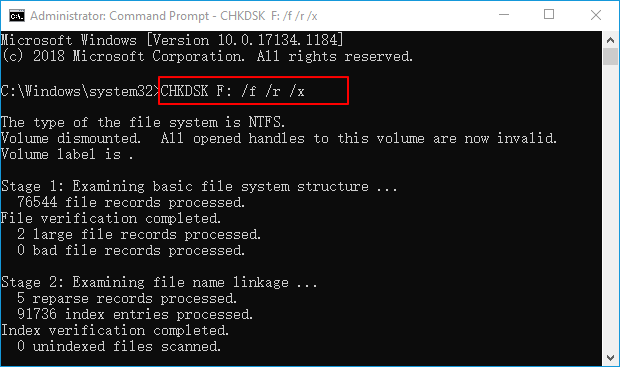
Paso 4. Escriba exit para cerrar la ventana cuando el indicador complete el comando.
Comprueba si tienes acceso a tu tarjeta SD; si es así, ve a la Parte 3 y elige un formateador de tarjetas SD para formatearla a NTFS o FAT32.
Método 2. Eliminar la protección contra escritura de la tarjeta SD SanDisk.
Hay dos opciones que pueden ayudarte a eliminar la protección contra escritura de la tarjeta SD SanDisk: 1. Utiliza el comando Diskpart Attribute Clear Readonly; 2. Utiliza la herramienta de eliminación de protección contra escritura EaseUS.
Veamos ahora cómo eliminar la protección contra escritura que provoca que SanDisk no pueda formatear:
Opción 1. Usar DiskPart para borrar el modo de solo lectura de la tarjeta SD SanDisk.
Paso 1. Abra DiskPart escribiendo cmd en la búsqueda de Windows y haciendo clic con el botón derecho en Símbolo del sistema > Ejecutar como administrador.
Paso 2. Escriba diskpart y pulse Intro.
Paso 3. Escriba las siguientes líneas de comando una por una y presione Enter cada vez:
- lista de discos
- seleccionar disco *
- atributos disco borrar solo lectura
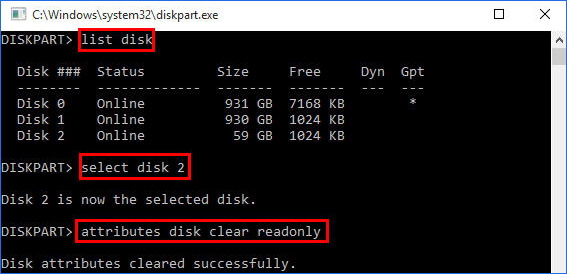
Paso 4. Escriba exit para cerrar la ventana.
Después de esto, debería poder formatear su tarjeta SD SanDisk con el sistema de archivos deseado.
Opción 2. Utilice la herramienta de eliminación de protección contra escritura de EaseUS.
Si no te consideras un usuario experto de informática y no estás familiarizado con la línea de comandos, no te preocupes. Existen soluciones gráficas que te ayudarán a eliminar la protección contra escritura de tus discos duros, unidades USB e incluso tarjetas SD.
EaseUS CleanGenius es una de esas herramientas que te ayuda a solucionar los problemas mencionados en tus discos duros sin necesidad de saber nada sobre la línea de comandos.
Aquí tienes una guía sencilla sobre cómo usar esta herramienta para solucionar tus problemas:
Paso 1: DESCARGA e instala EaseUS CleanGenius (gratis) en tu ordenador.
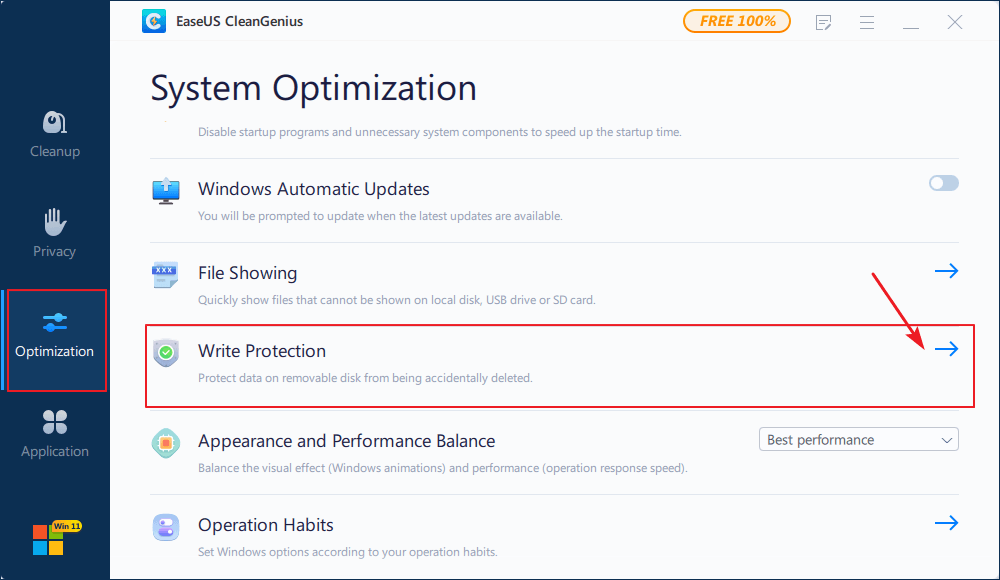
Paso 2: Ejecute EaseUS CleanGenius en su PC, seleccione Optimización y elija el modo Protección contra escritura.
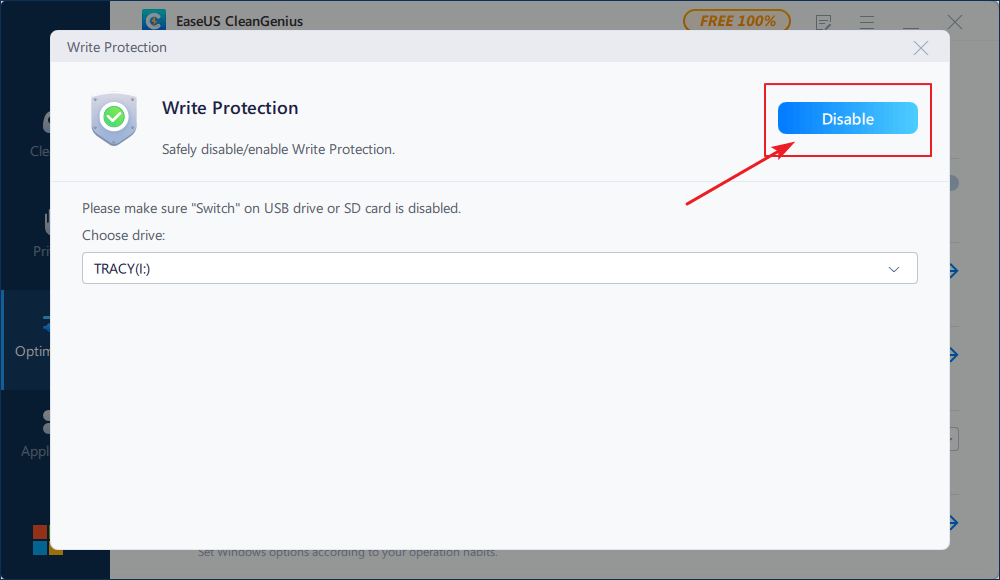
Paso 3: Seleccione el dispositivo que está protegido contra escritura y haga clic en Deshabilitar para eliminar la protección.
Opción 3. Usar Diskpart: limpiar la tarjeta SD y crear una nueva partición.
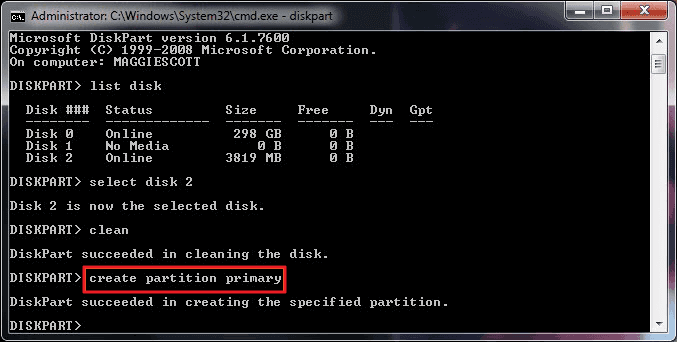
Paso 1: En el PC, presione las teclas Windows + R para abrir "Ejecutar". Escriba cmd y presione la tecla Enter.
Paso 2: Escriba diskpart para abrir la utilidad DiskPart.
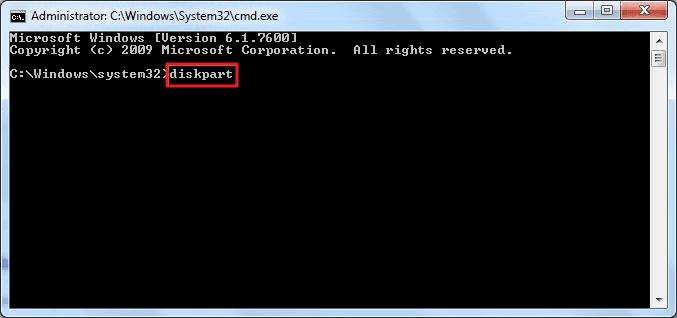
Paso 3: Escriba list disk y pulse Intro.
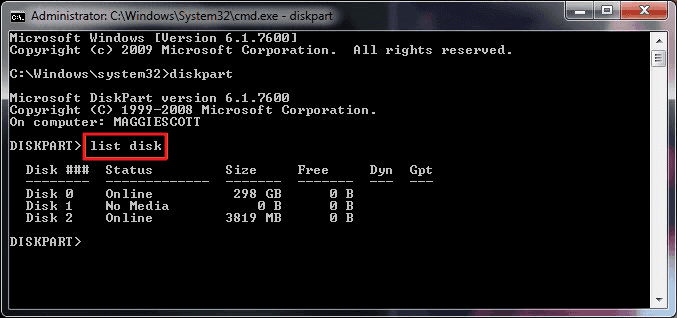
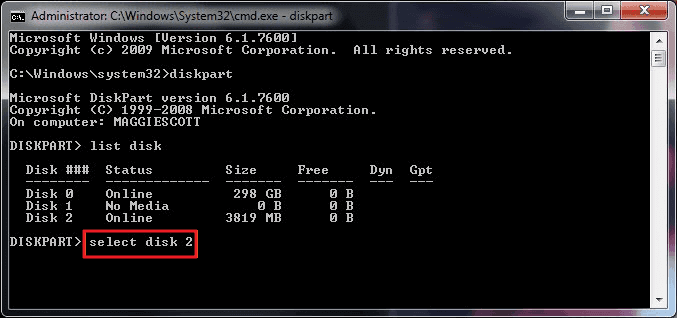
Paso 4: Escribe "select disk 2" y pulsa Intro. (Reemplaza el 2 por el número de la unidad de tu tarjeta SD).
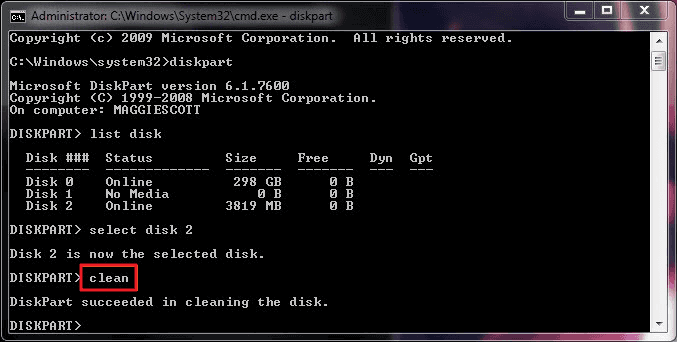
Paso 5. Escribe clean y pulsa Enter.
Paso 6: Escriba create partition primary y pulse Intro.
Paso 7: Escriba format fs=ntfs o format fs=fat32 y pulse "Intro".
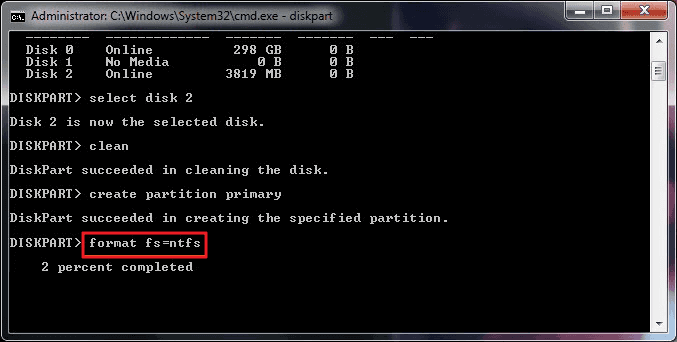
Paso 8: Después de esto, escriba exit para finalizar el proceso.
Método 3. Eliminar el virus que impide formatear la tarjeta SD SanDisk
En ocasiones, una infección por virus o malware puede impedir que formatee su tarjeta SD. En este caso, es fundamental que ejecute un software antivirus para eliminar los virus o el malware que causan el problema de "No se puede formatear la tarjeta SD SanDisk".
Paso 1. Descargue e instale un software antivirus, como Avast, Avire, etc.
Paso 2. Analice y elimine el virus de la tarjeta SD SanDisk o de su computadora.
Paso 3. Salga del programa antivirus una vez finalizado el proceso.
Tenga en cuenta que, si está familiarizado con Windows Defender, también puede utilizarlo para eliminar virus sin necesidad de herramientas antivirus .
Parte 3. Formatear la tarjeta SD SanDisk después de solucionar el error de formato incorrecto.
Se aplica a: Formatear la tarjeta SD SanDisk después de solucionar el problema de imposibilidad de formatear.
En esta sección, verás 3 maneras sencillas de formatear tu tarjeta SD SanDisk después de solucionar el problema de "no se puede formatear":
- #1. Utilice el formateador de tarjeta SD EaseUS
- #2. Utilice el Explorador de archivos de Windows para formatear.
- #3. Formatear la tarjeta SD con la Administración de discos
Puedes aplicar cualquier método para formatear tu SanDisk al sistema de archivos deseado.
#1. Usa EaseUS SD Card Formatter - La mejor recomendación
EaseUS Partition Master es la mejor opción si no puedes formatear la tarjeta SanDisk a FAT32, ya que su capacidad es mayor que la de este formato. Además, te permite formatear la tarjeta SD, que contiene un sistema de archivos no compatible, a uno estándar.
Descárguelo y aplíquelo para formatear su tarjeta SD SanDisk ahora:
Paso 1. Localiza tu tarjeta SD, haz clic con el botón derecho en la partición que deseas formatear y elige "Formatear".
Paso 2. Establezca una nueva etiqueta de partición, sistema de archivos (NTFS/FAT32/EXT2/EXT3/EXT4/exFAT) y tamaño de clúster para la partición seleccionada, luego haga clic en "Aceptar".
Paso 3. Haga clic en "Sí" en la ventana emergente para continuar.
Paso 4. Haga clic en el botón "Ejecutar 1 tarea" en la barra de herramientas y, a continuación, haga clic en "Aplicar" para comenzar a formatear la tarjeta SD.
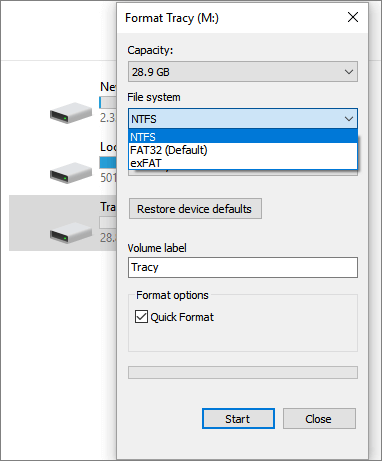
#2. Usa el Explorador de archivos de Windows para formatear la tarjeta SD SanDisk.
Paso 1. Conecte la tarjeta SD SanDisk a la PC. Haga clic derecho en la tarjeta SD y seleccione "Formatear".
Paso 2. En la ventana de formato, seleccione un sistema de archivos adecuado entre NTFS, FAT32 o exFAT.
Paso 3. Haga clic en "Iniciar".
#3. Formatear la tarjeta SD SanDisk con la Administración de discos
La administración de discos de Windows te permite formatear la tarjeta SD SanDisk a su estado normal. Conecta la tarjeta SD SanDisk a tu PC y comencemos el formateo:
Paso 1. Haga clic con el botón derecho en "Equipo" o "Este equipo", seleccione Administración y, a continuación, Administración de discos en la sección Almacenamiento.
Paso 2. Haga clic con el botón derecho en la partición de la tarjeta SD y seleccione "Formatear".
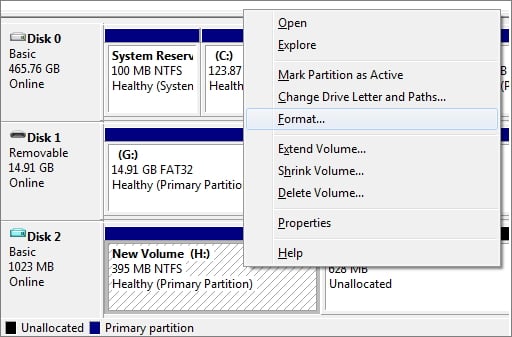
Paso 3. En la ventana de formato, marque la casilla de Realizar un formato rápido y, del mismo modo, deberá elegir un sistema de archivos y un tamaño de unidad de asignación.
Paso 4. Haga clic en "Aceptar".
- Consejo
- Es posible que la opción "Formatear" aparezca atenuada, lo que significa que la Administración de discos no está disponible en este momento. Para obtener ayuda, consulte el artículo "Opción de formato de Administración de discos atenuada" .
Conclusión
Esta página explica por qué no se puede formatear una tarjeta SD SanDisk y proporciona varias soluciones prácticas para ayudarle a resolver este problema.
Tenga en cuenta que si tiene datos importantes guardados en esta tarjeta, utilice primero el software de recuperación de datos EaseUS u otras herramientas de recuperación de datos para restaurar los datos guardados.
Tasa de recuperación 99,7%
500MB gratis, 1.5GB extra vía compartir
Luego, puedes aplicar las soluciones que se indican en esta página para solucionar el problema y restaurar la tarjeta SD SanDisk a su estado normal. Si experimentas el mismo problema con otras marcas de tarjetas de memoria SD o unidades USB, estas soluciones también te serán útiles.

¿Ha sido útil esta página? ¿Te gustaría recibir más trucos y ofertas? Síguenos en Facebook. Compartimos tutoriales informáticos, ofertas y promociones, sorteos de licencias periódicamente.

Sobre el autor

Luis es un entusiasta de la tecnología, cuyo objetivo es hacer que la vida tecnológica de los lectores sea fácil y agradable. Le encanta explorar nuevas tecnologías y escribir consejos técnicos.
Artículos Relacionados
-
Cómo reparar una tarjeta SD sin formatear de 5 formas eficaces
![Pedro]() Pedro
2026/06/18
Pedro
2026/06/18 -
Soluciona el problema de la tarjeta Micro SD no detectada en PC, teléfono móvil Android o 3DS.
![Luis]() Luis
2026/06/29
Luis
2026/06/29

-
Cómo recuperar fotos borradas de la tarjeta SD
![Pedro]() Pedro
2026/06/29
Pedro
2026/06/29 -
Guía completa para la recuperación de datos de la tarjeta Micro SD de Nintendo Switch
![Luis]() Luis
2026/06/18
Luis
2026/06/18
