
Tabla de Contenido
 Sobre el autor
 Artículos Relacionados
-
-
-
-
El momento en que te das cuenta de que un vídeo preciado ha desaparecido de tu cámara, ya sean los primeros pasos de un niño, un brindis de boda o un proyecto creativo, puede ser un golpe muy duro. Pero hay algo que muchos desconocen: borrado no significa perdido para siempre, y puedes recuperar vídeos eliminados de una cámara digital con métodos eficaces.
Esta guía te explica paso a paso, con métodos probados, cómo recuperar vídeos borrados de una cámara digital . Nos centraremos en soluciones prácticas y eficaces, sin depender de ningún software de terceros.
¿Por qué se borran los vídeos y por qué a menudo es posible recuperarlos?
Antes de analizar las soluciones, conviene entender qué sucede realmente al borrar un vídeo. Al pulsar el botón de borrar o formatear la tarjeta de memoria, la cámara no elimina por completo los datos de vídeo. Simplemente marca ese espacio como "disponible" para nuevos archivos. El contenido de vídeo permanece almacenado físicamente en la tarjeta hasta que se sobrescribe con otro archivo.
Por eso, actuar con rapidez es fundamental, y por eso la recuperación suele ser exitosa cuando se hace. Comprender cómo desaparecen los vídeos puede ayudarle a prevenir futuras pérdidas y a elegir el método adecuado para recuperar la tarjeta de memoria de su cámara digital .
| Razones comunes de pérdida de vídeo | |
| Eliminación accidental | Pulsar "eliminar todo" en lugar de "eliminar uno", o limpiar archivos sin darse cuenta de lo que se está eliminando. |
| pérdida de energía | Si la batería de la cámara se agota durante una grabación, es posible que el archivo no se guarde correctamente y que se corrompa o desaparezca por completo. |
| Expulsión inadecuada | Retirar la tarjeta de memoria mientras la cámara aún está escribiendo datos puede dañar el sistema de archivos. |
| Errores de formato | Formatear la tarjeta incorrectamente o formatearla sin hacer una copia de seguridad primero. |
| Problemas con la tarjeta física | Tarjetas de baja calidad, tarjetas desgastadas o tarjetas con errores en el sistema de archivos. |
Método 1. Recuperar vídeos eliminados de una cámara digital con software.
En la mayoría de los casos, el software de recuperación de datos ofrece la mejor oportunidad para recuperar tus vídeos. Estos programas analizan el almacenamiento sin procesar de tu tarjeta SD, buscando firmas de archivos y reconstruyendo vídeos eliminados incluso cuando el sistema de archivos ya no los muestra.
Perder valiosas grabaciones de vídeo de la tarjeta SD de tu cámara digital puede ser desolador, sobre todo después de un largo día de grabación. EaseUS Data Recovery Wizard ofrece una solución potente y fiable para recuperar vídeos borrados con tan solo unos clics.
Tasa de Recuperación 99,7%
Calificación de Trustpilot 4,9
Ya sea que los archivos se hayan borrado accidentalmente, se hayan perdido debido a un error de formato de la tarjeta o se hayan dañado por un apagado repentino de la cámara, el software realiza un escaneo profundo para localizar y restaurar las grabaciones en diversos formatos como MP4, MOV y AVI. Con una alta tasa de éxito y una función de vista previa intuitiva, EaseUS le garantiza que podrá recuperar sus recuerdos con confianza antes de que se sobrescriban permanentemente.
A continuación se detallan los pasos para recuperar vídeos eliminados de la tarjeta SD de su cámara digital:
El programa de recuperación de tarjetas SD de EaseUS aprovecha la tecnología patentada de reconstrucción de fragmentos de video para reparar a fondo archivos de video perdidos por borrado accidental, formateo o corrupción. Diseñado específicamente para cámaras, cámaras de acción, drones y dashcams, restaura con precisión grabaciones preciadas, completas y reproducibles.
Paso 1. Conecte la tarjeta SD, la tarjeta de memoria o la tarjeta CF a su ordenador e inicie el software de recuperación de tarjetas de memoria EaseUS. La tarjeta SD aparecerá en la sección "Dispositivos". Seleccione la tarjeta SD y haga clic en "Buscar datos perdidos" para buscar los datos perdidos.

Paso 2. El software iniciará un análisis automático. El análisis es lo suficientemente potente como para encontrar todos los archivos perdidos, incluso los nombres de archivo perdidos. Tras el análisis, podrá encontrar los elementos eliminados en el panel de vista de árbol de la izquierda. A continuación, haga clic en "Filtrar" si busca un tipo de archivo específico, como fotos, documentos, vídeos o correos electrónicos.

Paso 3. Puede hacer doble clic directamente en los archivos para previsualizar el contenido. Después, puede seleccionar los archivos que desee y hacer clic en "Recuperar" para restaurarlos a una ubicación segura en su PC u otro dispositivo de almacenamiento externo.
Consejo: Puede restaurar datos en los discos locales, discos duros externos y también en el almacenamiento en la nube.

¿Quieres saber más sobre la recuperación de datos de tarjetas SD? Por ejemplo, ¿cuál es el mejor software para recuperar datos de tarjetas SD? ¿Cómo recuperar una tarjeta SD dañada? ¿Cómo recuperar datos de una tarjeta SD ilegible? Consulta las preguntas frecuentes sobre recuperación de datos de tarjetas SD y recupera tus valiosos archivos perdidos.
Puedes eliminar permanentemente archivos o carpetas de discos duros u otros dispositivos de almacenamiento pulsando las teclas Mayús + Supr, vaciando la Papelera de reciclaje, etc. ¿Cómo recuperar archivos, vídeos o fotos eliminados permanentemente? ¡EaseUS Data Recovery Wizard puede ser tu mejor opción! Consulta este artículo para obtener más información.

Recuperar archivos eliminados permanentemente (vídeos y fotos)
Este artículo presenta métodos eficaces para recuperar archivos eliminados permanentemente, incluidos vídeos, en un ordenador con Windows. Leer más >>
Comparte esta publicación con tus amigos y ayuda a más personas a aprender cómo recuperar videos eliminados de una cámara digital utilizando el confiable EaseUS Data Recovery Wizard.

Método 2. Recuperar vídeos eliminados mediante 3 opciones de recuperación integradas.
Si ya habías transferido los vídeos de tu cámara a tu ordenador antes de que se borraran, es posible que puedas recuperarlos utilizando las herramientas integradas del sistema, sin necesidad de software especial.
#1️⃣. Usa el historial de archivos para restaurar vídeos eliminados.
- Nota
- Esto solo funciona si lo tenías habilitado antes de la eliminación.
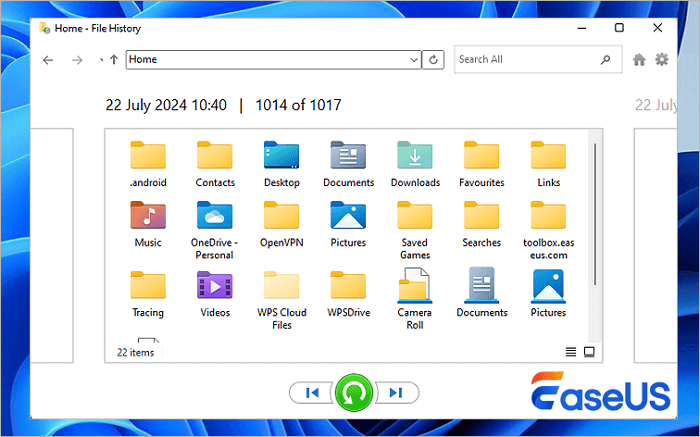
Para los usuarios de Windows, Historial de archivos es una función de copia de seguridad de Windows que guarda automáticamente copias de sus archivos en una unidad externa o en una ubicación de red. A continuación, le mostramos cómo realizar copias de seguridad y restaurar con Historial de archivos :
- Paso 1. Abra el menú Inicio y escriba "Historial de archivos".
- Paso 2. Seleccione "Restaurar sus archivos con el Historial de archivos".
- Paso 3. Examine las carpetas de copia de seguridad para encontrar dónde se almacenaron sus videos.
- Paso 4. Seleccione la versión que desee (puede haber diferentes marcas de tiempo disponibles).
- Paso 5. Haga clic en el botón verde de restauración para recuperar la versión anterior del archivo en su ubicación original.
#2️⃣. Recuperar vídeos eliminados de versiones anteriores
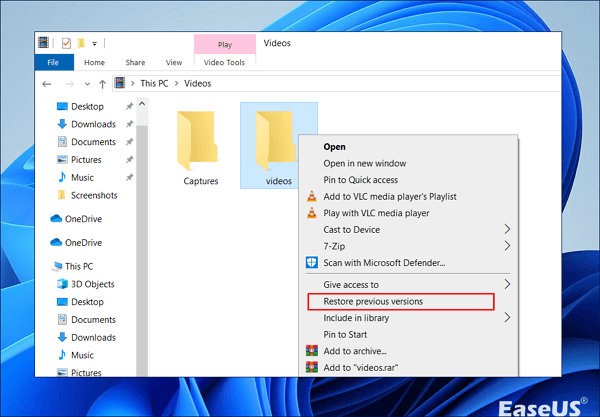
Incluso sin tener activado el Historial de archivos, Windows a veces mantiene "copias de seguridad" de los archivos mediante la Protección del sistema. Aquí te explicamos cómo volver a la versión anterior de Windows :
- Paso 1. Navega hasta la ubicación donde se almacenaron tus videos en el Explorador de archivos.
- Paso 2. Haga clic con el botón derecho en la carpeta (o archivo) y seleccione "Propiedades".
- Paso 3. Vaya a la pestaña "Versiones anteriores".
- Paso 4. Si aparece alguna versión, selecciónela y restáurela.
Cuando la función Restaurar versiones anteriores no funciona correctamente, la pestaña Versiones anteriores muestra que no hay versiones anteriores disponibles. ¿Cómo restaurar archivos? Esta publicación muestra cómo solucionar el problema de que no hay versiones anteriores disponibles y recuperar archivos perdidos.

[Resuelto] No hay versiones anteriores disponibles para Windows 10/8/7
Esta publicación muestra cómo solucionar el problema de que no hay versiones anteriores disponibles y recuperar archivos perdidos. Puedes seguir las soluciones 3 y 4 para activar el Historial de archivos y la copia de seguridad en Windows 10/8/7. Leer más >>
#3️⃣. Revisa la papelera en tu unidad en la nube
Si sincronizas los vídeos de tu cámara con servicios en la nube como Google Drive, Dropbox o OneDrive, revisa la papelera de reciclaje o el archivo basura del servicio:
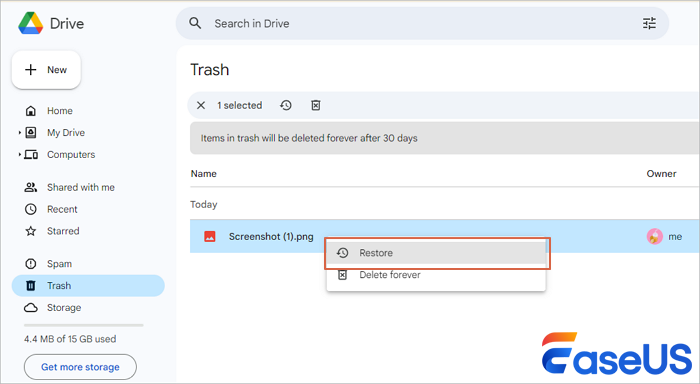
Por ejemplo, aquí están los pasos para recuperar archivos eliminados en Google Drive :
- Paso 1. Vaya a drive.google.com en su navegador.
- Paso 2. Haga clic en "Papelera" (o "Eliminador") en la barra lateral izquierda.
- Paso 3. Busque sus videos, haga clic con el botón derecho y seleccione "Restaurar".
Los archivos eliminados suelen permanecer en la papelera de reciclaje en la nube durante 30 días antes de ser eliminados definitivamente.
Conclusión
Al intentar recuperar grabaciones perdidas de tu cámara digital, podrías consultar primero el Historial de archivos de Windows, buscar en las "Versiones anteriores" de la carpeta o revisar la papelera de tu almacenamiento en la nube. Si bien estos métodos a veces pueden restaurar archivos sincronizados desde otros dispositivos, rara vez funcionan con archivos multimedia almacenados directamente en una tarjeta SD. Para una recuperación genuina y completa directamente desde la tarjeta, la solución más confiable es un software especializado. Por eso, recomendamos encarecidamente EaseUS Data Recovery Wizard. Es más rápido, mucho más efectivo y está diseñado específicamente para realizar análisis profundos que localizan archivos de video que las herramientas estándar del sistema no pueden ver, garantizando que recuperes tus recuerdos sin conjeturas.
Tasa de Recuperación 99,7%
Calificación de Trustpilot 4,9
Preguntas frecuentes sobre cómo recuperar vídeos borrados de una cámara digital
1. ¿Puedo recuperar vídeos si ya he usado la tarjeta después de borrarlos?
Sí, aún es posible. Cada archivo nuevo solo sobrescribe áreas específicas de la tarjeta. Cuanto más la hayas usado, menores serán las probabilidades, pero la recuperación suele ser exitosa, especialmente con herramientas de escaneo profundo.
2. ¿Qué pasa con las herramientas de recuperación gratuitas?
Existen herramientas gratuitas que pueden funcionar, pero a menudo tienen limitaciones: límites de tamaño de archivo, restricciones de formato o falta de vista previa. Algunas herramientas gratuitas también conllevan riesgos de malware; descárgalas siempre de fuentes oficiales.
3. ¿Cuánto tiempo pueden recuperarse los vídeos eliminados?
No hay un límite de tiempo establecido. Los videos se pueden recuperar hasta que el espacio que ocupan se sobrescriba con nuevos datos. En una tarjeta de uso diario, esto puede tardar días o semanas. En una tarjeta que se deja de usar después de eliminar los archivos, podrían pasar años.
4. ¿Puedo recuperar vídeos de una tarjeta formateada?
Sí. Formatear normalmente solo reinicia el sistema de archivos y no borra los datos de vídeo. El software de recuperación suele poder restaurar la mayoría o la totalidad de los archivos de una tarjeta formateada, siempre que no se hayan añadido muchos datos nuevos posteriormente.
5. ¿Funcionará conectar mi cámara directamente al ordenador?
Es posible, pero un lector de tarjetas es mejor. Las conexiones directas a la cámara suelen ofrecer un acceso limitado a la tarjeta, lo que puede impedir que el software de recuperación realice análisis profundos.

¿Ha sido útil esta página? ¿Te gustaría recibir más trucos y ofertas? Síguenos en Facebook. Compartimos tutoriales informáticos, ofertas y promociones, sorteos de licencias periódicamente.

Sobre el autor
Luis es un entusiasta de la tecnología, cuyo objetivo es hacer que la vida tecnológica de los lectores sea fácil y agradable. Le encanta explorar nuevas tecnologías y escribir consejos técnicos.
Artículos Relacionados
-
Cómo recuperar datos micro SD Kingston
Pedro 2026/10/14
-
Cómo recuperar fotos borradas de la tarjeta SD de Android
Pedro 2026/10/14
