
Tabla de Contenido
 Sobre el autor
 Artículos Relacionados
-
-
-
-
Error en las notas adhesivas de Windows 10
Cuando intento abrir la aplicación Notas rápidas, me aparece el mensaje "Comprueba tu cuenta, Notas rápidas no está disponible actualmente". En la Tienda, sí hay una actualización disponible. Sin embargo, al intentar actualizar la aplicación, recibo el código de error 0x803F8001. Notas rápidas funcionaba perfectamente en Windows 10, no tengo ni idea de dónde surgió este problema. ¿Alguna solución?
| Soluciones viables | Solución de problemas paso a paso |
|---|---|
| Solución 1. Realice una copia de seguridad de los archivos de notas adhesivas. | Encuentra los archivos de Notas rápidas en %appdata%\Microsoft\Sticky Notes\StickyNotes.snt... Pasos completos |
| Solución 2. Restablecer Notas adhesivas | Navegue a la PC con Windows 10 "Configuración" -> "Sistema" -> en el panel izquierdo "Aplicaciones y características"... Pasos completos |
| Solución 3. Desinstalar/Reinstalar Notas rápidas | Escriba "PowerShell" en el cuadro de búsqueda y ejecute "Windows PowerShell" como administrador... Pasos completos |
| Solución 4. Recuperar notas adhesivas | Descarga y abre EaseUS Data Recovery Wizard. Al abrirlo, podrás... Pasos completos |
¿No funciona correctamente Notas rápidas en Windows 10? Muchos usuarios informan haber recibido el siguiente error al iniciar la aplicación. Además, les aparece otro error (código 0x803F8001) tras descargar e instalar la actualización desde la Tienda Windows. Si este problema te afecta, sigue leyendo para consultar la solución detallada. Asimismo, dado que muchos usuarios han reportado no poder abrir Notas rápidas en Windows 10, también se proporcionan soluciones para este problema.
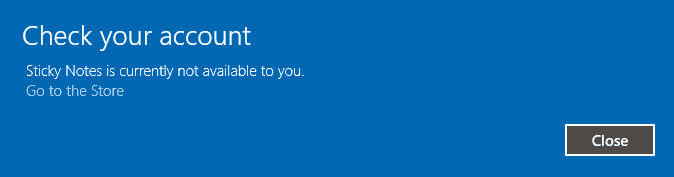
Cómo solucionar el error "Notas adhesivas no disponibles" con el código de error 0x803F8001 en Windows 10
Para solucionar el problema sin pérdida de datos, siga todos los pasos que se indican a continuación.
Procedimiento 1. Copia de seguridad de los archivos de notas adhesivas
Las soluciones que se presentan a continuación borrarían todas las notas que hayas guardado en Notas rápidas, así que no te saltes el paso de la copia de seguridad. Para copiar tus notas antiguas a un lugar seguro (Texto, Word o Excel...), puedes buscar los archivos de Notas rápidas en %appdata%\Microsoft\Sticky Notes\StickyNotes.snt (en Windows 7/8/10 y antes de la actualización 1607 de Windows 10) o C:\Users\%username%\AppData\Local\Packages\Microsoft.MicrosoftStickyNotes_8wekyb3d8bbwe\LocalState\plum.sqlite (en Windows 10 versión 1607 y posteriores). Luego, copia los archivos a otra carpeta.
También existen programas de copia de seguridad gratuitos de terceros para realizar copias de seguridad de Notas rápidas de forma automática. Puedes obtener más información sobre cómo hacer copias de seguridad de Notas rápidas en Windows.
Procedimiento 2. Ahora corrija usted mismo el error de las notas adhesivas.
Existen varias maneras de solucionar el problema de que las Notas adhesivas no estén disponibles.
Método 1. Restablecer notas adhesivas
- Navegue a Windows 10 PC "Configuración" -> "Sistema" -> en el panel izquierdo "Aplicaciones y características"
- Busca tu aplicación "Notas adhesivas" y haz clic en "Opciones avanzadas".
- En la ventana emergente, haga clic en "Restablecer".
Método 2. Desinstalar y reinstalar Notas rápidas
Si una aplicación no funciona correctamente, la solución habitual es reiniciarla. Sin embargo, es posible que este método no resuelva el problema. En ese caso, deberá usar PowerShell para desinstalarla y luego reinstalarla.
- Escribe "PowerShell" en el cuadro de búsqueda y ejecuta "Windows PowerShell" como administrador.
- Ejecuta el siguiente comando para desinstalar Notas rápidas.
"Get-AppxPackage Microsoft.MicrosoftStickyNotes | Remove-AppxPackage" (sin comillas)
Ya deberías haber eliminado por completo la aplicación Notas rápidas de tu ordenador. Ahora puedes reinstalarla usando el siguiente comando.
Get-AppxPackage –allusers Microsoft.MicrosoftStickyNotes | Foreach {Add-AppxPackage -DisableDevelopmentMode -Register "$($_.InstallLocation)\AppXManifest.xml"}
O simplemente descárgala de nuevo directamente desde la Tienda Windows.
Procedimiento 3. Recuperar notas adhesivas antiguas y eliminadas
Tras solucionar el problema de "Notas adhesivas no disponibles", ahora puede recuperar las notas adhesivas eliminadas después de restablecer y reinstalar la aplicación. Puede copiar y pegar el archivo de copia de seguridad de Notas adhesivas en la ubicación original o usar el software de terceros EaseUS Data Recovery Wizard (si no creó copias de seguridad).
EaseUS { g_s14 } es una potente herramienta que permite escanear en profundidad archivos perdidos, eliminados y formateados en unidades de ordenador, discos duros externos, unidades flash USB y tarjetas de memoria. Para recuperar el contenido perdido de Notas adhesivas, siga estos 3 pasos. Para recuperar sus Notas adhesivas eliminadas:
Tasa de Recuperación 99,7%
Calificación de Trustpilot 4,9
Paso 1. Seleccione una ubicación y comience a escanear.
Inicie EaseUS Data Recovery Wizard, coloque el cursor sobre la partición/unidad donde se almacenaban los archivos eliminados. Haga clic en "Buscar datos perdidos" para encontrar los archivos perdidos.

Paso 2. Seleccione los archivos que desea recuperar.
Una vez finalizado el escaneo, seleccione los archivos eliminados que desea recuperar. Puede usar el filtro para mostrar solo los tipos de archivo que le interesan. Si recuerda el nombre del archivo, también puede buscarlo en el cuadro de búsqueda, que es la forma más rápida de encontrarlo.

Paso 3. Previsualizar y recuperar archivos eliminados
Previsualiza los archivos recuperables. Luego, selecciona los archivos que deseas restaurar y haz clic en "Recuperar" para guardarlos en una nueva ubicación de almacenamiento en lugar del disco donde se perdieron los datos. Puedes elegir un servicio de almacenamiento en la nube, como OneDrive, Google Drive, etc., y hacer clic en "Guardar" para guardar los archivos recuperados.

Consejo adicional: Cómo solucionar el problema "No se pueden abrir las notas adhesivas en Windows 10"
"Las Notas rápidas no se abren en Windows 10" parece ser uno de los problemas más comunes relacionados con las Notas rápidas de Windows. Cuando ocurre este problema, no se pueden abrir ni acceder a las Notas rápidas. Simplemente no responden o se bloquean al abrirse. Para solucionarlo, hay varios consejos que vale la pena probar, entre ellos:
- Probar una forma diferente de iniciar Notas rápidas (desde el menú Inicio, mediante la búsqueda, a través de Ejecutar, desde Windows PowerShell o a través de CMD).
- Actualizar Notas adhesivas desde Microsoft Store
- Crea una nueva cuenta y comprueba si Sticky Notes funciona.
- Restablecer notas adhesivas
- Reinstalación de Notas adhesivas
En resumen
Los errores "Notas rápidas no disponibles" y "Notas rápidas no se abren en Windows" son frecuentes en ordenadores con Windows 10. Si te encuentras con estos problemas, no te preocupes. Prueba los consejos que te presentamos para solucionarlos sin perder ningún dato. Notas rápidas es una aplicación muy útil para todos los usuarios de Windows, ya que permite guardar notas importantes que no querrás perder. Por lo tanto, es necesario hacer una copia de seguridad de Notas rápidas con un programa de copia de seguridad gratuito y obtener una herramienta de recuperación de datos para mayor seguridad.

¿Te ha sido útil esta página? ¿Te gustaría recibir más trucos y ofertas? Síguenos en Facebook. Compartimos tutoriales informáticos, ofertas y promociones, sorteos de licencias periódicamente.

Sobre el autor
Luis es un entusiasta de la tecnología, cuyo objetivo es hacer que la vida tecnológica de los lectores sea fácil y agradable. Le encanta explorar nuevas tecnologías y escribir consejos técnicos.
Artículos Relacionados
-
6 soluciones a Windows Update no funciona en Windows 11/10
Pedro 2026/11/04
-
Qué es error 0x80070570 y cómo solucionarlo
Pedro 2026/10/30
-
Restaurar datos borrados accidentalmente en Kodi
Luis 2026/11/12
-
Cómo solucionar Video_Scheduler_Internal_Error en Windows 10/11
Luna 2026/10/31
