
Tabla de Contenido
 Sobre el autor
 Artículos Relacionados
-
-
-
-
Guía rápida para reparar y eliminar sectores defectuosos del disco duro:
| Soluciones viables | Solución de problemas paso a paso |
|---|---|
| Procedimiento 1. Recuperar datos del disco duro | Inicie EaseUS Data Recovery Wizard, coloque el cursor sobre la ubicación donde desea realizar la recuperación de datos y, a continuación, haga clic en "Escanear". Seleccione los archivos que desea recuperar. Después de elegir los datos, haga clic en "Recuperar"... Pasos completos |
| Procedimiento 2. Reparar sectores defectuosos mediante CMD | Presione la tecla "Windows" y escriba cmd. Haga clic con el botón derecho en "Símbolo del sistema" y seleccione "Ejecutar como administrador". En el Símbolo del sistema, ingrese el siguiente comando: chkdsk E: /f /r /x. Si no desea realizar el proceso de comprobación y reparación del disco en CMD... Pasos completos |
Todo sobre los sectores problemáticos
Un sector es una subdivisión de una pista (un camino circular en la superficie de un disco) en su disco duro que almacena una cantidad fija de datos. Un sector defectuoso es un sector que parece estar dañado y no responde a las operaciones de lectura o escritura. Existen dos tipos de sectores defectuosos:
Sector físico defectuoso (sectores defectuosos duros)
Como su nombre indica, los sectores defectuosos físicos se producen por daños físicos en el disco duro. Este tipo de sector defectuoso no se puede reparar con CHKDSK ni con ninguna otra herramienta. Si desea seguir utilizando un disco duro con sectores defectuosos físicos, puede usar alguna herramienta de terceros para bloquear estos sectores e impedir que el sistema y los programas accedan a ellos.
Sectores lógicos defectuosos (sectores defectuosos suaves)
A diferencia de los sectores defectuosos físicos, los sectores defectuosos lógicos generalmente se deben a errores de software, como un apagado repentino del equipo o ataques de virus. En la mayoría de los casos, el sistema operativo marca un sector como defectuoso cuando intenta leer sus datos y detecta que el código de corrección de errores no coincide con su contenido. Afortunadamente, los sectores defectuosos lógicos se pueden reparar con CHKDSK.
Primero, recupere los datos del disco duro.
Antes de explicar cómo eliminar sectores defectuosos mediante la línea de comandos (CMD), le recomendamos encarecidamente que primero guarde los datos de su disco en un lugar seguro. El comando utilizado para solucionar este problema borrará todos los datos del disco duro, destruirá por completo la estructura de directorios e incluso parte del contenido de los archivos. En este caso, es necesario realizar una recuperación de datos previamente, y el software de recuperación de disco duro EaseUS Data Recovery Wizard puede serle de gran ayuda.
Descarga esta herramienta desde el botón de abajo y sigue los pasos de la guía para recuperar tus datos.
Tasa de Recuperación 99,7%
Calificación de Trustpilot 4,9
Paso 1. Seleccione una ubicación y comience a escanear.
Inicie EaseUS Data Recovery Wizard, coloque el cursor sobre la partición/unidad donde se almacenaban los archivos eliminados. Haga clic en "Buscar datos perdidos" para encontrar los archivos perdidos.

Paso 2. Seleccione los archivos que desea recuperar.
Una vez finalizado el escaneo, seleccione los archivos eliminados que desea recuperar. Puede usar el filtro para mostrar solo los tipos de archivo que le interesan. Si recuerda el nombre del archivo, también puede buscarlo en el cuadro de búsqueda, que es la forma más rápida de encontrarlo.

Paso 3. Previsualizar y recuperar archivos eliminados
Previsualiza los archivos recuperables. Luego, selecciona los archivos que deseas restaurar y haz clic en "Recuperar" para guardarlos en una nueva ubicación de almacenamiento en lugar del disco donde se perdieron los datos. Puedes elegir un servicio de almacenamiento en la nube, como OneDrive, Google Drive, etc., y hacer clic en "Guardar" para guardar los archivos recuperados.

Cómo reparar permanentemente sectores defectuosos en un disco duro usando la línea de comandos (CMD).
Tras asegurarte de que tus datos están a salvo, puedes usar CMD para eliminar los sectores defectuosos. Si hay sectores lógicos defectuosos en tu disco duro, puedes repararlos con el comando CHKDSK. CHKDSK es una utilidad integrada de Windows que comprueba la integridad del disco y corrige los errores lógicos detectados, incluidos los sectores defectuosos. Al poder reparar los sectores defectuosos del disco duro, es la mejor opción para reparar un disco duro dañado.
- Advertencia
- Ejecutar chkdsk puede solucionar el problema del disco duro, pero también puede provocar la pérdida total de datos. Por lo tanto, realice una recuperación de datos previamente y luego continúe con el método de la línea de comandos.
Para eliminar permanentemente los sectores defectuosos del disco duro usando la línea de comandos:
Paso 1. Presione la tecla "Windows" y escriba cmd .
Paso 2. Haga clic con el botón derecho en "Símbolo del sistema" y seleccione "Ejecutar como administrador".
Paso 3. En el símbolo del sistema, introduzca el siguiente comando: chkdsk E: /f /r /x
Notas : "E" es la letra de la unidad del disco del que desea reparar los sectores defectuosos. El parámetro "/f" le indica a CHKDSK que corrija los errores que encuentre; "/r" le indica que localice los sectores defectuosos en la unidad y recupere la información legible; "/x" fuerza el desmontaje de la unidad antes de que comience el proceso.
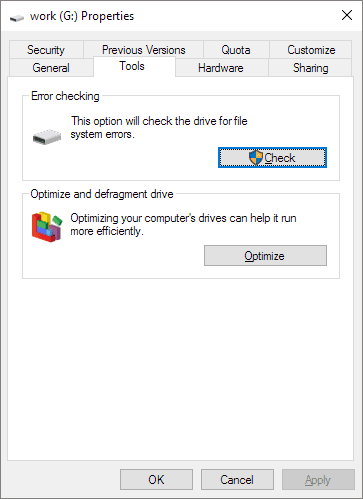
Si no desea realizar el proceso de comprobación y reparación del disco en la línea de comandos (CMD), puede optar por utilizar la función de comprobación de disco, que funciona de la misma manera que CHKDSK.
Paso 1. Abra "Este equipo", haga clic con el botón derecho en la unidad que tiene sectores defectuosos y elija "Propiedades".
Paso 2. Ve a la pestaña "Herramientas".
Paso 3. Haga clic en "Comprobar" para verificar y reparar los sectores defectuosos de su disco duro.
Eliminar sectores defectuosos mediante una herramienta de línea de comandos automática
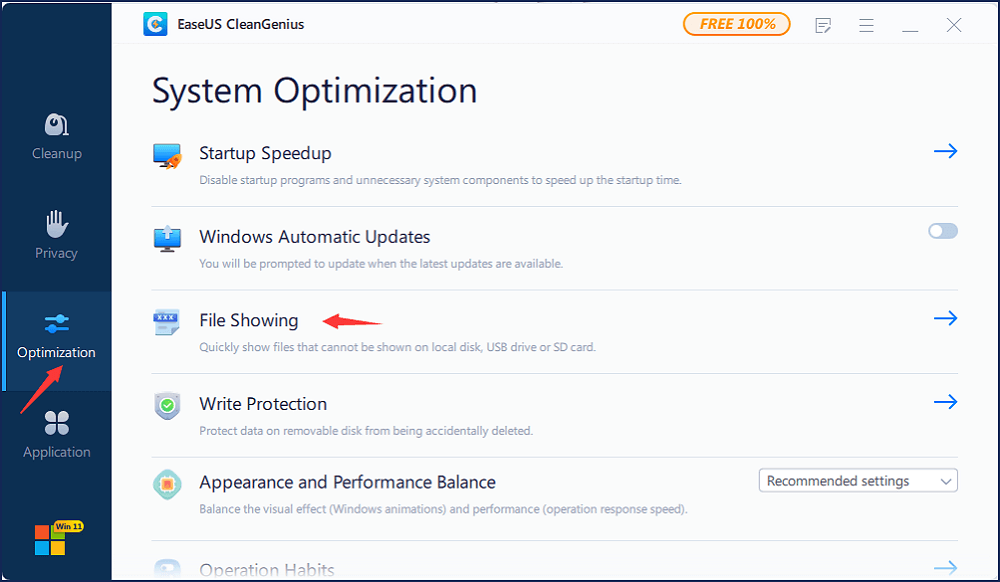
Descarga EaseUS CleanGenius e instálalo en tu ordenador. Comencemos ahora a revisar y solucionar los errores del sistema de archivos de tu dispositivo.
Paso 1. Haga clic en "Mostrar archivo" para pasar al siguiente paso.
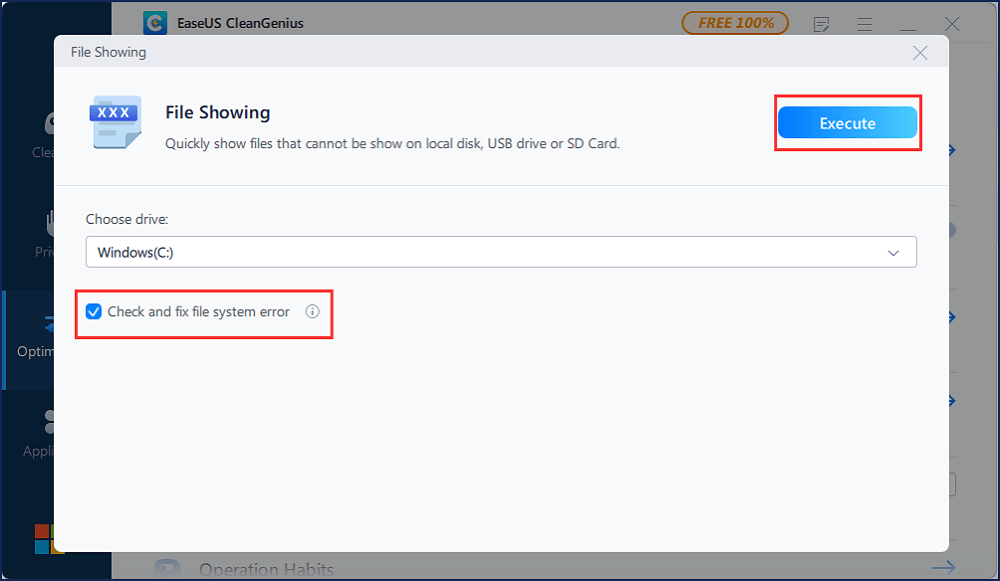
Paso 2. Seleccione el dispositivo de destino y marque la casilla "Comprobar y corregir errores del sistema de archivos". Haga clic en "Ejecutar" para comenzar a reparar el dispositivo problemático.
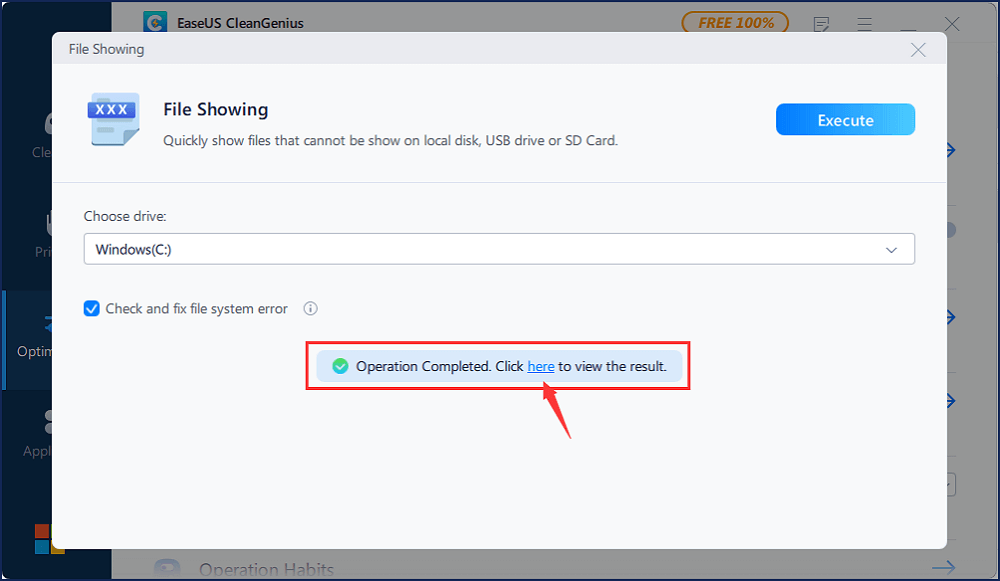
Paso 3. Cuando finalice el proceso de reparación, haga clic "aquí" para abrir y usar su dispositivo.
En resumen
Los sectores defectuosos son secciones del disco duro de su computadora que se han dañado y han perdido la capacidad de guardar y almacenar datos. Cualquier dato almacenado en un sector defectuoso probablemente se perderá. Si no puede abrir sus archivos o programas correctamente, es muy probable que el disco duro se haya llenado de sectores defectuosos, lo que hace que sus datos sean ilegibles o estén dañados. Para que su disco duro vuelva a ser utilizable, debe eliminar los sectores defectuosos con CHKDSK, que reparará los sectores defectuosos lógicos e indicará al sistema que omita los sectores defectuosos físicos.

¿Te ha sido útil esta página? ¿Te gustaría recibir más trucos y ofertas? Síguenos en Facebook. Compartimos tutoriales informáticos, ofertas y promociones, sorteos de licencias periódicamente.

Sobre el autor
Luis es un entusiasta de la tecnología, cuyo objetivo es hacer que la vida tecnológica de los lectores sea fácil y agradable. Le encanta explorar nuevas tecnologías y escribir consejos técnicos.
Artículos Relacionados
-
Tamaño del archivo de The Legend of Zelda: Tears of the Kingdom en PC/Nintendo Switch
Luna 2026/10/30
-
Pedro 2026/11/07
