
Tabla de Contenido
 Sobre el autor
 Artículos Relacionados
-
-
-
-
¿Se puede recuperar el formato de un disco?
Sí, puedes recuperar un disco formateado , pero solo si realizaste un formateo rápido y no escribiste datos nuevos posteriormente. Los datos siguen estando en el medio de almacenamiento; solo se borró el índice del sistema de archivos. Con un software de recuperación de datos fiable como EaseUS Data Recovery Wizard, R-Studio o TestDisk, puedes recuperar la mayoría o la totalidad de tus archivos.
¿Qué significa un disco sin formato?
Desformatear un disco se refiere a recuperar datos de un dispositivo de almacenamiento formateado, como un disco duro. Formatear un disco borra los datos y crea un nuevo sistema de archivos, pero es posible que los datos originales aún se puedan recuperar con un software de recuperación de datos.
| Formatear un disco | Es el proceso de preparar una partición para el almacenamiento de datos eliminando todos los datos que contiene y configurando un sistema de archivos para la unidad. Deberá formatear un disco duro en situaciones específicas, como un disco con sistema de archivos RAW, cuando Windows muestre el mensaje " Debe formatear el disco ", etc. |
| Desformatear un disco | Se trata del proceso de revertir la pérdida de datos causada por el formateo. En lugar de reescribir la distribución original de la partición, un flujo de trabajo experto de recuperación de datos analiza en profundidad los sectores de almacenamiento subyacentes para extraer y reconstruir los parámetros originales de los archivos. Esto permite recuperar de forma segura los datos de discos duros externos formateados. |
Cuando los usuarios buscan una solución en línea para recuperar una tarjeta SD formateada , suelen creer erróneamente que las herramientas web pueden procesar las asignaciones de sectores locales. En realidad, las operaciones seguras en los sectores de almacenamiento requieren privilegios de entorno de ejecución local. Para recuperar datos de forma fiable de discos duros externos formateados o volúmenes internos, es imprescindible utilizar un instalador auténtico.
¿Es posible recuperar el contenido de un disco duro formateado ? Sí, es posible recuperar el contenido de un disco duro formateado y recuperar la mayor parte de los datos utilizando los métodos y herramientas de recuperación adecuados. En esta publicación, presentaremos 4 soluciones prácticas para recuperar el formato de un disco, ofreciendo pasos detallados y un videotutorial para garantizar que pueda recuperar el formato de su disco duro y restaurar un disco duro formateado de forma segura.
- Solución 1. Utilice EaseUS Data Recovery para recuperar el control de un disco duro formateado.
- Solución 2. Usar R-Studio para recuperar el formato de un disco duro.
- Solución 3. Utilice TestDisk para recuperar el formato de un disco.
- Solución 4. Utilice servicios de recuperación de datos para recuperar el disco formateado.
Cómo recuperar el formato de un disco con software de recuperación de datos (4 opciones)
Es posible que formatees accidentalmente tu disco duro o dispositivos de almacenamiento externos, algo que ocurre con frecuencia entre los usuarios.
Mi PC tiene dos sistemas operativos en las unidades C y E. Formateé la unidad E por error al intentar formatear una memoria USB. Un amigo me dijo que hay una forma de recuperarla. ¿Cómo lo hago? Ambas unidades tienen Windows 10 Pro. - Learn.Microsoft.com
⚠️ Nota: Para evitar la sobrescritura de datos, no guarde archivos en el disco duro después de formatearlo. Si bien guardar datos en el disco no necesariamente los sobrescribe, una vez sobrescritos, no se pueden recuperar.
Solución 1. Utilice EaseUS Data Recovery Wizard para recuperar el control de calidad de un disco duro.
Para recuperar un disco, es decir, para recuperar todos los datos borrados del disco duro, como se mencionó anteriormente, se necesita un servicio de recuperación de datos. EaseUS Data Recovery Wizard ayuda a recuperar el disco duro y tus archivos en sencillos pasos.
Tasa de Recuperación 99,7%
Calificación de Trustpilot 4,9
- Permite recuperar archivos eliminados o datos perdidos debido a formateo de disco, pérdida de partición, fallos de software, infección por virus, problemas de arranque u otras razones.
- También puede realizar la recuperación de datos en todos los dispositivos de almacenamiento, incluyendo la restauración de discos duros formateados , unidades flash USB, tarjetas de memoria, cámaras digitales y otros dispositivos de almacenamiento convencionales.
- El software de recuperación de discos duros EaseUS es compatible con una amplia gama de tipos de archivos, incluyendo imágenes, vídeos, audio, documentos y mucho más.
Descarga gratuitamente EaseUS Data Recovery Wizard y sigue la guía a continuación para recuperar el disco duro.
- 0:06 3 maneras de formatear un disco duro
- 1:50 Razones para formatear el disco duro
- 2:30 Recuperar disco duro formateado
Siga los pasos a continuación para recuperar el formato de un disco duro con EaseUS Data Recovery Wizard:
Nota: Para garantizar una alta probabilidad de recuperación de datos, instale el software de recuperación de datos EaseUS en otro disco en lugar del disco formateado.
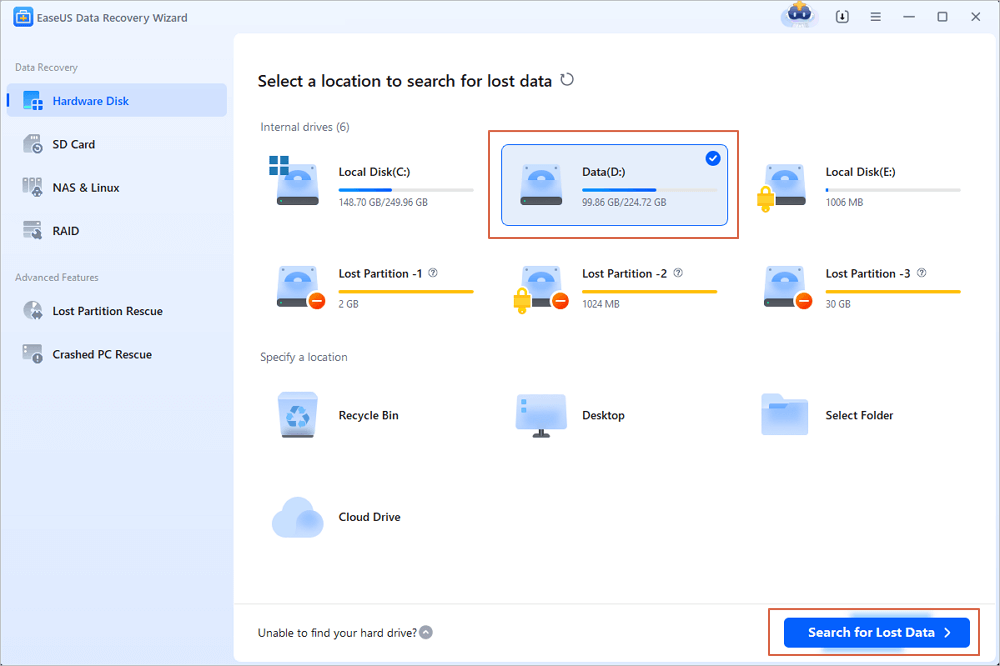
Paso 1. Inicie EaseUS Data Recovery Wizard. Elija la partición del disco duro que formateó accidentalmente y haga clic en "Buscar datos perdidos".
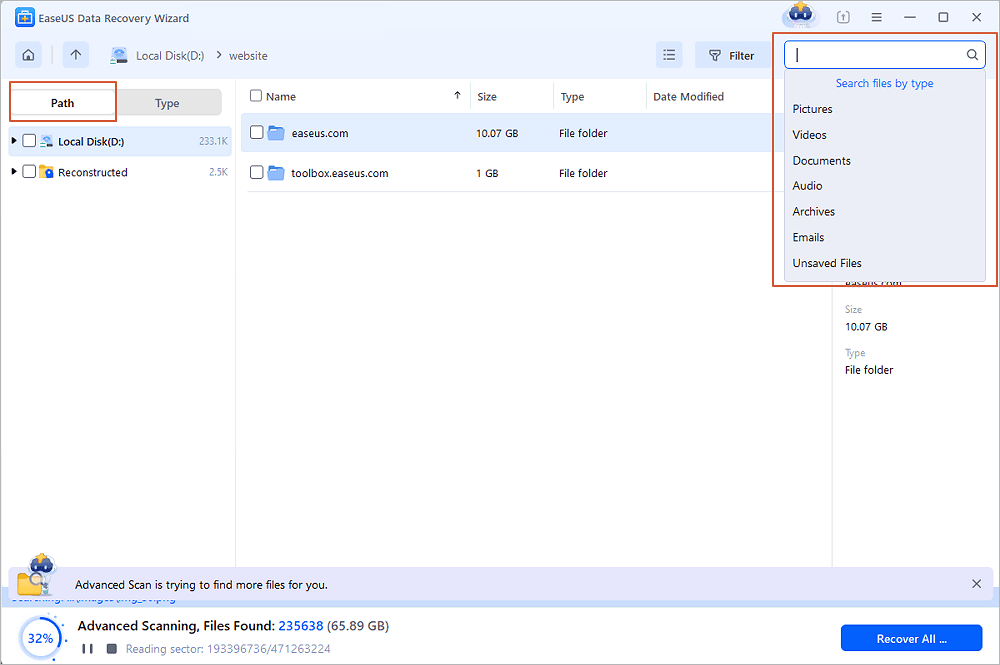
Paso 2. Este software de recuperación de disco duro formateado comenzará a escanear en busca de todos los datos y archivos perdidos. Tras el escaneo, puede hacer clic en "Filtrar" para filtrar por tipo de archivo y encontrar rápidamente los archivos que necesita. También puede buscar el nombre del archivo en el cuadro de búsqueda para seleccionar los datos que desea recuperar.
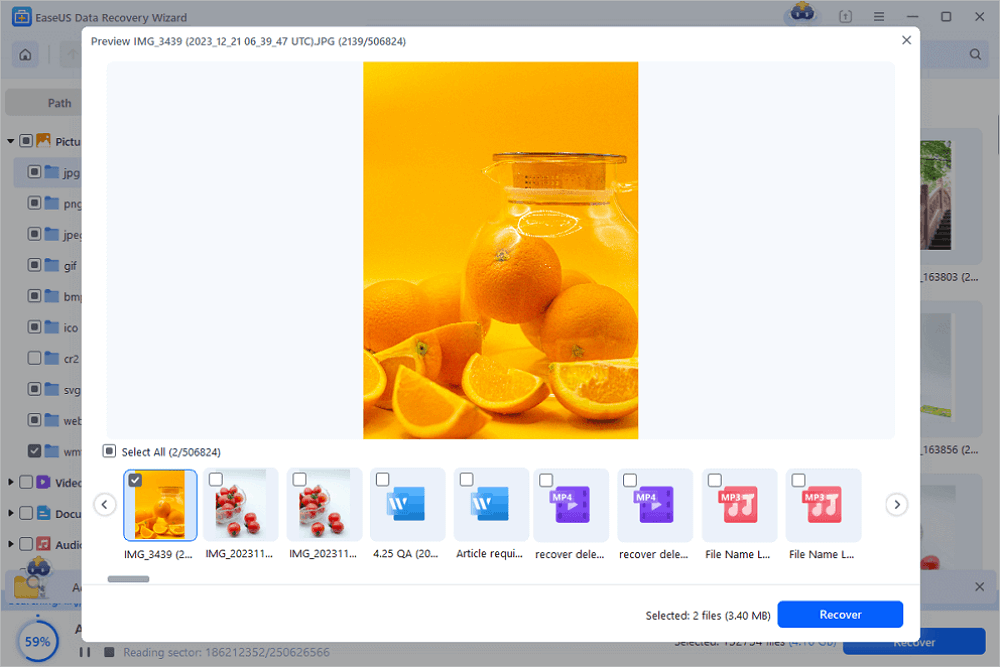
Paso 3. Previsualiza los archivos escaneados. Selecciona los que deseas recuperar y haz clic en "Recuperar". Elige una nueva ubicación o almacenamiento en la nube para guardar los archivos y haz clic en "Aceptar".
No olvides compartir esta guía con tus amigos para ayudarles a aprender cómo recuperar el control de un disco duro y restaurar todos los datos esenciales.

Solución 2. Recuperar el formato de un disco duro usando R-Studio
Formatear accidentalmente un disco duro puede ser estresante, pero un software de recuperación de datos como R-Studio suele ayudar a recuperar los archivos perdidos. Aquí tienes una guía básica para usar R-Studio y recuperar un disco duro formateado.
Paso 1. Descargue e instale R-Studio en una unidad o computadora diferente, no en la que está formateada.
Paso 2. Abra R-Studio y seleccione la unidad formateada. Haga clic con el botón derecho sobre ella y elija "Escanear".

En el caso de unidades formateadas, a menudo es necesario realizar un "escaneo profundo" o un escaneo completo de la unidad (por ejemplo, desde 0 hasta su capacidad máxima), ya que realiza una búsqueda más exhaustiva basada en las firmas de los archivos, lo cual es crucial para recuperar datos de una unidad formateada.
Paso 3. Una vez finalizado el análisis, R-Studio mostrará los archivos y particiones encontrados, generalmente con un código de color (por ejemplo, verde para una alta probabilidad de recuperación). Puede previsualizar archivos como documentos o imágenes para comprobar su integridad antes de la recuperación.
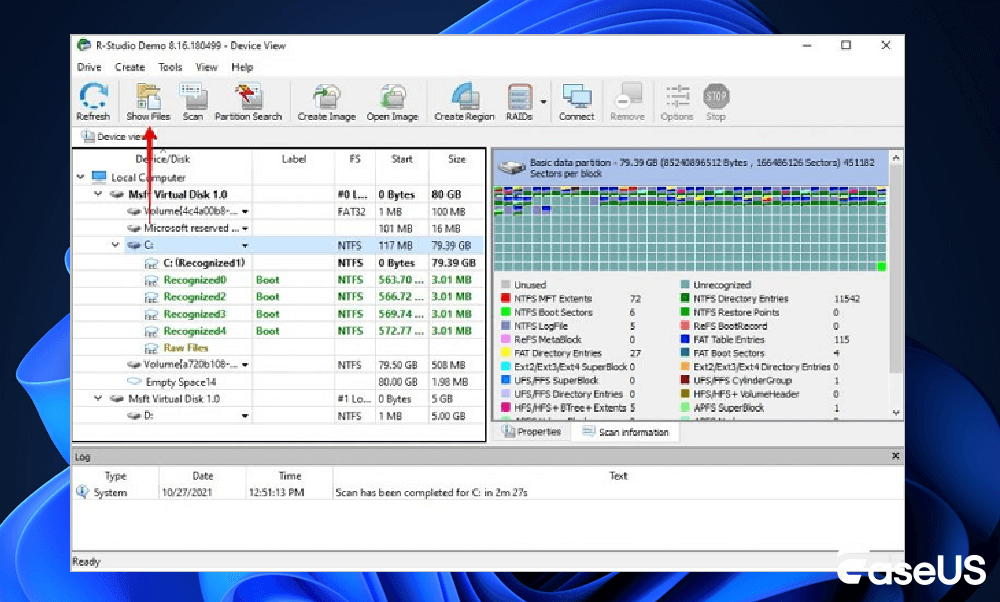
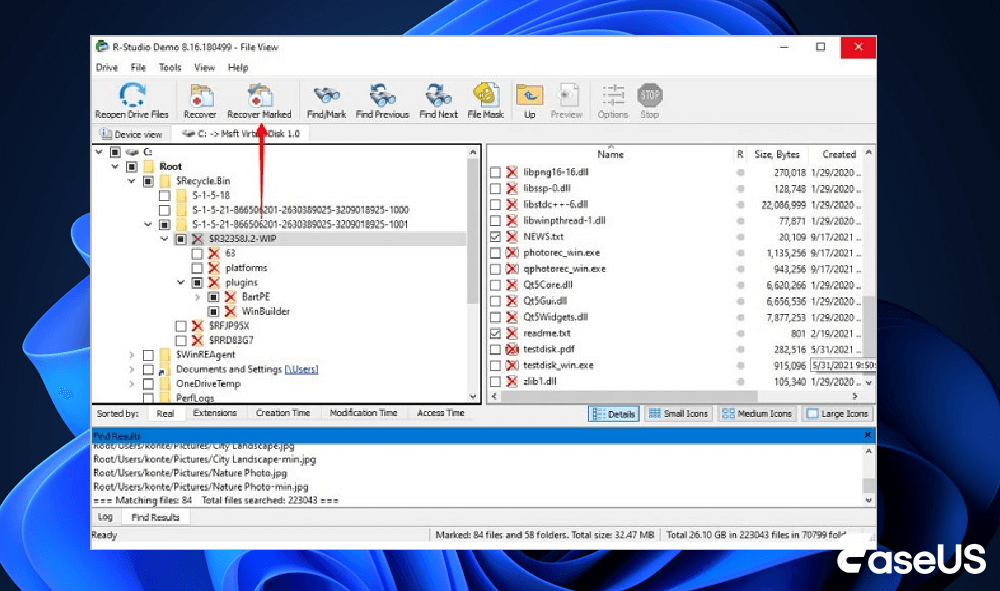
Paso 4. Seleccione los archivos o carpetas que desea restaurar. Haga clic con el botón derecho y elija "Recuperar archivos marcados". Es fundamental guardar estos archivos recuperados en una unidad física o dispositivo de almacenamiento diferente para evitar sobrescribir los datos restantes en la unidad formateada.
Solución 3. Cómo recuperar el control de formateo de un disco duro usando TestDisk.
Formatear accidentalmente un disco duro puede ser una experiencia estresante, pero herramientas como TestDisk , una potente utilidad gratuita y de código abierto para la recuperación de datos, a menudo pueden ayudar a recuperar los datos perdidos. Aquí tienes una guía concisa para usar TestDisk y recuperar un disco duro formateado.
Paso 1. Obtenga TestDisk desde el sitio web oficial de TestDisk e instálelo en una unidad o computadora diferente, no en la que está formateada.
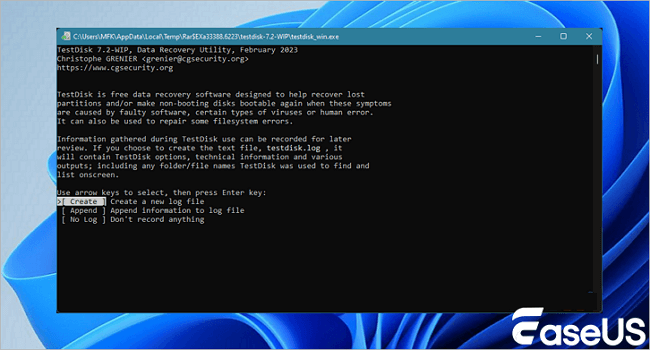
Paso 2. Ejecute TestDisk como administrador en Windows. Elija "Crear" para iniciar un nuevo archivo de registro, seleccione la unidad formateada de la lista y confirme su tipo de tabla de particiones, que TestDisk suele detectar correctamente, por ejemplo, Intel/PC para MBR o EFI GPT para GPT.
Paso 3. Seleccione "Analizar" y luego "Búsqueda rápida" para localizar particiones perdidas. Si los resultados de la búsqueda rápida son insuficientes, realice una "Búsqueda profunda" para un análisis exhaustivo. Este proceso puede llevar tiempo.
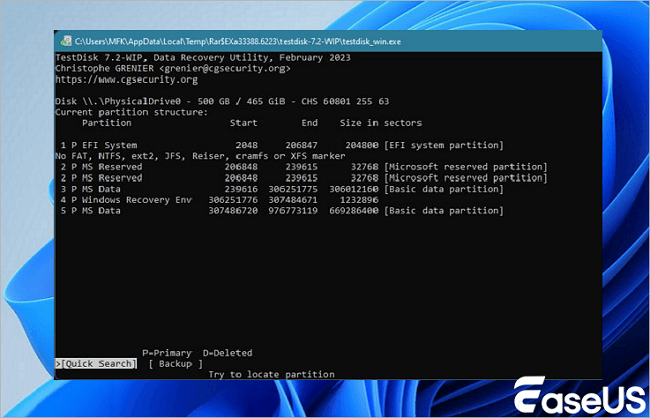
Paso 4. Tras el escaneo, TestDisk muestra las particiones encontradas. Seleccione una partición y pulse "P" para ver la lista de archivos (los elementos eliminados suelen aparecer en rojo). Esto ayuda a verificar los datos antes de la recuperación.
Paso 5. Una vez identificada la partición correcta, seleccione "Escribir" para guardar la tabla de particiones. Para recuperar archivos individuales, pulse "C" mientras se muestran los archivos y elija una ubicación segura (otra unidad física) para copiarlos.
A diferencia de otras herramientas de recuperación de disco con una interfaz fácil de usar, como EaseUS Data Recovery Wizard, usar TestDisk para restaurar datos requiere cierto conocimiento y habilidad en el uso de líneas de comando.
Solución 4. Servicios de recuperación de datos
Siempre que tus archivos formateados no se sobrescriban con contenido nuevo, EaseUS Data Recovery Wizard te ayudará a recuperar todos los archivos perdidos del disco duro. Si el software no puede solucionar el problema, intenta contactar con el servicio de recuperación de datos de EaseUS.
Servicios de recuperación de datos de EaseUS
Haga clic aquí para contactar con nuestros expertos y obtener una evaluación gratuita.
Consulte con los expertos en recuperación de datos de EaseUS para obtener un servicio de recuperación manual personalizado. Podemos ofrecerle los siguientes servicios tras un diagnóstico GRATUITO:
- Reparar la estructura RAID dañada, el sistema operativo Windows que no arranca y los archivos de disco virtual dañados (.vmdk, .vhd, .vhdx, etc.).
- Recuperar/reparar la partición perdida y volver a particionar la unidad.
- Desformatea el disco duro y repara la unidad sin formato (unidad cifrada con BitLocker).
- Reparar discos que se convierten en particiones protegidas por GPT.
¿Por qué podemos recuperar un disco formateado?
En esta sección, explicaremos la teoría detrás del desformateo de un disco duro y por qué se puede recuperar un disco duro formateado. Sigue leyendo para obtener más detalles. Para todos los dispositivos de almacenamiento, existen dos tipos de formato: formato rápido y formato completo.
Un formato rápido solo escribe los bloques que contienen la estructura del sistema de archivos y elimina todos los archivos del dispositivo, mientras que un formato completo escribe ceros en todos los sectores de datos. Tras un formato rápido, los datos permanecen en el disco duro, pero no se puede acceder a ellos. Al reconstruir el volumen, se puede acceder a los archivos formateados y recuperarlos.
Sin embargo, como ya se mencionó, los datos sobrescritos no se pueden recuperar, lo que significa que los datos perdidos tras un formateo completo no se pueden recuperar. Por suerte, en Windows, el formato rápido es la opción de formato predeterminada. Por lo tanto, si formateaste accidentalmente un disco duro, se trata de un formato rápido y puedes desformatearlo usando EaseUS Data Recovery Wizard .
Tasa de Recuperación 99,7%
Calificación de Trustpilot 4,9
En resumen
Si formateas accidentalmente un disco duro, una unidad flash USB, una tarjeta de memoria u otro dispositivo de almacenamiento, no te preocupes. Deja de usar el dispositivo y aplica un software de recuperación de datos para restaurar el disco duro. Así recuperarás todos tus archivos. Aquí tienes algunos consejos avanzados:
1. Soluciones gratuitas para recuperar unidades USB formateadas
Si necesita una estrategia gratuita para recuperar el formato de una unidad USB , puede utilizar la versión básica de EaseUS Data Recovery Wizard, que ofrece un escaneo gratuito para recuperar archivos comerciales vitales, activos multimedia o archivos comprimidos de unidades flash formateadas sin inversión inicial.
2. Consideraciones críticas sobre el seguimiento de SSD (comando TRIM)
Si bien es fácil recuperar un disco tras un formateo rápido en discos duros tradicionales (HDD), las unidades de estado sólido (SSD) utilizan una rutina de optimización especializada denominada comando TRIM . Al ejecutar un comando de formateo en una SSD, la función TRIM indica inmediatamente a los controladores de memoria flash que eliminen las asignaciones de páginas residuales durante los ciclos de inactividad. Por lo tanto, ejecutar una herramienta de recuperación inmediatamente después de la pérdida de datos ofrece la mayor probabilidad de éxito antes de que finalice la secuencia de borrado automático.
Preguntas frecuentes sobre cómo recuperar el formato de un disco
¿Aún no sabes cómo recuperar el formato de un disco después de un formato rápido? A continuación, respondemos a las preguntas más frecuentes de los usuarios que formatean sus unidades por accidente.
Estas respuestas le ayudarán a comprender los riesgos, las limitaciones y las mejores prácticas para recuperar sus datos de forma segura.
1. ¿Cómo puedo solucionar el problema de un disco que no está formateado?
Siga los pasos que se indican a continuación para solucionar el problema de formato del disco duro externo :
- Eliminar el virus
- Actualizar el controlador de hardware
- Ejecutar la herramienta Comprobador de archivos del sistema
- Ejecutar CHKDSK
- Formatear disco duro externo mediante DiskPart
- Elimine la partición y cree un nuevo volumen.
2. ¿Es posible revertir el formateo de un disco duro?
No. No se puede deshacer un formato rápido. Pero podrías recuperar los datos perdidos con la ayuda de un software de terceros.
3. ¿El formateo borra los datos de forma permanente?
Formatear un disco duro con la opción de formato rápido no borra todos los datos almacenados. Estos datos aún pueden encontrarse y recuperarse con un software de recuperación de datos.
4. ¿Existe alguna forma de recuperar el formato de una unidad?
No es posible "desformatear" una unidad por completo, ya que el formateo escribe información nueva. Sin embargo, a menudo se pueden recuperar los datos utilizando software de recuperación de datos o una copia de seguridad, si se dispone de una. Deje de usar la unidad inmediatamente para evitar que se sobrescriban los datos y, a continuación, utilice herramientas como EaseUS Data Recovery Wizard , Recuva o R-Studio para escanear la unidad y recuperar los archivos en otra ubicación. Para obtener mejores resultados, especialmente después de un formateo completo, es recomendable recurrir a servicios profesionales de recuperación de datos.
5. ¿Puedo recuperar el formato de una unidad SSD?
No es posible revertir el formateo de una unidad SSD y recuperar su estado original exacto, pero sí se pueden recuperar los datos mediante una herramienta especializada. Para ello, es necesario dejar de usar la unidad SSD inmediatamente para evitar que nuevos datos sobrescriban los archivos perdidos. A continuación, se debe usar un software como EaseUS Data Recovery Wizard para analizar la unidad formateada y restaurar los datos en otra ubicación.
6. ¿Puedo recuperar el formato de una unidad USB de forma gratuita?
Sí. Herramientas como TestDisk (de código abierto) y Recuva (versión gratuita) permiten recuperar archivos de unidades USB sin costo alguno. Sin embargo, las herramientas gratuitas suelen tener compatibilidad limitada con ciertos tipos de archivos o cuotas de recuperación reducidas. Para obtener mejores resultados, considere las versiones de prueba de software comercial.

¿Te ha sido útil esta página? ¿Te gustaría recibir más trucos y ofertas? Síguenos en Facebook. Compartimos tutoriales informáticos, ofertas y promociones, sorteos de licencias periódicamente.

Sobre el autor
Luis es un entusiasta de la tecnología, cuyo objetivo es hacer que la vida tecnológica de los lectores sea fácil y agradable. Le encanta explorar nuevas tecnologías y escribir consejos técnicos.
Artículos Relacionados
-
Cómo restablecer de fábrica Windows 10 sin contraseña [Fácil]
Luis 2026/10/31
-
¿No hay Puntos de Restauración del Sistema en Windows 11? Cómo activar la restauración del sistema
Luis 2026/10/31
-
Cómo convertir RAW a NTFS sin formatear (3 formas)
Pedro 2026/10/30
-
Solucionar No se puede restablecer Windows 10 con 6 métodos
Luis 2026/11/04
