
Tabla de Contenido
 Sobre el autor
 Artículos Relacionados
-
-
-
-
El fallo de Ntfs.sys generará diferentes códigos de error, por lo que las soluciones también varían. Aquí tienes un resumen de todos los errores y sus soluciones:
| Soluciones viables | Solución de problemas paso a paso |
|---|---|
| Solucionar el error con código 1: NTFS_File_SYSTEM (Ntfs.sys) |
Método 1. Reparar la corrupción del disco con la utilidad Chkdsk integrada de Windows. Entrar en "Modo seguro con símbolo del sistema". Abrir "Este equipo", hacer clic con el botón derecho en la unidad problemática... Pasos completos
Método 2. Actualizar los controladores obsoletos que causan el problema de Ntfs.sys. Haga clic con el botón derecho en "Este equipo" y vaya a "Administrar" > "Administrador de dispositivos"... Pasos completos |
| Código de error 2. SYSTEM_SERVICE_EXCEPTION (Ntfs.sys) |
Método 1. Actualizar Windows. Inicie sesión en modo seguro, haga clic en "Inicio" y escriba "actualización". Seleccione "Buscar actualizaciones"... Pasos completos
Método 2. Ejecutar la herramienta de comprobación de archivos del sistema: DISM y análisis SFC. En modo seguro, haga clic en "Inicio" y escriba cmd... Pasos completos
Método 3. Compruebe la RAM. Una instalación defectuosa del módulo de RAM o una configuración incorrecta de la RAM pueden provocar un error en Ntfs.sys... Pasos completos |
¿Qué es NTFS.sys?
El archivo Ntfs.sys se encuentra en la carpeta C:\Windows\System32\drivers. Ntfs.sys indica el archivo del sistema esencial para el funcionamiento de Windows o el controlador de hardware que permite al sistema operativo Windows leer y escribir en unidades NTFS. Por lo tanto, si aparece una pantalla azul de la muerte (BSOD) con el código de error NTFS_File_SYSTEM (Ntfs.sys), significa que hay un problema con el controlador de hardware. Si recibe el código de error SYSTEM_SERVICE_EXCEPTION (Ntfs.sys), probablemente tenga un archivo del sistema dañado.
¿Qué causó el fallo de NTFS.sys?
Cada error tiene su causa. El problema con NTFS_File_SYSTEM (Ntfs.sys) probablemente se deba a la corrupción del disco, ya sea del sistema de archivos NTFS o a errores como sectores defectuosos. Además, los controladores de disco duro dañados también pueden provocar un fallo en Ntfs.sys. Por otro lado, el error SYSTEM_SERVICE_EXCEPTION (Ntfs.sys) puede deberse a un software antivirus incompatible con el sistema, a un controlador dañado o desactualizado, o a módulos de RAM defectuosos.
Especifique el mensaje de error que aparece en la pantalla de su ordenador y lleve a cabo las correcciones correspondientes para eliminar el error Ntfs.sys.
Cómo recuperar archivos perdidos debido a un error de NTFS.sys
Antes de reparar el archivo NTFS.sys que falta o está dañado en Windows XP/7/8/10, exporte primero sus datos. Por lo general, los archivos de datos de la computadora pueden perderse después de un error de NTFS.sys de este tipo, y el software EaseUS Data Recovery Wizard puede solucionarlo.
- Permite la recuperación de archivos eliminados , formateo, corrupción del disco duro, ataques de virus y fallos del sistema en diferentes situaciones.
- Recupere datos después de formatear, vaciar la papelera de reciclaje, sufrir un ataque de virus, un fallo del sistema y mucho más.
- Admite más de 1000 tipos de archivos como DOC/DOCX, XLS/XLSX, PPT/PPTX, AIF/AIFF, MP3, JPG/JPEG, AVI, MOV, MP4 y muchos más.
Tasa de Recuperación 99,7%
Calificación de Trustpilot 4,9
Descarga EaseUS Data Recovery Wizard para recuperar los archivos que hayan desaparecido de tu ordenador, disco duro, tarjeta SD externa, unidad flash USB, etc. De esta forma, tendrás garantizada una solución eficaz y segura para los archivos NTFS.sys que falten o estén dañados, sin perder datos.
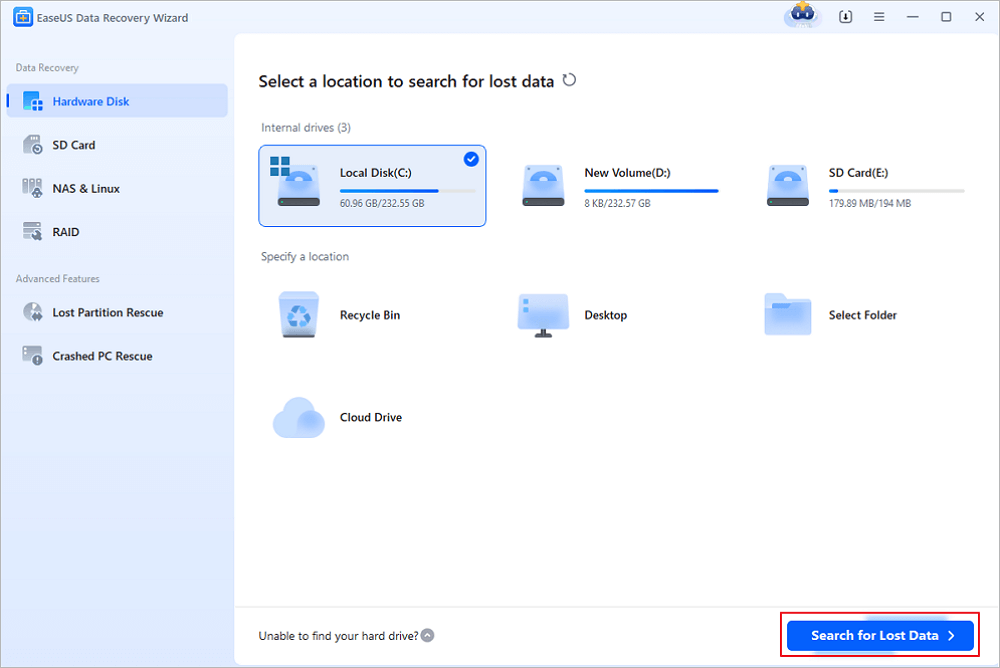
Paso 1. Inicie el software de recuperación de archivos EaseUS en su computadora con Windows. Elija la ubicación exacta donde perdió los archivos y haga clic en el botón "Buscar datos perdidos".
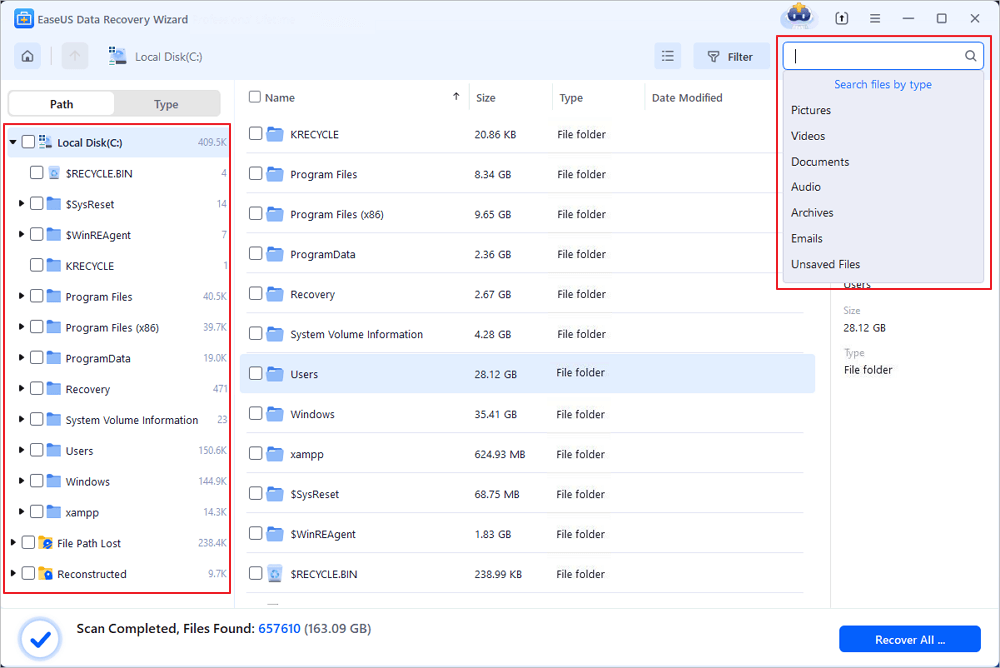
Paso 2. El software comenzará a escanear la unidad inmediatamente y los archivos eliminados se mostrarán en breve. Si encuentra los archivos que necesita durante el escaneo, puede detenerlo. Para encontrar el archivo deseado rápidamente, puede usar el filtro de formato de archivo o la búsqueda en el cuadro de búsqueda.
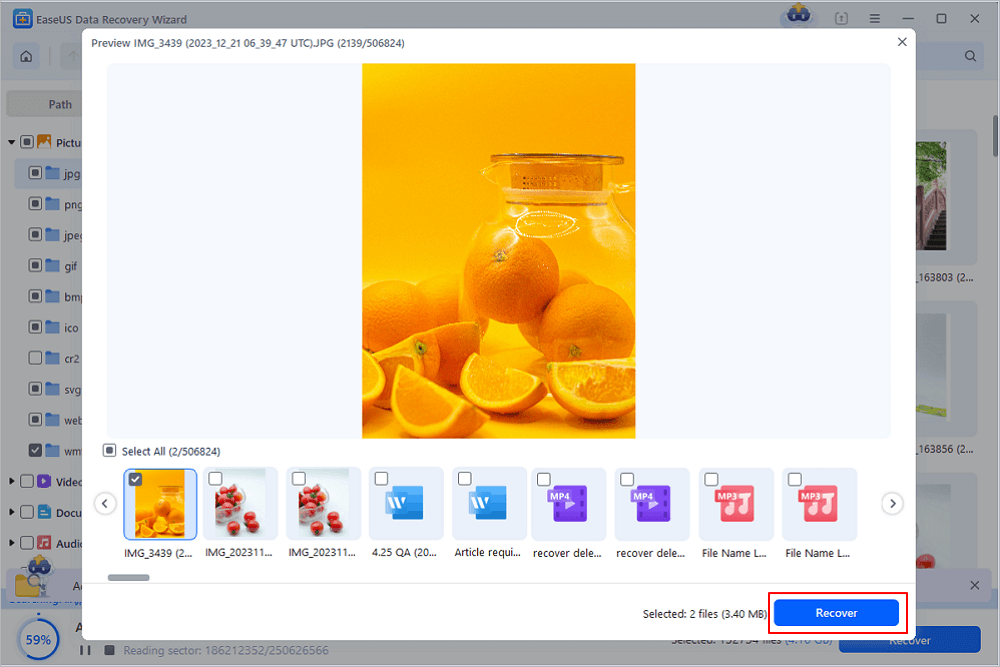
Paso 3. Seleccione archivos como Word, Excel, PDF, fotos, videos o correos electrónicos y haga clic en el botón "Recuperar". Puede buscar una ubicación diferente o una unidad en la nube para guardar los archivos recuperados.
Código de error 1. NTFS_File_SYSTEM (Ntfs.sys)
Como ya se mencionó, la principal causa de un fallo en Ntfs.sys en esta situación es un error del sistema de archivos, sectores defectuosos o controladores de dispositivo obsoletos. Por lo tanto, las soluciones son bastante claras: corregir la corrupción del disco y actualizar el controlador del dispositivo.
Dado que un ordenador puede contener varios discos y controladores, primero debe especificar la unidad (o dispositivo) o el controlador que está causando el problema mediante el Visor de eventos. Para comprobarlo, debe iniciar el sistema en modo seguro.
Paso 1. Mantenga presionado el botón de encendido durante 10 segundos para apagar la computadora.
Paso 2. Pulse el botón de encendido para iniciar el ordenador. Cuando vea la primera señal de que Windows se ha iniciado, por ejemplo, el logotipo del fabricante, mantenga pulsado el botón de encendido durante 10 segundos para apagar el dispositivo.
Paso 3. Pulse el botón de encendido para iniciar el ordenador. Una vez que Windows se reinicie, mantenga pulsado el botón de encendido durante 10 segundos para apagar el ordenador.
Paso 4. Presione el botón de encendido para iniciar la computadora y no la interrumpa esta vez. Luego verá su computadora en WinRE.
Paso 5. En la pantalla "Elegir una opción", seleccione "Solucionar problemas" > "Opciones avanzadas" > "Configuración de inicio" > "Reiniciar".
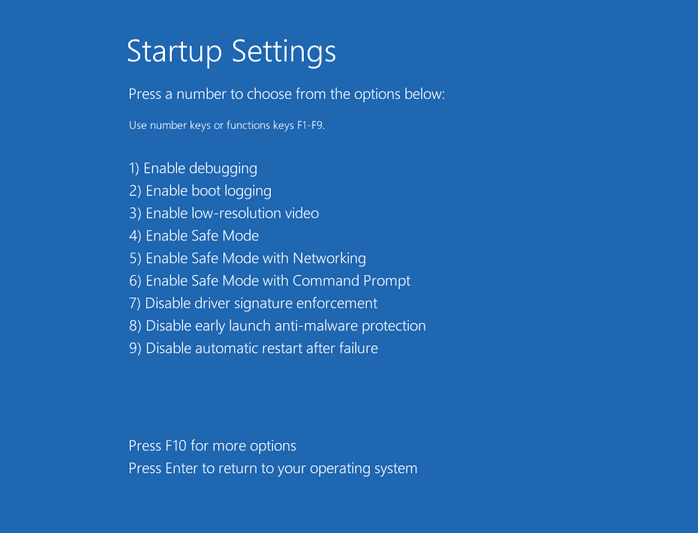
Paso 6. Tras el reinicio, verá una lista de opciones, como se muestra en la imagen a continuación. Seleccione "5" o pulse "F5" para activar el Modo seguro con funciones de red.
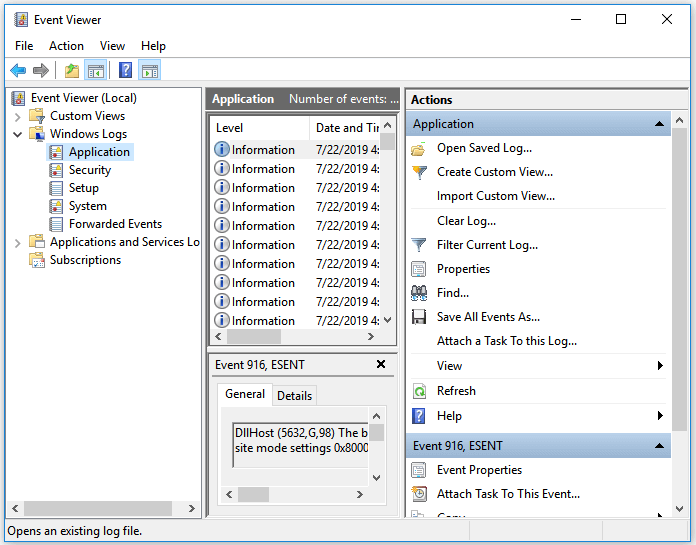
Ahora debes consultar el Visor de eventos:
Paso 1. Haga clic en "Iniciar" y acceda al visor de eventos.
Paso 2. Haga clic con el botón derecho en "Visor de eventos" y seleccione "Ejecutar como administrador".
Paso 3. Expanda "Registros de Windows" y seleccione "Sistema".
Paso 4. Compruebe los errores que coincidieron con la pantalla azul y corríjalos según la información.
Método 1. Reparar la corrupción del disco
La utilidad Chkdsk integrada de Windows puede corregir errores de disco como errores del sistema de archivos y sectores defectuosos. Por lo tanto, puede solucionar la corrupción del disco mediante la línea de comandos. Si prefiere no usar la línea de comandos, la comprobación del disco tiene el mismo efecto.
Paso 1. Ingrese al "Modo seguro con símbolo del sistema" utilizando el método descrito anteriormente.
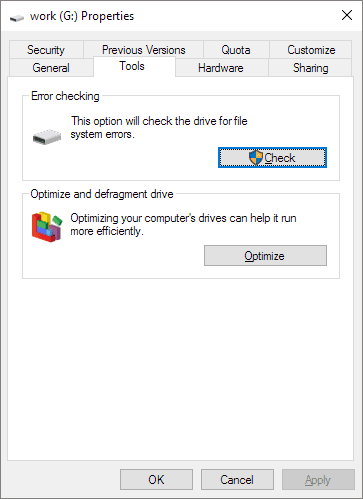
Paso 2. Abra "Este equipo", haga clic con el botón derecho en la unidad problemática y seleccione "Propiedades".
Paso 3. Vaya a la pestaña "Herramientas" y haga clic en "Comprobar".
Método 2. Actualizar el controlador del dispositivo.
En la mayoría de los casos, un controlador obsoleto o dañado es la causa del fallo de Ntfs.sys. Si identifica el controlador defectuoso mediante el Visor de eventos, inicie en Modo seguro con funciones de red para actualizar el controlador correspondiente.
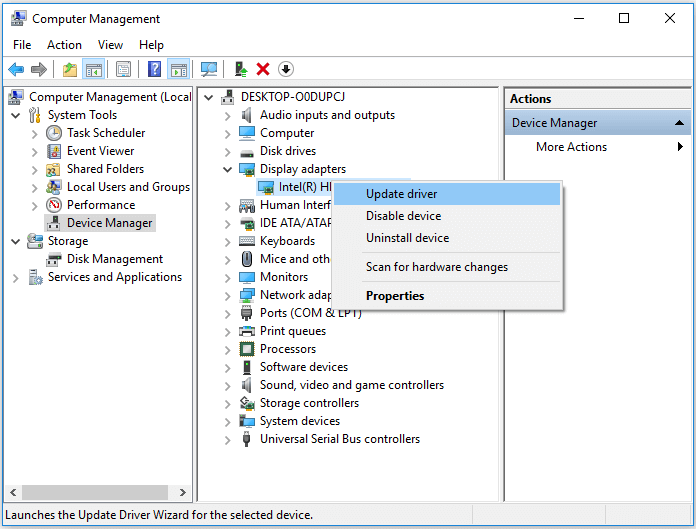
Paso 1. Haga clic con el botón derecho en "Este equipo" y vaya a "Administrar" > "Administrador de dispositivos".
Paso 2. Expanda "Adaptadores de pantalla", haga clic con el botón derecho en el controlador de la tarjeta gráfica y elija "Actualizar controlador".
Según Microsoft, existen otros consejos que vale la pena probar para solucionar la pantalla azul de la muerte causada por el error Ntfs.sys.
- Desactive cualquier antivirus, programa de copia de seguridad o herramienta de desfragmentación de disco.
- Ejecute los diagnósticos de hardware proporcionados por el fabricante.
- Asegúrese de que haya suficiente espacio en la unidad del sistema. Si no es así, puede ampliar la unidad del sistema para que Windows funcione correctamente.
Código de error 2. SYSTEM_SERVICE_EXCEPTION (Ntfs.sys)
En función de las posibles causas que provocan el error Ntfs.sys, además de actualizar el controlador siguiendo el método descrito anteriormente, aquí tienes otras soluciones que puedes aplicar.
Método 1. Actualizar Windows
Actualizar Windows no solo puede solucionar algunos errores o problemas conocidos, sino también actualizar los controladores necesarios.
Paso 1. Ingrese al modo seguro siguiendo los pasos proporcionados.
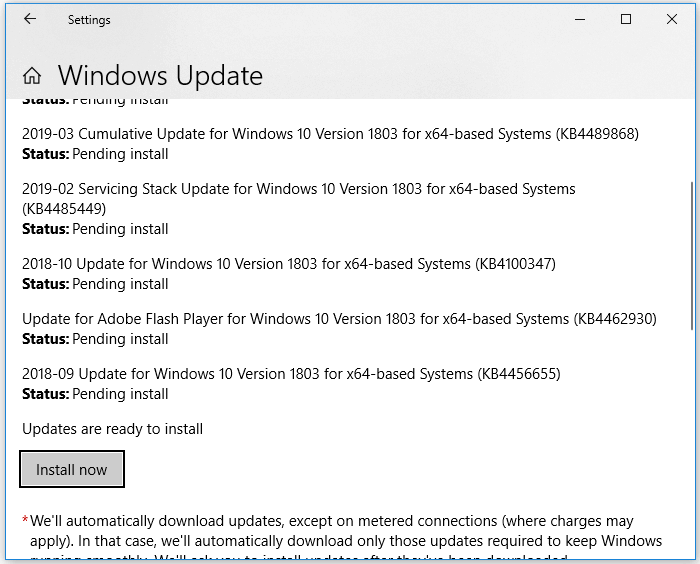
Paso 2. Haga clic en "Iniciar" y escriba actualizar.
Paso 3. Seleccione "Buscar actualizaciones".
Paso 4. Windows te mostrará las nuevas actualizaciones disponibles. Haz clic en "Instalar ahora" para actualizar Windows. (Asegúrate de instalar todas las actualizaciones disponibles).
Método 2. Ejecutar las herramientas de comprobación de archivos del sistema.
La herramienta Comprobador de archivos del sistema es una utilidad integrada en Windows que puede comprobar y reparar archivos del sistema que falten o estén dañados. Reparará automáticamente el archivo Ntfs.sys dañado. Siga los pasos descritos en la parte anterior para entrar en el Modo seguro con símbolo del sistema y, a continuación:
Paso 1. En modo seguro, haga clic en "Inicio" y escriba cmd .
Paso 2. Haga clic con el botón derecho en "Símbolo del sistema" y seleccione "Ejecutar como administrador".
Paso 3. Si utiliza Windows 10, primero debe ejecutar DISM.exe: DISM.exe /Online /Cleanup-image /Restorehealth para crear una imagen de Windows que proteja sus datos:
Paso 4. Cuando el comando DISM se haya completado, escriba el siguiente comando: sfc /scannow para comenzar a escanear y reparar los archivos del sistema.
Método 3. Comprobar la RAM
Una instalación defectuosa de la memoria RAM o una configuración incorrecta de la misma también pueden provocar un error Ntfs.sys. Primero, debe revisar el hardware. Para ello, apague el ordenador y vuelva a conectar los módulos de RAM. Puede solucionar el problema con el módulo de RAM extirpándolos todos e intentando encenderlos uno por uno.
Si el hardware funciona correctamente, debes comprobar las latencias y frecuencias de la memoria RAM. Puedes consultar los valores recomendados por el fabricante y usar herramientas de terceros para verificar los valores reales de los módulos de RAM. Si no coinciden, puedes acceder a la BIOS para ajustar los valores de la RAM a los recomendados.
Consejos y notificaciones
- También puede utilizar el disco de instalación del controlador para actualizar el controlador de hardware correspondiente.
- Tanto la actualización del controlador como la ejecución de la herramienta Comprobador de archivos del sistema se pueden aplicar a ambas situaciones.
- Deshabilitar el antivirus o software similar solo es útil en Windows 10.
En resumen
Ntfs.sys es un archivo del sistema que permite la comunicación entre el sistema operativo y el hardware. Por lo tanto, es necesario para que Windows funcione correctamente. Cuando Ntfs.sys falla, puede aparecer la pantalla azul de la muerte. Para solucionarlo, la forma más efectiva es actualizar el controlador defectuoso. Si esto no funciona, pruebe con las otras soluciones que se detallan a continuación. Espero que alguna de ellas le ayude a resolver el error de Ntfs.sys.

¿Te ha sido útil esta página? ¿Te gustaría recibir más trucos y ofertas? Síguenos en Facebook. Compartimos tutoriales informáticos, ofertas y promociones, sorteos de licencias periódicamente.

Sobre el autor
Luis es un entusiasta de la tecnología, cuyo objetivo es hacer que la vida tecnológica de los lectores sea fácil y agradable. Le encanta explorar nuevas tecnologías y escribir consejos técnicos.
Artículos Relacionados
-
Solucionar el error "El Explorador de Windows ha dejado de funcionar" en Windows 11/10/8/7.
Luis 2026/11/12
-
Windows no puede encontrar GPEDIT.MSC en Windows 11/10, ¡ya está solucionado!
Pedro 2026/10/30
-
¿Tienes bloqueado Windows 10? ¡Hemos llegado!
Luna 2026/10/30
-
Guía completa para recuperar datos de RAID 0, 1, 5, 10 roto [SOLUCIONADO]
Luna 2026/10/14
