
Tabla de Contenido
 Sobre el autor
 Artículos Relacionados
-
-
-
-
Aplicable a: Word 2003, 2007, 2010, 2011, 2016
En el foro oficial de Microsoft, un usuario preguntó sobre un mensaje de error de Word que había recibido. Esto fue lo que dijo:
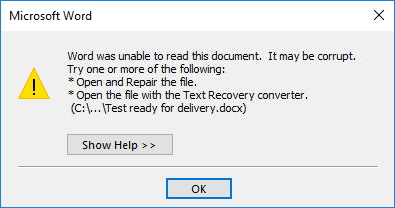
“Tengo un mensaje: Word no pudo leer este documento. Puede estar dañado. Pruebe una o varias de las siguientes opciones: * Abra y repare el archivo. * Abra el archivo con el convertidor de recuperación de texto .”
Debajo de su mensaje de ayuda, otras 92 personas votaron por la opción "Tengo la misma pregunta". Ahora que tantas personas se enfrentan al mismo dilema, ¿qué podemos hacer para resolverlo? En las siguientes secciones, le explicaremos por qué recibió este mensaje de error y qué puede intentar para solucionarlo.
Causas de un archivo de Word dañado
Como se indica en el mensaje de error, su documento de Word podría estar dañado. Si bien la causa del daño puede variar en cada caso, estas son algunas de las causas más comunes:
- Fallos del programa: Esto suele ocurrir al trabajar con un documento de Word. Si el programa falla o se bloquea justo en medio del proceso de guardado, puede dañar el archivo, dejándolo parcialmente escrito.
- Error de descarga: Si ha descargado un documento de Word de Internet y se interrumpe la conexión o cierra el navegador web mientras guarda el archivo, es posible que el documento de Word se dañe.
- Cambio de extensión de archivo: En ocasiones, necesitamos cambiar la extensión de un documento de Word de .doc a .docx o viceversa. Esta operación también puede generar un mensaje de error.
- Ataque de virus: Si bien no es una causa tan común hoy en día, una vez que su computadora o unidad flash USB se infecta con virus, el documento de Word que contiene se verá comprometido.
Aunque un archivo de Word dañado pueda parecer una situación desesperada, existen varias maneras de solucionar el problema. Aquí te mostramos todos los métodos que puedes probar para resolver el error "Word no puede leer el documento. Puede estar dañado".
Método 1. Utilice una herramienta confiable de reparación de textos.
Existen muchas herramientas dedicadas a ayudar a los usuarios a reparar archivos de Microsoft dañados. EaseUS Document Repair es una de ellas.
EaseUS Fixo Document Repair está diseñado para reparar y recuperar archivos fácilmente. No solo puede reparar documentos de Word dañados, sino que también funciona muy bien para reparar archivos de Excel, PowerPoint y PDF.
El sencillo modo de escaneo, vista previa y recuperación es una de las razones por las que esta herramienta resulta tan atractiva para los usuarios. Descárgala ahora mismo desde el botón de abajo y sigue la guía paso a paso para aprender a usar EaseUS Fixo para reparar tu documento de Word.
Trustpilot Valoración 4,7
Descarga segura
Antes de entrar en los pasos detallados, puedes ver este vídeo para aprender a reparar archivos de Word dañados con esta herramienta:
- 00:14 Método 1. Insertar en un nuevo documento de Word
- 00:38 Método 2. Usar abrir y reparar
- 00:55 Método 3. Configuración predeterminada
- 01:30 Método 4. Reparación de documentos con EaseUS Fixo
Ahora, veamos los pasos con capturas de pantalla por si aún tienes algún problema:
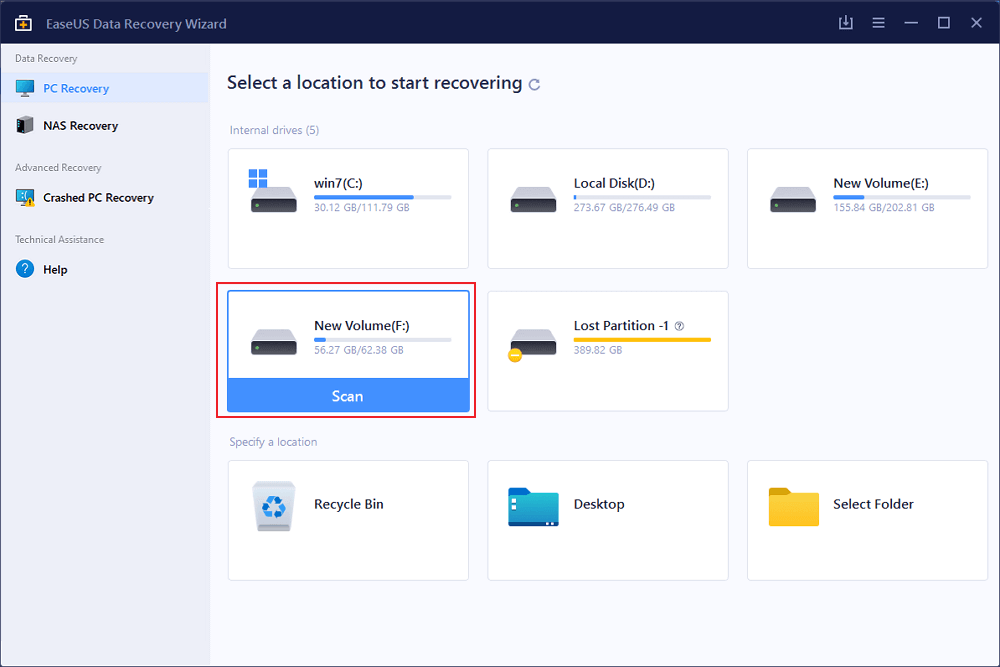
Paso 1. Inicie EaseUS Data Recovery Wizard y, a continuación, escanee el disco con los documentos dañados. Este software le permite reparar archivos de Word, Excel, PPT y PDF dañados en un solo paso.
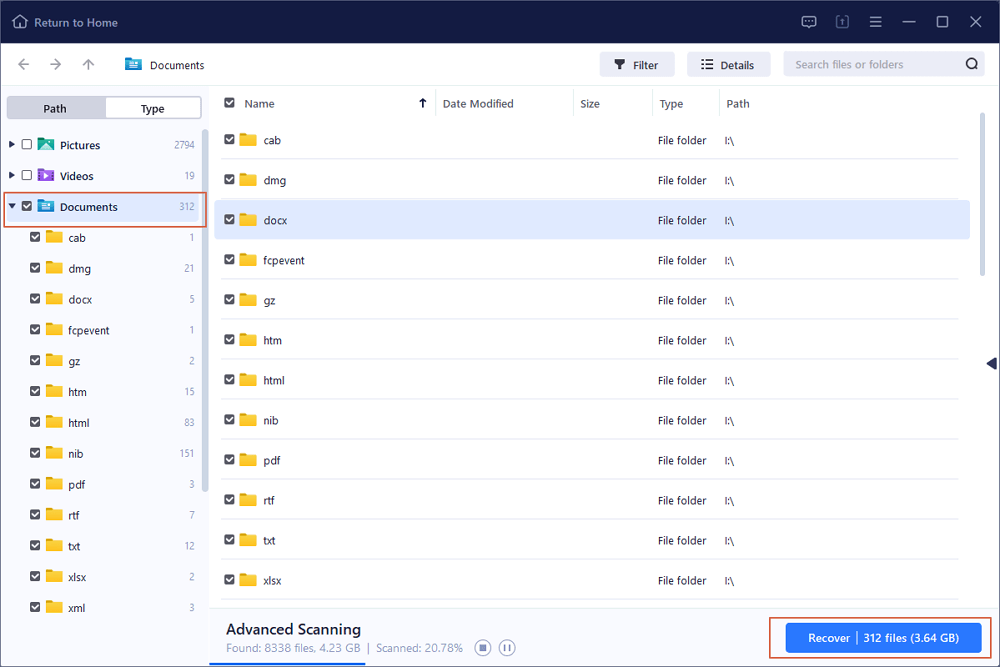
Paso 2. La herramienta de recuperación y reparación de datos de EaseUS buscará todos los archivos perdidos o dañados. Puede encontrar los archivos deseados por tipo o escribir el nombre del archivo en el cuadro de búsqueda.
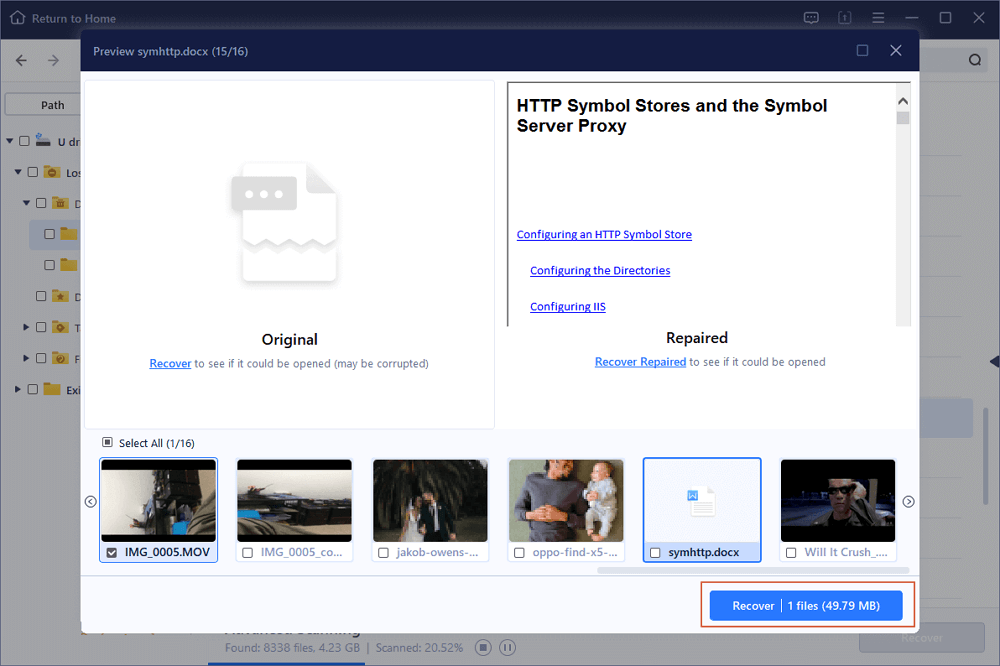
Paso 3. EaseUS Data Recovery Wizard puede reparar automáticamente sus documentos dañados. Tras previsualizar el archivo, puede hacer clic en "Recuperar" para guardar los documentos de Word, Excel y PDF reparados en una ubicación segura.
Método 2. Abrir Word en modo seguro.
Iniciar Microsoft Office para Windows en modo seguro te permite usarlo de forma segura cuando encuentras ciertos problemas. Esta función es útil cuando necesitas abrir un archivo que no se puede ejecutar en modo normal debido a un fallo de la aplicación o cuando necesitas ayuda para identificar complementos o extensiones que puedan estar causando problemas al iniciar el programa. Aquí te mostramos los pasos detallados.
Paso 1. Busca el icono de acceso directo a tu aplicación Word.
Paso 2. Mantenga presionada la tecla "CTRL" y haga doble clic en el acceso directo de Word.
Paso 3. Haga clic en "Sí" cuando aparezca una ventana preguntándole si desea iniciar la aplicación en modo seguro.

Este método es compatible con la mayoría de los ordenadores con Windows. Si desea salir del modo seguro, simplemente cierre todos los archivos de Word abiertos y reinicie el equipo. A menos que haya algún problema al abrir la aplicación, se iniciará en modo normal.
Método 3. Utilice la herramienta Abrir y reparar de Microsoft.
Microsoft también incluye una función de reparación integrada que permite abrir archivos dañados. Esta función se llama "Abrir y reparar". Si aparece el mensaje de error "Word no puede leer el documento. Puede estar dañado", puede intentar usar esta función para abrir el documento dañado.
Paso 1. Abra la aplicación Word, vaya a "Archivo" > "Abrir" > "Examinar".
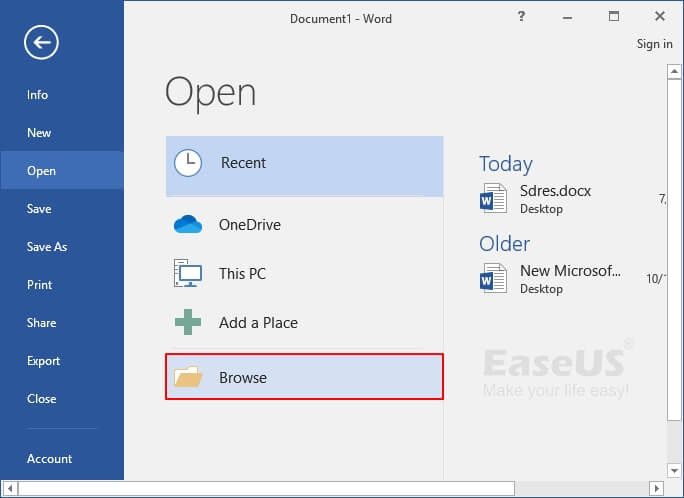
Paso 2. Vaya a la ubicación o carpeta donde se encuentra su documento de Word con problemas y selecciónelo para abrirlo.
Paso 3. Haga clic en la flecha desplegable junto a Abrir y seleccione "Abrir y reparar".
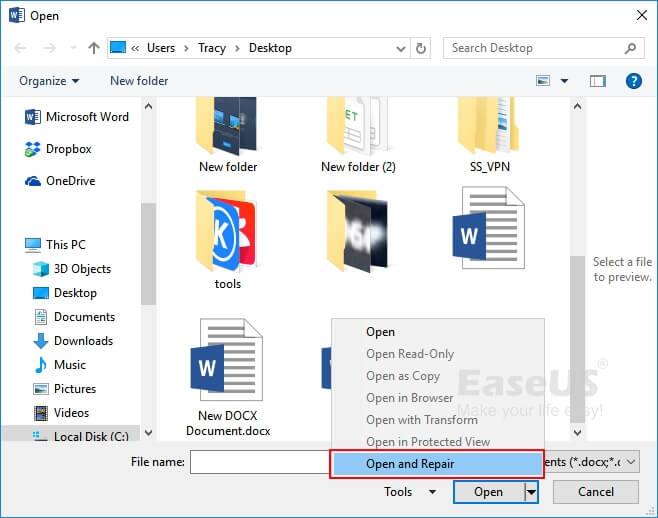
Espere a que finalice el proceso de apertura y reparación. Cuando pueda ver el contenido de Word, cópielo y guárdelo en un archivo nuevo.
Método 4. Utilice el convertidor Recuperar texto de cualquier archivo en MS
Esta es otra función integrada de Windows que permite a los usuarios reparar archivos dañados. También se conoce como Convertidor de Recuperación de Texto. A continuación, siga los pasos que se indican para ver cómo abrir documentos de Word con normalidad.
Paso 1. Abra la aplicación MS Word en su computadora.
Paso 2. Haga clic en "Archivo" en la esquina superior izquierda del panel.

Paso 3. En la barra de menú principal, seleccione "Abrir" > "Examinar" para abrir su archivo de Word desde su ubicación.

Paso 4. Haga clic en el icono desplegable junto a "Todos los archivos". A continuación, seleccione "Recuperar texto de cualquier archivo".
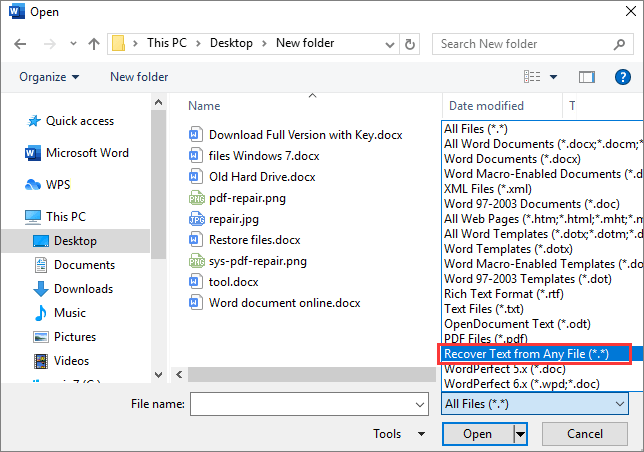
Paso 5. Seleccione el archivo que desea recuperar y haga clic en el botón "Abrir". Se abrirá Microsoft Word e intentará recuperar el texto del archivo.
Sin embargo, este método tiene limitaciones. Como puede ver, se llama Convertidor de Recuperación de Texto, lo que significa que solo puede extraer texto del archivo. Si su documento de Word contiene imágenes, gráficos u otros elementos, este método podría no funcionar.
Resumir
En resumen, si al abrir un documento de Word recibe el mensaje de error "Word no puede leer el documento. Puede estar dañado", significa que el documento podría estar dañado. Dentro de la aplicación MS Word, encontrará varias funciones que puede probar para reparar el archivo, como Abrir y reparar o el Convertidor de recuperación de texto.
Otra opción es utilizar una herramienta de recuperación de terceros. El software de reparación de archivos, como EaseUS File Repair, también puede ayudar a los usuarios a reparar documentos de Word dañados.
Trustpilot Valoración 4,7
Descarga segura

¿Te ha sido útil esta página? ¿Te gustaría recibir más trucos y ofertas? Síguenos en Facebook. Compartimos tutoriales informáticos, ofertas y promociones, sorteos de licencias periódicamente.

Sobre el autor
Luis es un entusiasta de la tecnología, cuyo objetivo es hacer que la vida tecnológica de los lectores sea fácil y agradable. Le encanta explorar nuevas tecnologías y escribir consejos técnicos.
Artículos Relacionados
