
Tabla de Contenido
 Sobre el autor
 Artículos Relacionados
-
-
-
-
Los expertos en recuperación de datos de EaseUS tienen una experiencia inigualable para reparar discos/sistemas y recuperar datos de todos los dispositivos como RAID, HDD, SSD, USB, etc.
- Nivel de dificultad: Fácil.
- Duración de la lectura: 2-4 minutos.
- Ideal para: Usuarios de Windows de todos los niveles, especialmente diseñado para principiantes.
- Se aplica a: Recuperar archivos de una computadora portátil averiada, recuperar datos de una computadora portátil rota, extraer archivos de una computadora portátil que no enciende, recuperación de datos de disco duro de computadora dañada.
Si tu ordenador o portátil no arranca, se bloquea o deja de funcionar repentinamente, no te preocupes por tus datos. Existen dos soluciones para recuperar datos de un disco duro de portátil averiado en Windows 10/8/7/XP, etc., de forma inmediata:
| Soluciones viables | Solución de problemas paso a paso |
|---|---|
| Parte 1. Recuperación de datos de un disco duro de portátil averiado |
Método 1. Recuperar archivos de un disco duro de portátil averiado... Pasos completos Método 2. Recuperar datos de un disco duro de portátil averiado... Pasos completos |
| Parte 2. Solucionar el problema de la computadora portátil apagada |
Solución 1. Reparar portátil averiado con error BSOD... Pasos completos Solución 2. Reinstalar el sistema operativo Windows... Pasos completos Solución 3. Consigue un ordenador nuevo... Pasos completos |
Usuarios de Mac, sigan las instrucciones para obtener ayuda: Cómo recuperar archivos de un ordenador Mac averiado .
¿Puedo recuperar archivos de una computadora portátil averiada?
¿ Cómo puedo recuperar archivos del disco duro de una laptop averiada? Mi laptop Toshiba de un año se estropeó. Pensé que era el cable de alimentación, pero al parecer es un problema interno. No pude recuperar todos mis archivos antiguos antes de que se agotara la batería. ¿Cómo puedo recuperarlos? ¿Puedo conectarla a mi nueva laptop? La vieja no enciende. Agradezco cualquier sugerencia.
Muchas situaciones desagradables pueden impedir que los usuarios enciendan sus portátiles correctamente o accedan a los datos del disco duro con normalidad. Entonces, ¿cómo recuperar datos de un portátil averiado? Primero, debes averiguar si tu portátil está realmente averiado.
¿Tu portátil está realmente muerto o no?
Antes de buscar soluciones para reparar una computadora portátil averiada o recuperar datos de un disco duro de computadora portátil muerto, es importante verificar si su computadora portátil o computadora está realmente "MUERTA".
"Muerto" generalmente significa que no hay señal de video o que la computadora no funciona . Aquí hay una lista de síntomas de una computadora portátil o de escritorio que usted puede verificar:
- La pantalla del ordenador se puso negra pero seguía funcionando, o apareció una pantalla azul.
- El disco duro de mi portátil no arranca en absoluto.
- Un ordenador está físicamente dañado o roto.
¿Es posible recuperar archivos como fotos de un portátil averiado? ¿Cómo recuperar archivos de un portátil averiado? En la siguiente sección, le guiaremos para solucionar el error de disco duro averiado del portátil y recuperar datos de forma eficaz.
Parte 1. Cómo recuperar datos de un disco duro de portátil averiado
💡Aplicable a: Recuperar datos de un disco duro de portátil averiado, recuperar datos de un ordenador que no arranca o con error BSOD.
Cuando tu ordenador se apaga o no arranca, es importante extraer primero los datos del disco duro. Para ello, tienes dos opciones:
- #1. Recupera datos de un disco duro de portátil averiado con software de recuperación de disco duro : fácil.
- #2. Transferir datos de un disco duro de portátil averiado a un PC nuevo - Nivel medio
IMPORTANTE: Para una recuperación de disco duro fácil y eficaz, siga el Método 1. Si prefiere no usar software de recuperación, puede probar el Método 2 para recuperar los datos del disco duro averiado de su portátil.
Método 1. Recuperar archivos de un portátil averiado que no arranca.
Sirve para: Recuperar archivos de un portátil que no enciende en Windows 10/8/7, XP e incluso Vista.
Ideal para: Portátiles que no arrancan o ordenadores que no encienden, pero que aún tienen solución.
EaseUS Data Recovery Wizard puede recuperar fácilmente datos de un disco duro de computadora portátil o de escritorio dañado. Este software le permite iniciar la computadora portátil averiada desde un disco de arranque en un entorno WinPE, ejecutar el software de recuperación de datos de arranque para escanear y recuperar archivos de la computadora portátil averiada con solo unos clics.
Tasa de Recuperación 99,7%
Calificación de Trustpilot 4,9
Ventajas: El disco de arranque puede funcionar para recuperar datos de un portátil averiado en Windows 10/8/7, XP, Vista.
Preparativos: 1. Una unidad flash USB vacía; 2. Descargar e instalar el software en otra computadora que funcione correctamente.
Proceso : Crear un disco de arranque en la unidad USB > Arrancar el PC averiado desde la unidad USB de arranque > Recuperar datos del disco duro del portátil averiado.
A continuación, te mostramos cómo crear un disco de arranque y recuperar archivos del disco duro de un portátil averiado:
Paso 1. Crea un disco de arranque.
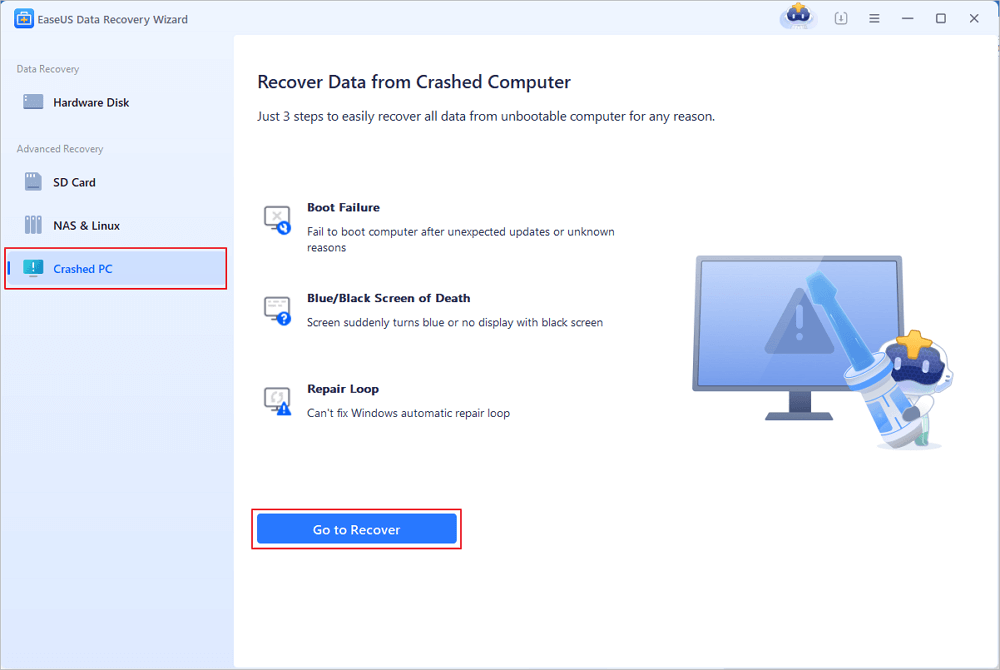
Inicie EaseUS Data Recovery Wizard, seleccione "PC bloqueado" y haga clic en "Ir a Recuperar".
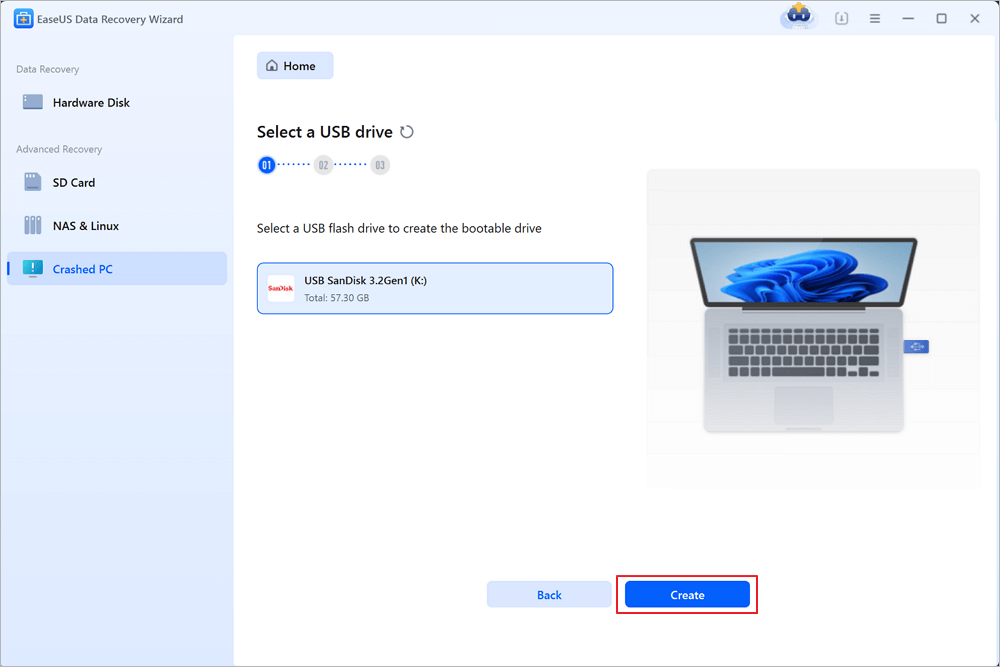
Seleccione una unidad USB vacía para crear la unidad de arranque y haga clic en "Crear".
⚠️Advertencia: Al crear un disco de arranque, EaseUS Data Recovery Wizard borrará todos los datos guardados en la unidad USB. Realice una copia de seguridad de los datos importantes con antelación.
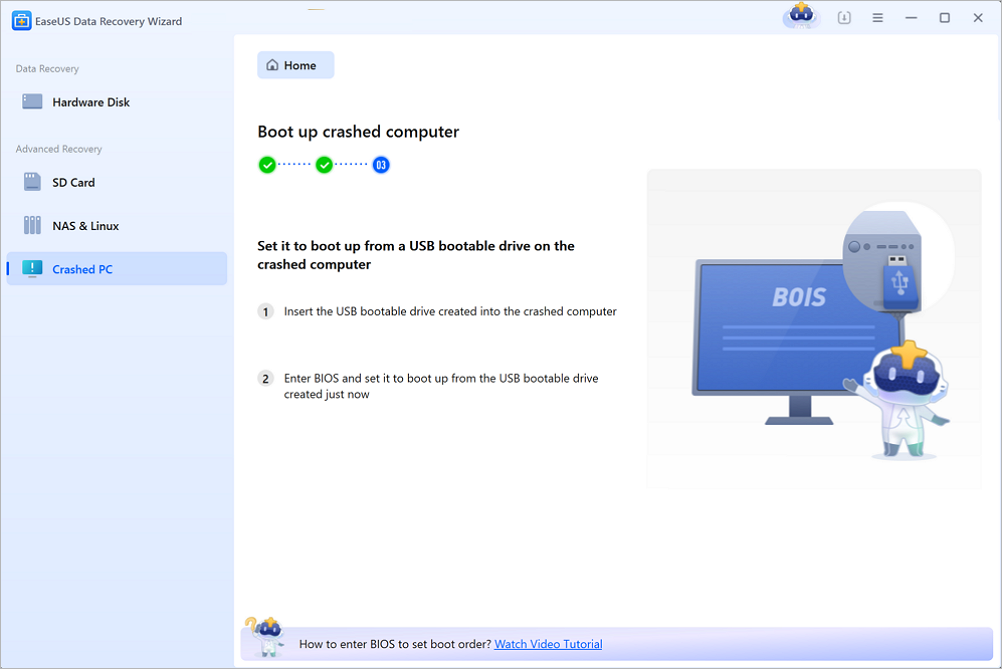
Paso 2. Inicie su computadora desde la unidad USB de arranque.
Conecta el disco de arranque al ordenador que no arranca y cambia la secuencia de arranque en la BIOS. Para la mayoría de los usuarios, funciona bien reiniciar el ordenador y pulsar F2 simultáneamente para acceder a la BIOS.
Configure el PC para que arranque desde "Dispositivos extraíbles" (unidad USB de arranque) más allá del disco duro. Pulse "F10" para guardar y salir.
Paso 3. Recuperar datos de un sistema/PC averiado
Tras arrancar desde el disco de arranque EaseUS Data Recovery Wizard, seleccione la unidad que desea escanear para encontrar todos sus archivos perdidos. Previsualice y recupere los archivos que necesite en una ubicación segura.
💡Consejo: Puedes restaurar los datos en los discos locales, discos duros externos y también en el almacenamiento en la nube.

De esta forma, lograrás recuperar con éxito los datos perdidos del disco duro averiado o defectuoso de tu portátil y, lo más importante, ¡sin necesidad de conocimientos técnicos!
Método 2. Transferir datos del disco duro averiado de un portátil a un ordenador nuevo.
Se aplica a: Conectar y transferir datos del disco duro averiado de un portátil a otro portátil/ordenador, solución de problemas por cuenta propia.
Ideal para: Un ordenador completamente averiado, dañado físicamente o roto, irreparable.
También hay un grupo de personas a las que les gusta solucionar problemas por sí mismas, así que aquí les dejo algunos consejos. Tengan en cuenta que, para ello, necesitarán un segundo ordenador con un sistema operativo en buen estado. Este método funciona tanto en ordenadores Windows como Mac.
Ventaja: Gratis.
Preparativos: 1. Un destornillador; 2. Un ordenador nuevo; 3. Un cable de conexión para disco duro (USB 3.0 o cable SATA).
Proceso: Extraiga el disco duro averiado del portátil > Instale o conecte el disco duro en un ordenador nuevo > Obtenga o transfiera los datos del disco duro.
Opción 1. Recuperar manualmente los archivos del disco duro averiado de un portátil e instalarlos en un ordenador nuevo:
Veamos cómo recuperar datos de un ordenador averiado o de un disco duro de portátil inservible en un ordenador nuevo:
Paso 1. Desinstale el disco duro del portátil averiado.
Utilice el destornillador para desbloquear la carcasa de su portátil averiado, desconecte el cable del disco duro y extraiga el disco.
Paso 2. Instale o conecte el disco duro a su nuevo ordenador.
Si su nuevo ordenador admite la instalación de un segundo disco duro, retire la carcasa e instálelo como una unidad nueva mediante un cable SATA y un cable de alimentación.
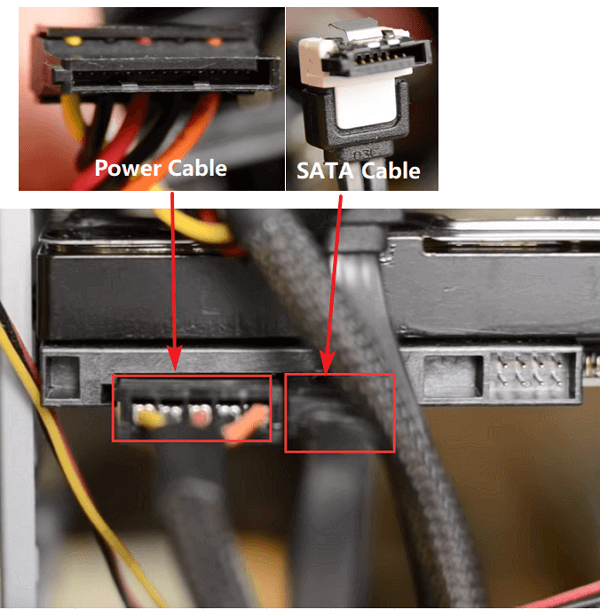
Si el nuevo ordenador no tiene una segunda ranura para disco duro, puede conectar la unidad como disco externo a su nuevo PC mediante un cable USB 3.0.
Paso 3. Reinicie el PC y habilite el disco duro en el nuevo ordenador si está instalado como segundo disco.
(Si el disco duro de su antiguo portátil está conectado como disco duro externo a su nuevo ordenador, pase al paso 4).
Vuelva a colocar la carcasa del ordenador y reinicie el ordenador, pulse F2/F11/Supr para acceder a la BIOS, seleccione "Avanzado" > "Configuración IDE" > Seleccione "Configurar SATA" y pulse Intro.
En el menú de opciones SATA, seleccione "AHCI" y guarde los cambios.
Paso 4. Ahora reinicie su nuevo ordenador; puede abrir el disco duro en el Explorador de archivos para ver los archivos que contiene.
Si hay errores en el disco, copie y transfiera los archivos al ordenador de sobremesa o a otra unidad segura inmediatamente.
Tenga en cuenta que si siguió todos los pasos anteriores pero el disco duro sigue siendo inaccesible, puede recurrir a EaseUS Data Recovery Wizard para obtener ayuda.
Si el método te resulta útil, ¡compártelo en Facebook, Twitter, Instagram y otras plataformas de redes sociales!
Opción 2. Cómo recuperar datos del disco duro de un portátil averiado en un PC nuevo.
Cuando no puede visitar o acceder a los datos guardados en el disco duro de la computadora portátil averiada en el explorador de archivos de la nueva computadora, primero puede recuperar los archivos de la unidad con la ayuda del confiable EaseUS Data Recovery Wizard .
Tasa de Recuperación 99,7%
Calificación de Trustpilot 4,9
Simplemente puede usar el software para escanear y encontrar todos los datos de la unidad inaccesible:
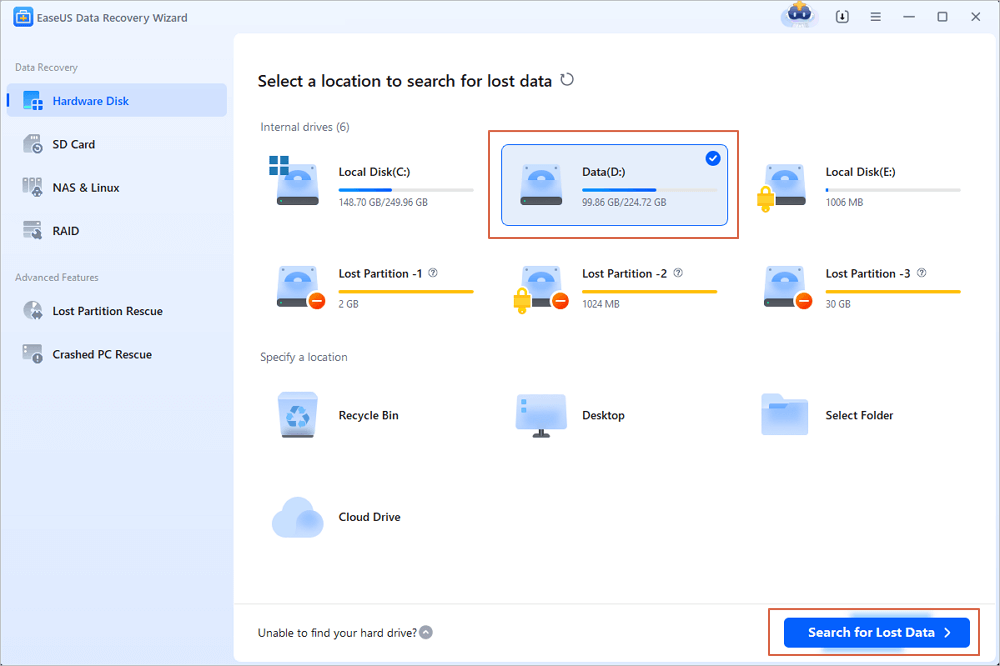
Paso 1. Seleccione la unidad donde perdió sus datos y haga clic en "Buscar datos perdidos".
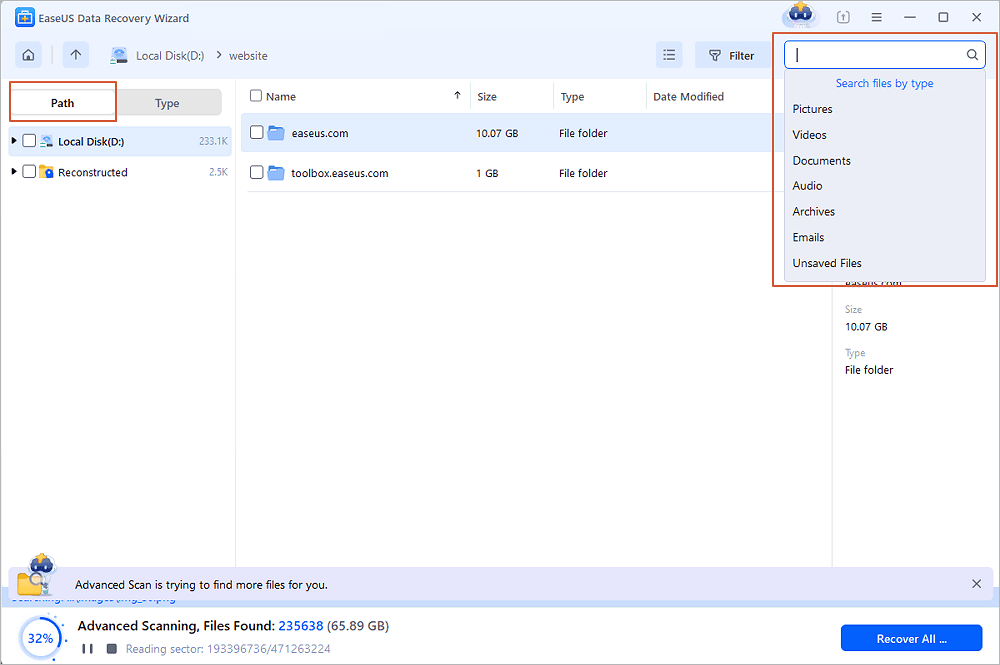
Paso 2. Utilice "Filtrar" o "Buscar" para encontrar los archivos perdidos cuando finalice el escaneo.
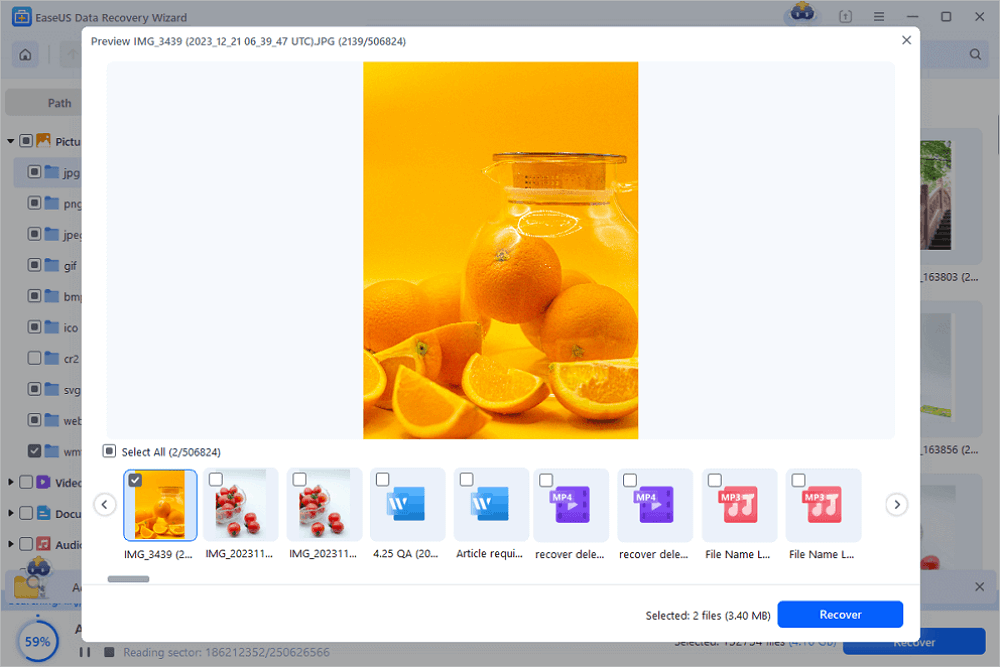
Paso 3. Seleccione todos los archivos que desee y haga clic en "Recuperar". A continuación, busque otra ubicación segura para guardarlos.
💡 Consejo: Puedes restaurar los datos en los discos locales, discos duros externos y también en el almacenamiento en la nube.
Después de esto, recuerde guardar los datos recuperados en otra ubicación segura y luego formatear el disco duro a NTFS (utilizable) nuevamente. Si el disco aún presenta otros problemas, puede probar las siguientes soluciones:
- Reparar disco duro dañado
- Reparar el disco duro que no gira
- El disco duro no se enciende.
- Solucionar el problema de disco duro que no aparece/no se detecta
También puedes ver este videotutorial para aprender a recuperar datos del disco duro.
Método 3. Recurrir al servicio de recuperación de datos del disco duro del portátil.
Si ni el Método 1 ni el Método 2 funcionan, significa que no has podido recuperar ningún archivo de tu disco duro con problemas. En ese caso, puedes recurrir a un servicio confiable de recuperación de datos para portátiles.
Aquí puede probar el servicio de recuperación de datos de EaseUS o ponerse en contacto con un centro local de reparación de discos para recuperar sus datos.
Servicios de recuperación de datos de EaseUS
Haga clic aquí para contactar con nuestros expertos y obtener una evaluación gratuita.
Consulte con los expertos en recuperación de datos de EaseUS para obtener un servicio de recuperación manual personalizado. Podemos ofrecerle los siguientes servicios tras un diagnóstico GRATUITO:
- Reparar la estructura RAID dañada, el sistema operativo Windows que no arranca y los archivos de disco virtual dañados (.vmdk, .vhd, .vhdx, etc.).
- Recuperar/reparar particiones perdidas y unidades reparticionadas.
- Desformatear el disco duro y reparar la unidad sin formato (unidad cifrada con BitLocker).
- Reparar discos que se convierten en particiones protegidas con GPT.
Parte 2. Reparar un portátil después de restaurar datos desde un disco duro averiado.
Sirve para: Solucionar el error de la computadora portátil muerta, reparar el disco duro "muerto" por el error BSOD, etc.
Después de recuperar los datos del disco duro averiado del portátil, puede probar las siguientes soluciones para que su ordenador vuelva a funcionar con normalidad.
Si su computadora presenta los siguientes problemas, puede probar las siguientes soluciones para que su computadora portátil o de escritorio "muerta" vuelva a arrancar:
- ⭐El portátil arranca pero muestra una pantalla negra o un error de pantalla azul.
- ⭐El ordenador no arranca debido a un error del sistema.
- ⭐El ordenador está roto.
Aquí encontrarás la solución correspondiente para reparar por tu cuenta el portátil averiado que presenta diferentes problemas:
- #1. Solucionar el error BSOD en un portátil averiado
- #2. Reinstalar Windows en un portátil averiado
- #3. Sácalo del disco duro y compra un ordenador nuevo.
#1. Reparar un portátil averiado con error de pantalla azul (BSOD)
Para reparar un portátil averiado con error BSOD, esta guía en vídeo ofrece tres soluciones efectivas.
Incluye cómo solucionar errores de archivos del sistema, errores de arranque usando el disco de instalación de Windows, corregir errores BCD y desinstalar software o controladores en modo seguro. Mira y sigue este video para reparar tu portátil averiado y dejarlo como nuevo:
#2. Reinstalar Windows para solucionar problemas de portátiles que no arrancan o están bloqueados
Si el portátil dejó de funcionar debido a un fallo del sistema operativo o a un error del sistema, puede intentar reinstalar el sistema operativo Windows para solucionar este problema.
Para obtener una guía paso a paso, puede seguir:
- Cómo instalar Windows 10 desde una unidad USB
- Cómo instalar Windows 10 en una partición GPT
#3. Sácalo del disco duro y compra un ordenador nuevo.
Si tu ordenador está averiado o dañado físicamente, aquí tienes la mejor solución:
Paso 1. Extraiga el disco duro de su computadora portátil averiada o de su computadora rota.
Paso 2. Instale el disco en un ordenador nuevo y recupere los datos del disco duro (como se muestra en la Parte 1, Método 2).
Paso 3. Si es necesario, compre un ordenador nuevo para sustituir el antiguo.
En resumen
Esta página enumera algunos síntomas que le ayudarán a determinar si su portátil está averiado o si no arranca temporalmente. Independientemente de la causa del problema, lo primero que debe hacer es recuperar los datos del disco duro del portátil averiado.
Para ello, tiene dos opciones: 1. Dejar que el software de recuperación de datos de arranque EaseUS le ayude; 2. Llevar manualmente la unidad a un nuevo PC y transferir los datos guardados.
Si eres principiante o prefieres una solución más sencilla, EaseUS Data Recovery Wizard con medios de arranque puede ayudarte.
Tasa de Recuperación 99,7%
Calificación de Trustpilot 4,9
Además de las soluciones de recuperación de datos y las reparaciones manuales, es importante hacer una copia de seguridad de todos los archivos importantes de su computadora en otro dispositivo seguro. Esto le evitará problemas de pérdida de datos en cualquier momento.
Preguntas frecuentes sobre cómo recuperar datos de una computadora portátil averiada
Aquí tienes 4 preguntas adicionales sobre cómo recuperar datos de un portátil averiado. Consulta aquí las respuestas.
1. ¿Se pueden recuperar archivos de un portátil averiado?
Puedes recuperar datos de un portátil averiado mediante diversos métodos. Puedes intentar colocar el disco duro en una carcasa externa para recuperar tus datos. Otra opción es utilizar software especializado de recuperación de datos, como EaseUS Data Recovery Wizard.
2. ¿Cómo puedo recuperar datos de un ordenador averiado?
Extraiga el disco duro del PC afectado y conéctelo a otro PC que funcione correctamente. Para usarlo como disco duro, conéctelo a un conector de disco duro, como un convertidor SATA a USB, o a una carcasa externa para disco duro. Si su PC es compatible con la interfaz PATA/IDE 3.0, utilice un conector adecuado. Active la Administración de discos.
3. ¿Cómo puedo recuperar datos de un portátil que no arranca?
- Desconecta todos los cables y luego restablece la conexión.
- Reinicie el sistema después de retirar la memoria RAM.
- Instalación de un nuevo chip BIOS.
- Utilice las opciones de recuperación de la BIOS.
- Utilice el CD de instalación de Windows para reparar los archivos de arranque.
- Conecte el disco duro a una computadora portátil o de escritorio nueva.
4. ¿Cómo puedo recuperar datos de un ordenador que no funciona?
- Extraiga el disco duro del ordenador antiguo. Apague la fuente de alimentación.
- Conecte el disco duro del nuevo ordenador.
- Existen diversas formas de conectarse, incluyendo la recuperación o migración de aplicaciones, archivos y cuentas antiguas del disco. Inicie EaseUS Todo PCTrans después de descargarlo.

¿Te ha sido útil esta página? ¿Quieres más trucos y ofertas? Síguenos en Facebook. Compartimos tutoriales informáticos, ofertas y promociones, sorteos de licencias periódicamente.

Sobre el autor
Luis es un entusiasta de la tecnología, cuyo objetivo es hacer que la vida tecnológica de los lectores sea fácil y agradable. Le encanta explorar nuevas tecnologías y escribir consejos técnicos.
Artículos Relacionados
-
Cómo recuperar archivos o fotos borrados de Google Drive [5 formas probadas]
Luna 2026/11/05
-
Descargar gratis herramienta de reparación de disco duro WD
Luna 2026/10/29
-
Cómo arreglar un disco duro externo WD lento sin perder datos
Luis 2026/10/31
-
Reparar disco duro externo no asignado sin perder datos
Luna 2026/10/29
