Tabla de Contenido
 Sobre el autor
 Artículos Relacionados
-
-
-
-
Los expertos en recuperación de datos de EaseUS tienen una experiencia inigualable para reparar discos/sistemas y recuperar datos de todos los dispositivos como RAID, HDD, SSD, USB, etc.
Tenía pensado transferir mis datos a mi nuevo SSD, pero me indica que necesito formatear la unidad USB antes de poder usarla. Mi pregunta es: ¿puedo desformatear la unidad USB después de usarla? Solo quiero poder usarla después, ya que FAT32 solo se usa en Windows. (Fuente: Reddit)
Las memorias USB se utilizan con frecuencia en nuestra vida diaria. Son más pequeñas, rápidas, duraderas y fiables. Sin duda, las memorias USB nos ofrecen muchas ventajas. Sin embargo, algunas personas se quejan de la pérdida de datos debido a un formateo incorrecto. ¿Se pierden los datos para siempre? ¿Cómo se recupera el formato de una memoria USB?
Sí. Aún tienes la posibilidad de recuperar tu unidad USB formateada. Después del formateo, tus archivos no se borran permanentemente. Por lo tanto, todavía puedes recuperar archivos formateados de una unidad flash USB. Pero, ¿cómo recuperar una unidad USB formateada?
Causas del formateo de unidades USB
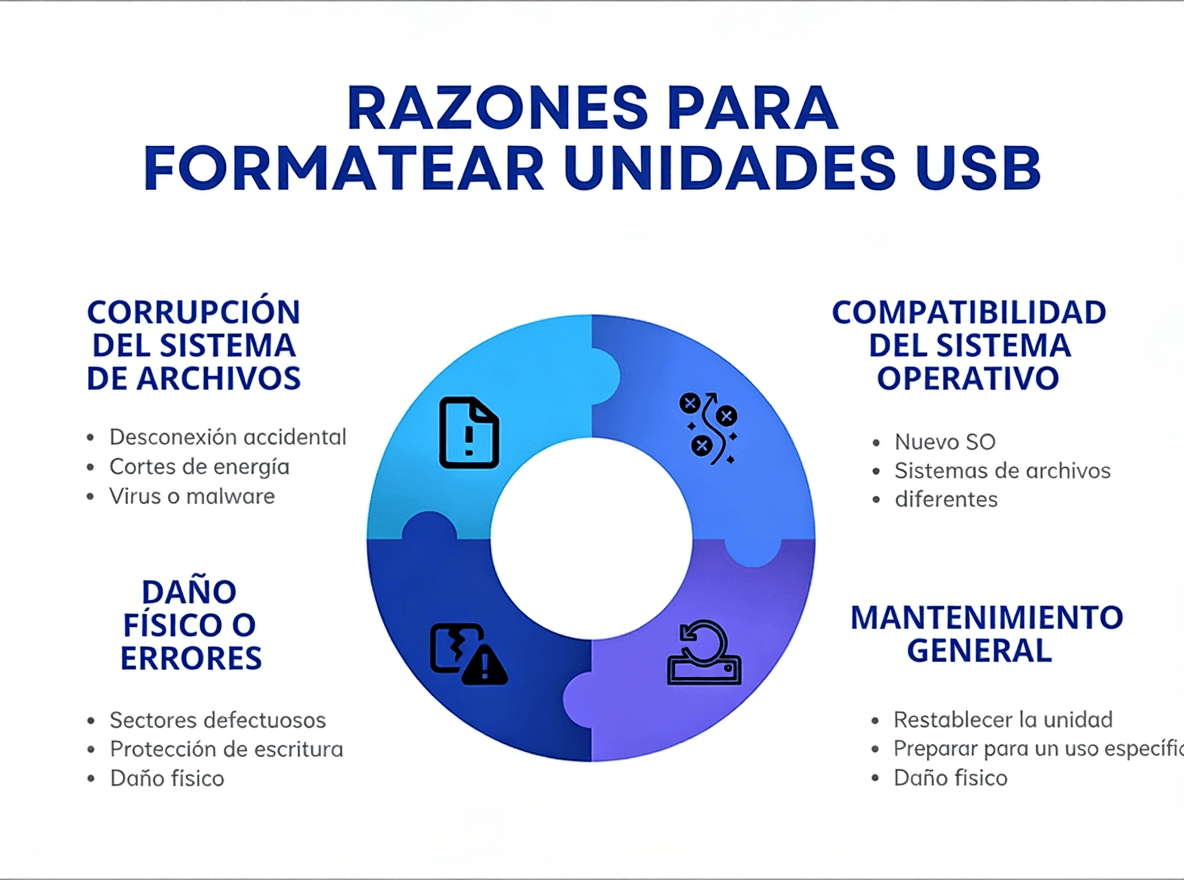
¿Cuáles son las causas de la pérdida de datos en una unidad USB? De hecho, además de que el usuario formatear USB por sí mismo, otros factores pueden provocar que se formatee, lo que resulta en una mayor pérdida de datos. A continuación, se presenta un análisis más detallado que le ayudará a identificar los escenarios de pérdida de datos, encontrar mejores soluciones y tomar medidas preventivas.
Las razones se pueden dividir en 4 dimensiones:
- 🟦Mantenimiento y configuración general
- 🟩Daños físicos o errores
- 🟨Corrupción del sistema de archivos
- 🟧 Compatibilidad con sistemas operativos y dispositivos
Método 1. Recuperar el formato de la unidad USB con un software de recuperación de datos.
- Aviso importante: Antes de formatear la unidad USB, recuerde que debe dejar de usarla inmediatamente después. De lo contrario, los nuevos datos sobrescribirán los antiguos, lo que provocará una pérdida de datos permanente.
Para recuperar el formato de una unidad USB, necesitas una herramienta profesional. EaseUS Data Recovery Wizard es un potente software para recuperar el formato de unidades flash USB. Permite recuperar archivos, fotos, imágenes, audio y vídeo formateados.
Tasa de Recuperación 99,7%
Calificación de Trustpilot 4,9
Puedes usar la herramienta de recuperación de datos de EaseUS para recuperar archivos de USB formateada, una tarjeta SD dañada o incluso una unidad RAW. A continuación, te mostramos algunas características más detalladas que hacen que esta herramienta de recuperación de datos USB de EaseUS destaque:
| ✅Categoría | 📒 Detalles |
|---|---|
| Dispositivos de almacenamiento compatibles | Tarjetas de memoria, unidades flash USB, memorias USB, discos duros externos, reproductores de vídeo, cámaras digitales, ordenadores y mucho más. |
| Sistemas operativos compatibles | Windows 11/10/8/7/Vista/XP, Windows Server 2019/2016/2012/2008/2003. |
| Situaciones que brindan apoyo | Recuperación de datos formateados, recuperación de archivos eliminados, recuperación de particiones perdidas, recuperación tras fallos del sistema operativo, recuperación tras ataques de virus, recuperación de particiones RAW, etc. |
Si te encuentras en la misma situación, descarga la herramienta EaseUS para recuperar el formato de tu unidad USB y procede a recuperar el formato de tu unidad USB con tan solo unos clics.
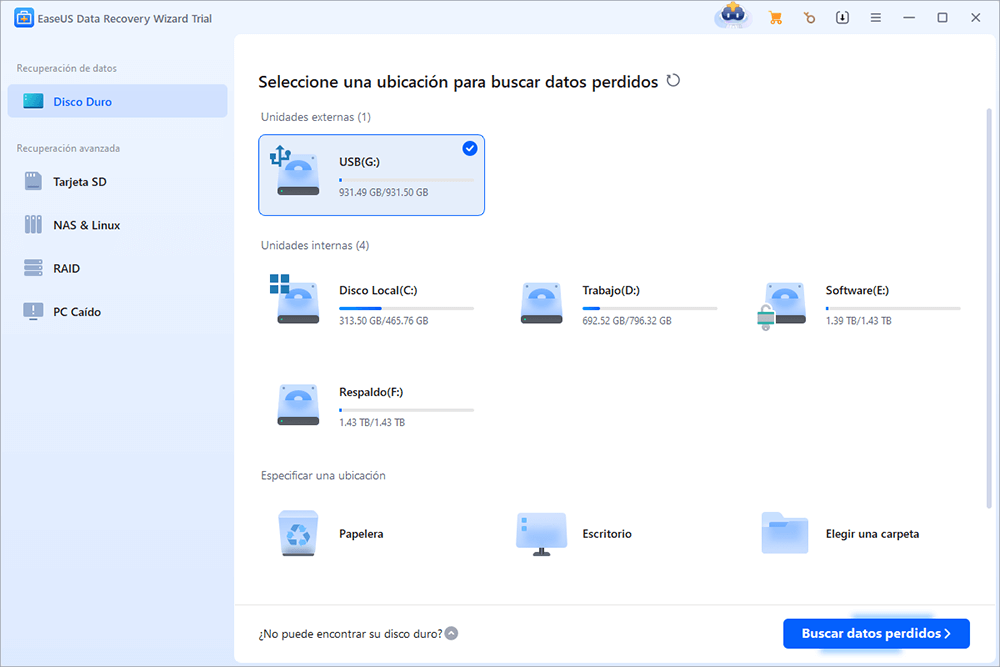
Paso 1. Conecte la unidad USB a su ordenador. Ejecute EaseUS Data Recovery Wizard. Seleccione la tarjeta SD formateada, unidad flash USB o Pen drive de la que desea restaurar los archivos perdidos y haga clic en «Buscar datos perdidos».
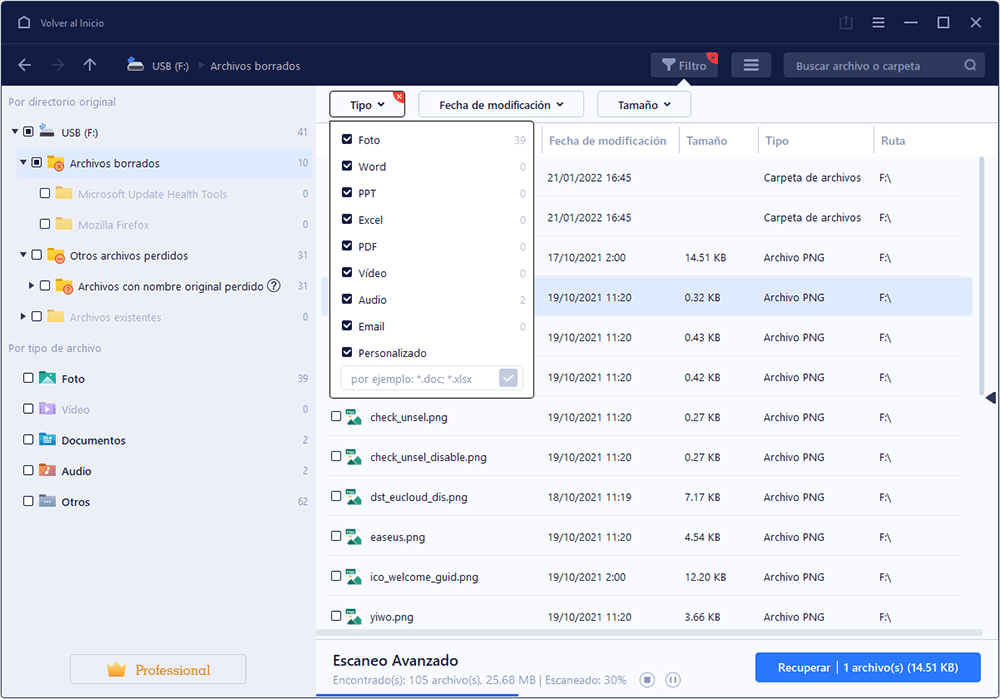
Paso 2. Buscar datos perdidos Después de completar el escaneo, todos los resultados del escaneo se mostrarán en la pantalla. Utilice la función «Filtro» o «Tipo de archivo» para encontrar sus archivos de destino. Si recuerda el nombre del archivo, también puede buscar en el cuadro de búsqueda, que es la forma más rápida de encontrar el archivo de destino.
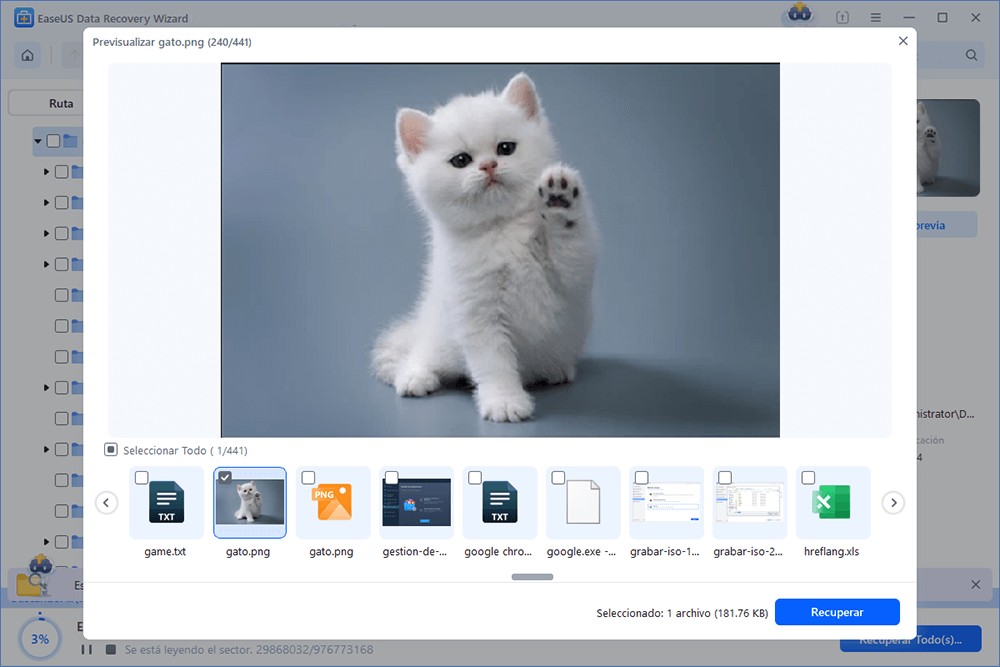
Paso 3. Elija los archivos que desea recuperar de la unidad externa formateada y haga clic en «Recuperar». Aparecerá una nueva ventana, tendrá que elegir un almacenamiento local o una unidad Cloud para almacenar los archivos. A continuación, haga clic en «Aceptar» para confirmar.
¿Quieres saber más sobre la recuperación de datos de tarjetas SD? Por ejemplo, ¿cuál es el mejor software para recuperar datos de tarjetas SD? ¿Cómo recuperar una tarjeta SD dañada? ¿Cómo recuperar datos de una tarjeta SD ilegible? Consulta las preguntas frecuentes sobre recuperación de datos de tarjetas SD y recupera tus valiosos archivos perdidos.
Este video puede ayudarte a comprender mejor la utilidad y el uso de esta herramienta para recuperar el formato de una unidad USB. Puedes verlo y seguir los pasos:
Recuerda compartir esta publicación con otros usuarios que también quieran recuperar el USB y sus archivos:

Método 2. Desformatear la unidad USB mediante el comando CMD
Si no eres un principiante en informática, aquí tienes otra solución práctica para recuperar el formato de tu unidad flash USB. Puedes ejecutar el comando CMD tanto en Windows como en Mac para recuperar archivos perdidos de un disco formateado.
Este método funciona cuando tu unidad USB tiene un sistema de archivos incorrecto y se muestra como RAW. Puedes ver tu unidad USB en el Explorador de archivos, pero al abrirla, es probable que encuentres errores, como "Debes formatear el disco de la unidad antes de poder usarlo". En este caso, puedes ejecutar el comando CMD de la siguiente manera:
🖥️Para Windows:
Paso 1. Escribe cmd en la barra de búsqueda y selecciona "Ejecutar como administrador".
Paso 2. Escriba chkdsk F: /f y pulse Intro (debe sustituir F: por la letra de su unidad USB).
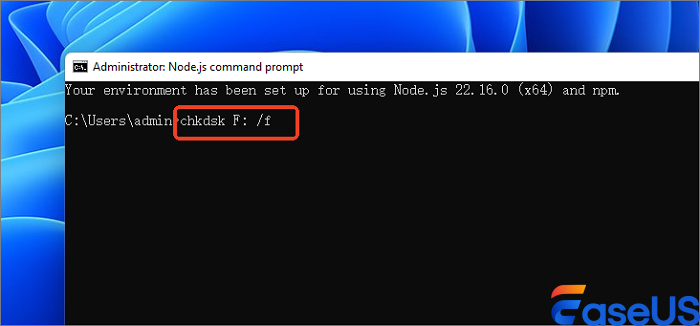
Paso 3. A continuación, escriba Y y pulse Intro. Después, escriba F y pulse Intro de nuevo.
Paso 4. A continuación, escriba el siguiente comando, sustituyendo la letra de la unidad según sea necesario.
🍎Para Mac:
Para ejecutar el comando CMD en Mac, es fundamental usar la Terminal. A continuación, te mostramos cómo recuperar datos de una unidad USB formateada con la Terminal de Mac y la línea de comandos:
💡 Nota: Este comando solo funciona si recuerdas el nombre del archivo.
Paso 1. Abre la Terminal en tu Mac y escribe cd .Trash y luego presiona Enter:
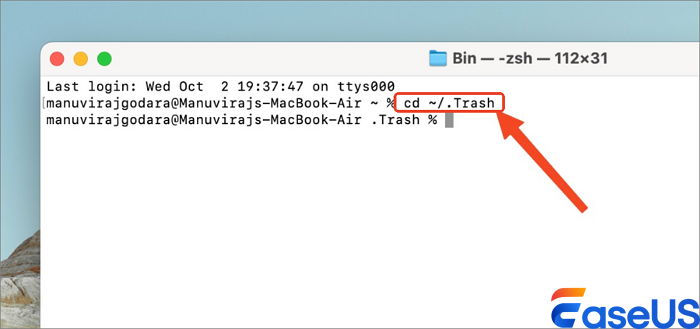
Paso 2. A continuación, escriba el nombre del archivo mv mv filename ../ y pulse Intro de nuevo.
Paso 3. Una vez que el proceso de recuperación haya finalizado, escriba "Quit" para salir.
Método 3. Recuperar el formato de la unidad flash con un servicio de recuperación de datos.
Si la situación es más complicada o si teme hacerlo usted mismo por miedo a perder más datos, puede contactar con un servicio en línea. EaseUS ofrece un servicio de recuperación de datos para ayudarle a recuperar el formato de una unidad USB y prepararla para su reutilización, independientemente de cómo la haya formateado previamente.
Servicios de recuperación de datos de EaseUS para recuperar el formato de una unidad USB
Haga clic aquí para contactar con nuestros expertos y obtener una evaluación gratuita.
Consulte con los expertos en recuperación de datos de EaseUS para obtener un servicio de recuperación manual personalizado. Podemos ofrecerle los siguientes servicios después de un diagnóstico GRATUITO.
- Reparar la estructura RAID dañada, el sistema operativo Windows que no arranca y los archivos de disco virtual dañados.
- Recuperar/reparar particiones perdidas y unidades reparticionadas.
- Desformatear discos duros y reparar unidades RAW (unidades cifradas con Bitlocker).
- Reparar discos que se convierten en particiones protegidas por GPT.
Consejos útiles: Cómo formatear tu USB para reutilizarlo
Ahora, probablemente ya hayas desformateado la unidad USB, y quizás quieras formatearla para reutilizarla si está dañada o presenta problemas. Los siguientes pasos te guiarán para borrar todos los datos y crear una nueva partición tanto en sistemas Windows como Mac.
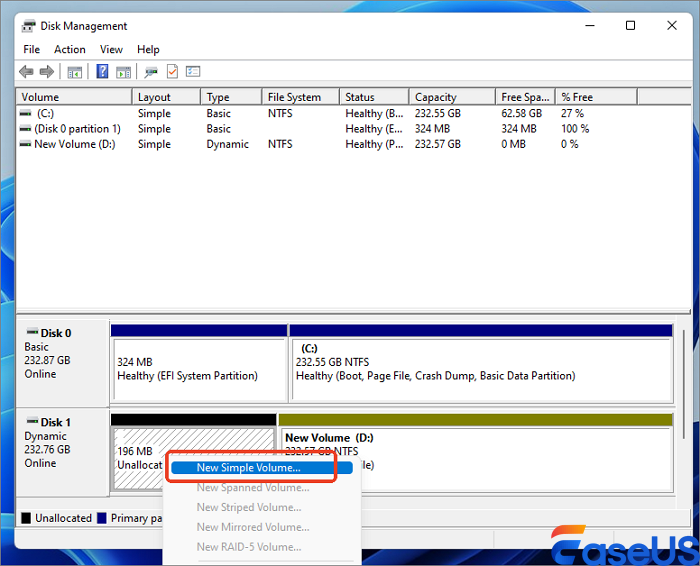
🖥️Para Windows:
Paso 1. Mantén pulsadas las teclas Win + X y selecciona Administración de discos en el menú.
Paso 2. Localiza tu unidad USB y haz clic con el botón derecho. A continuación, selecciona "Eliminar volumen" en el menú.
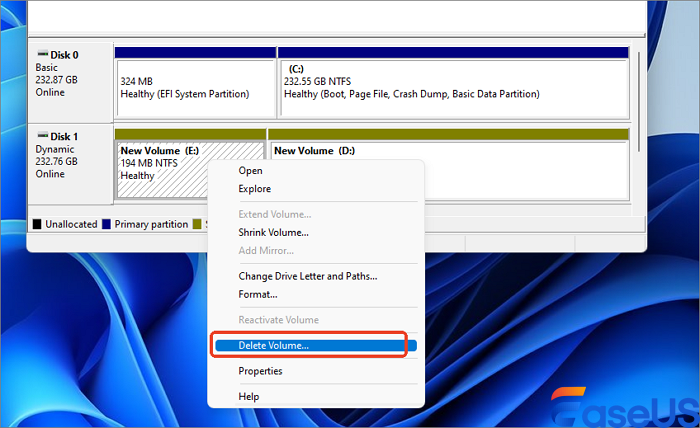
Paso 3. A continuación, haga clic con el botón derecho en el espacio no asignado de su USB y elija "Nuevo volumen simple".
🍎Para Mac:
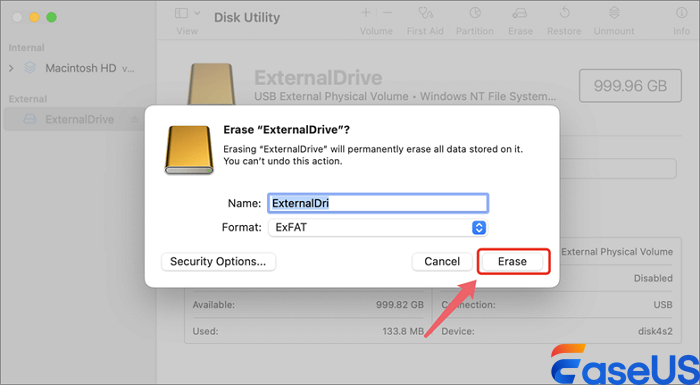
Paso 1. Navegue a Aplicaciones > Utilidades > Utilidad de Discos.
Paso 2. Localiza tu unidad USB en la lista y selecciónala.
Paso 3. Haga clic en "Borrar" para borrar el contenido de la unidad y elija un formato (normalmente ExFAT).
Conclusiones
¿Es posible recuperar una memoria USB formateada? ¿Cómo desformatear una unidad USB? En este artículo te mostramos tres soluciones viables. Puedes usar una herramienta de recuperación de datos, un servicio en línea o el comando CMD tanto en Windows como en Mac. Formatear la unidad USB también es importante si quieres volver a usarla.
Tasa de Recuperación 99,7%
Calificación de Trustpilot 4,9
Preguntas frecuentes sobre cómo rdesformatear un USB
A continuación, encontrará las preguntas más frecuentes sobre cómo recuperar archivos formateados de una unidad USB. Si tiene alguno de estos problemas, aquí encontrará las soluciones.
1. ¿Se puede deshacer un formato?
Al formatear una unidad USB, se borran los datos que contiene. Es posible deshacer el formateo manualmente. Sin embargo, puede recuperar archivos formateados y restaurar el formato con la ayuda de software de terceros. Le recomendamos encarecidamente probar el reconocido EaseUS Data Recovery Wizard para recuperar archivos formateados, borrados, perdidos y en formato RAW de unidades flash USB, pendrives, tarjetas SD y otros dispositivos.
2. ¿Cómo puedo recuperar archivos después de formatear la unidad USB?
En primer lugar, deja de usar la unidad USB después de formatearla para evitar que se sobrescriban los datos.
- Paso 1. Descargue e inicie la herramienta EaseUS USB Unformat. Seleccione su unidad USB para comenzar el escaneo.
- Paso 2. Seleccione los archivos que desea recuperar. Previsualice los archivos encontrados.
- Paso 3. Recupere los archivos de una unidad USB formateada y guárdelos en una ubicación diferente.
3. ¿Cómo puedo recuperar mi USB formateado de forma gratuita?
Puedes recuperar una unidad USB formateada de forma gratuita utilizando la versión gratuita de EaseUS Data Recovery Wizard, que te permite recuperar hasta 2 GB de archivos sin coste alguno.
- Paso 1. Descargue EaseUS Data Recovery Wizard Free. Seleccione la unidad USB formateada para escanear.
- Paso 2. Espere a que finalice el escaneo. A continuación, seleccione los archivos y previsualícelos.
- Paso 3. Deshaga el formato de la unidad USB y restaure los archivos.
4. ¿Cómo puedo reparar una unidad flash USB dañada?
Por lo general, puedes reparar una unidad USB dañada formateándola. Pero antes de formatearla, necesitas recuperar archivos de USB dañada.
Pasos para formatear la unidad USB:
- Paso 1. Haga clic con el botón derecho en el icono "Inicio" de Windows. Seleccione y abra "Administración de discos".
- Paso 2. Haga clic con el botón derecho en la unidad USB y seleccione "Formatear".
- Paso 3. Proporcione la información requerida y haga clic en "Aceptar".

¿Te ha sido útil esta página? ¿Quieres más trucos y ofertas? Síguenos en Facebook. Compartimos tutoriales informáticos, ofertas y promociones, sorteos de licencias periódicamente.

Sobre el autor

Pedro es un editor experimentado de EaseUS centrado en la redacción de temas sobre tecnología. Familiarizado con todo tipo de software de recuperación de datos, copia de seguridad y restauración, software de edición de vídeo y grabación de pantalla, etc. Todos los temas que elige están orientados a proporcionar información más instructiva a los usuarios.
Artículos Relacionados

