
Tabla de Contenido
 Sobre el autor
 Artículos Relacionados
-
-
-
-
Los expertos en recuperación de datos de EaseUS tienen una experiencia inigualable para reparar discos/sistemas y recuperar datos de todos los dispositivos como RAID, HDD, SSD, USB, etc.
El error "partida guardada corrupta" puede ocurrir de forma intermitente. Para solucionarlo, dispone de dos soluciones avanzadas.
| Soluciones viables | Solución de problemas paso a paso |
|---|---|
| Solución 1. Elimine los archivos de juego dañados. | Puedes encontrar y eliminar el juego dañado, luego volver a descargarlo para solucionar el problema. Selecciona Ajustes -> Sistema -> Almacenamiento. Selecciona la ubicación de almacenamiento y luego presiona el botón A... Pasos completos |
| Solución 2. Solicitar una reparación de Xbox 360 | Otra solución que puedes probar es solicitar la reparación de tu Xbox 360 a Microsoft. Copia y pega el enlace de reparación del dispositivo en tu navegador y ábrelo: https://support.microsoft.com/en-us/devices ... Pasos completos |
"Anoche, mientras jugaba a vídeos de juegos, me apareció un error de partida guardada corrupta en mi Xbox 360. Ocurrió de repente."
Luego probé con otros juegos y apareció el mismo error en la pantalla. Parece que los archivos de guardado se dañaron de alguna manera. Por favor, ayúdenme a solucionar este problema.
Cómo recuperar partidas guardadas de Xbox 360
El error "Partida guardada corrupta" suele ocurrir cuando los jugadores intentan jugar una partida guardada en la consola. Normalmente, si has cerrado sesión y vuelto a iniciarla varias veces pero el problema persiste, debes tomar medidas adicionales.
Al igual que en PS4, los usuarios de Xbox 360 tampoco pueden recuperar directamente los archivos de juego dañados en su consola. Para solucionar este problema, deberán tomar medidas adicionales.
Hasta el momento, el equipo de soporte de Xbox ofrece dos soluciones oficiales para ayudarte a solucionar el error.
Solución 1. Elimine los archivos de juego dañados en la consola Xbox 360.
Puedes comenzar la solución temporal con dos pasos. Primero, determina si el juego está dañado. Para ello, sigue los pasos que se indican a continuación.
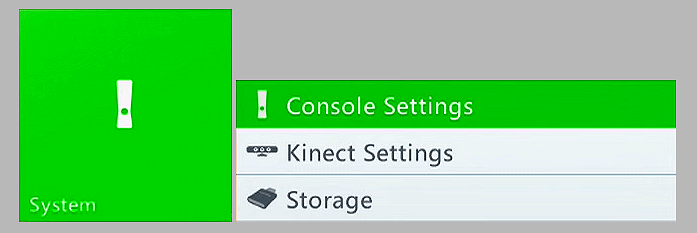
- Paso 1: Seleccione Configuración-> Sistema-> Almacenamiento.
![Eliminar juegos de Xbox 360.]()
- Paso 2: Seleccione la ubicación de almacenamiento y, a continuación, pulse el botón A.
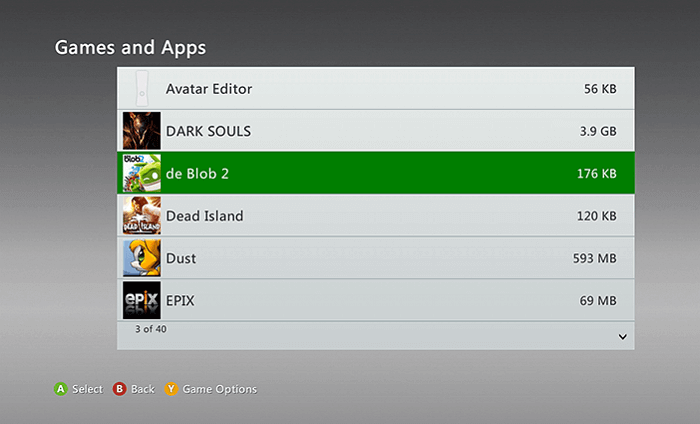
- Paso 3: Seleccione Juegos y aplicaciones y, a continuación, pulse el botón A.
![Selecciona el juego que deseas eliminar.]()
- Paso 4: Selecciona el juego y luego presiona el botón A.
![Seleccione juegos de Xbox 360 dañados.]()
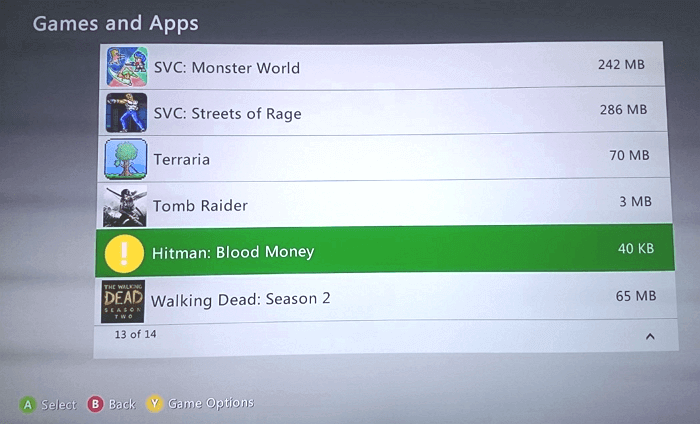
- Paso 5: Selecciona la partida guardada y, a continuación, pulsa el botón A.
- Si encuentras un signo de exclamación amarillo en el archivo del juego, significa que está prácticamente dañado.
- Paso 6: Seleccione el juego dañado y elija "Eliminar".
![Eliminar los juegos dañados guardados en el disco duro de Xbox 360.]()

Tras eliminar el juego dañado, puedes volver a descargarlo. También puedes comprobar si tienes una versión en la nube y usarla desde tu cuenta de Xbox 360.
Solución 2. Solicitar una reparación de Xbox 360 a Microsoft.
Otra solución que puedes considerar es solicitar la reparación de tu Xbox 360 a Microsoft. Microsoft cuenta con un centro de reparación profesional para consolas Xbox 360; si el problema persiste, puedes solicitar la reparación del dispositivo.
- Paso 1: Copie y pegue el enlace de reparación del dispositivo en su navegador de Internet y ábralo: https://support.microsoft.com/en-us/devices
![Solicitar reparación de dispositivo para Xbox 360 a Microsoft.]()
- Paso 2: Inicia sesión como cliente de Xbox 360.
- Puedes registrar tus dispositivos Microsoft, ver los dispositivos Microsoft registrados e incluso crear una orden de reparación para tu dispositivo Microsoft.

El equipo de soporte de Xbox te ayudará a solucionar este problema de inmediato.
Consejos adicionales: Recupera grabaciones y capturas de pantalla de juegos de Xbox 360
Normalmente, las grabaciones de partidas y las capturas de pantalla se guardan en la sección Vídeos del disco duro de Xbox 360. Si las partidas guardadas se corrompen, los vídeos y las capturas de pantalla se conservan correctamente.
Si borras accidentalmente los vídeos y las capturas de pantalla de tus juegos favoritos, probablemente no podrás recuperarlos. Si guardaste las grabaciones y las capturas de pantalla en un dispositivo de almacenamiento externo, aún tienes una oportunidad.
EaseUS Data Recovery Wizard se especializa en la recuperación de datos . Permite recuperar documentos, música, vídeos, audio y muchos otros tipos de archivos de discos duros internos, discos duros externos, unidades flash USB extraíbles, pendrives, tarjetas de memoria y todos los dispositivos de almacenamiento más comunes.
Puedes extraer el disco duro externo o la memoria USB de la Xbox 360 y descargar el software gratuito de recuperación de datos EaseUS para probarlo. No dejes que se pierda ninguna grabación de juego ni captura de pantalla importante.
Tasa de recuperación 99,7%
500MB gratis, 1.5GB extra vía compartir
EaseUS Data Recovery Wizard Free ofrece hasta 2 GB de recuperación de datos gratuita, incluyendo 500 MB disponibles por defecto y 1,5 GB adicionales desbloqueados después de compartir en Facebook y X.
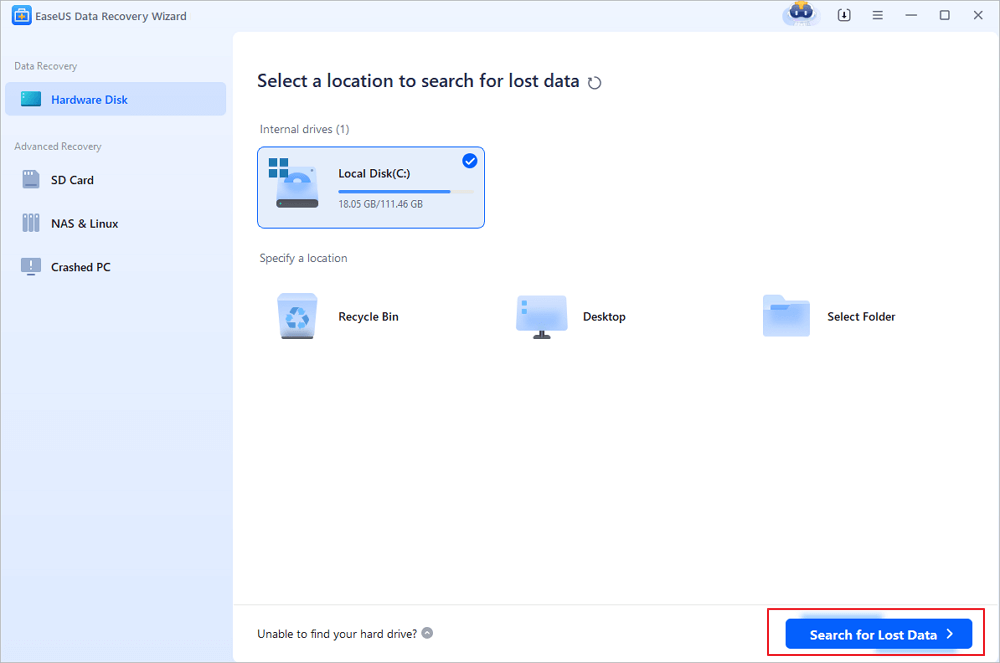
Paso 1. Ejecute EaseUS Data Recovery Wizard y seleccione la ubicación o el dispositivo donde perdió o eliminó los videos. Haga clic en "Buscar datos perdidos" para encontrar los videos que faltan.
Paso 2. Tras el escaneo, seleccione "Vídeos" en el panel izquierdo. Si lo recuerda, puede escribir directamente el nombre de los archivos en la barra de búsqueda. Seleccione los vídeos encontrados y haga clic en "Vista previa".
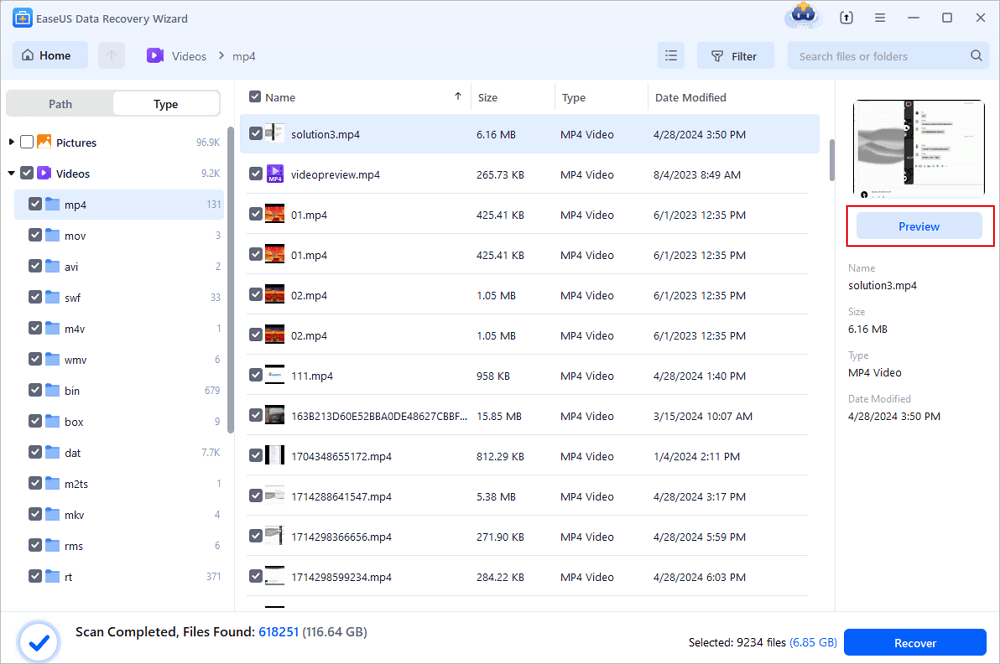
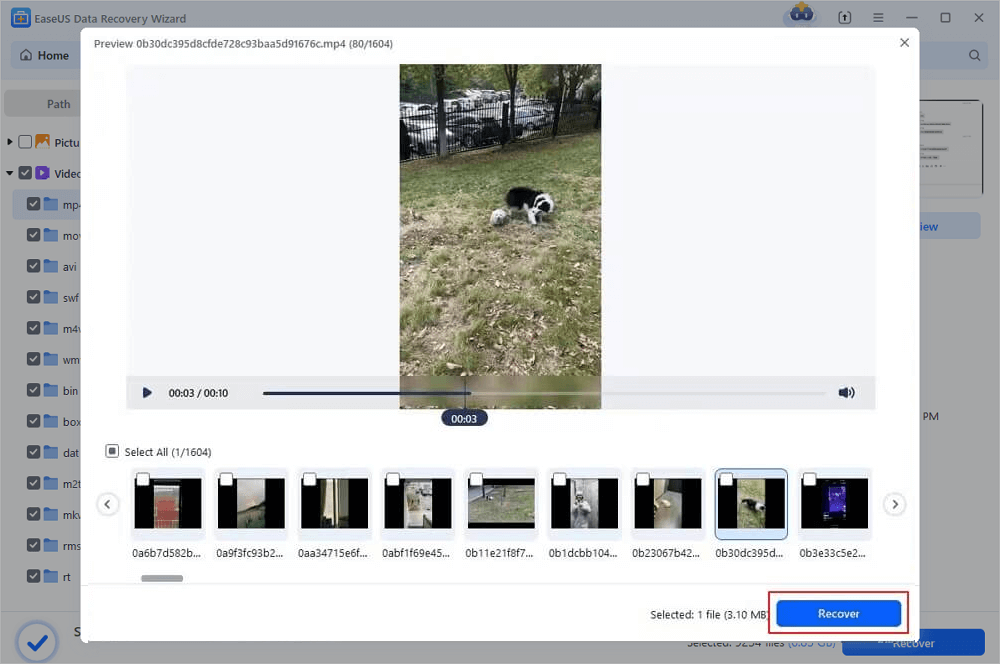
Paso 3. Seleccione los archivos de vídeo que desea restaurar. Haga clic en "Recuperar" para guardarlos en otra ubicación segura de su PC, dispositivo de almacenamiento externo o almacenamiento en la nube.

¿Te ha sido útil esta página? ¿Quieres más trucos y ofertas? Síguenos en Facebook. Compartimos tutoriales informáticos, ofertas y promociones, sorteos de licencias periódicamente.

Sobre el autor
Luis es un entusiasta de la tecnología, cuyo objetivo es hacer que la vida tecnológica de los lectores sea fácil y agradable. Le encanta explorar nuevas tecnologías y escribir consejos técnicos.
Artículos Relacionados
-
Reparar disco duro externo no asignado sin perder datos
Luna 2026/10/29
-
Cómo arreglar el disco duro externo se sigue desconectando en Windows 10
Luis 2026/11/04
-
Cómo solucionar 'WD Easystore no funciona' en Windows
Luna 2026/10/31
-
Recuperar datos de SSD muerto, dañado o estropeado en Windows 11/10
Luna 2026/10/29
