
Tabla de Contenido
 Sobre el autor
 Artículos Relacionados
-
-
-
-
Los expertos en recuperación de datos de EaseUS tienen una experiencia inigualable para reparar discos/sistemas y recuperar datos de todos los dispositivos como RAID, HDD, SSD, USB, etc.
¿Qué hacer con un disco duro averiado? ¿Cómo solucionarlo sin perder datos? Sigue las guías detalladas de esta página.
| Soluciones viables | Solución de problemas paso a paso |
|---|---|
| Solución 1. Recuperar datos del disco duro gratis | Si un disco duro es inaccesible, recupere los datos de... Pasos completos |
| Solución 2. Realice una copia de seguridad del disco duro. | El disco duro se ralentiza pero funciona con normalidad... Pasos completos |
| Solución 3. Reemplazar el disco duro dañado. | El disco duro está dañado con sectores defectuosos... Pasos completos |
| Solución 4. Revivir un disco duro averiado | El disco duro está fallando, recupere los datos para... Pasos completos |
Los discos duros tienen una vida útil limitada. Según las estadísticas disponibles en internet, la vida útil promedio de un disco duro estacionario hoy en día ronda los 5-10 años, e incluso más si se eligen marcas reconocidas, se mantiene a temperatura ambiente (25-40 °C) y se realiza una limpieza regular. No se debe agitar bruscamente el equipo ni derramar café o zumo sobre él. Las variaciones bruscas de temperatura, humedad y el movimiento sin duda reducirán la vida útil del disco duro; su vida útil real probablemente sea de entre 3 y 5 años.
Imagina un disco duro que compraste hace 3 años. Un día, te preparaste una taza de café y te sentaste frente a la computadora, con la intención de continuar el proyecto de la noche anterior. ¡Vaya!, tarda casi 30 minutos en arrancar. Y lo que es peor, el archivo project.pdf no se abre, está dañado. Todos los indicios de un arranque lento y la corrupción de archivos sugieren que tu disco duro está fallando. ¿Qué hacer con un disco duro a punto de averiarse? En el mejor de los casos, un fallo gradual es algo positivo, ya que presenta síntomas comunes que te dan la oportunidad de reaccionar, crear una copia de seguridad exacta y prepararte para reemplazar el disco duro.
Seis señales de que tu disco duro está muriendo
Aquí tienes una lista de síntomas y señales de un disco duro averiado. Si observas dos de estas tres señales en tu ordenador, es probable que tu disco duro esté fallando.
- 1. El ordenador se vuelve extremadamente lento, se congela con frecuencia y se queda atascado en la pantalla azul/negra de la muerte.
- 2. El disco duro se sobrecalienta , hace ruidos extraños y clics.
- 3. Pérdida de datos, archivos dañados, archivos que desaparecen y no se pueden abrir.
- 4. Velocidad de procesamiento y arranque lentos.
- 5. Aumento de los sectores problemáticos.
- 6. Errores SMART.
Si presenta todos los síntomas mencionados anteriormente, su disco duro está a punto de averiarse. A continuación, podrá comprobar si su disco duro está fallando o ya no funciona.
Diagnóstico del disco duro: ¿Está a punto de morir o ya no funciona?
Con los siguientes consejos, podrás comprobar el estado SMART de tu disco duro, lo que te permitirá saber si tu disco duro está a punto de fallar o si ya no funciona.
Paso 1: Presione las teclas Windows+X y elija Símbolo del sistema (Administrador).
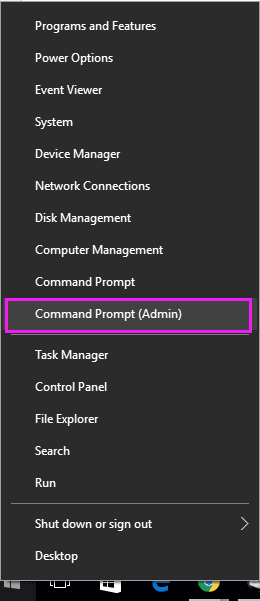
Paso 2: Escriba: wmic diskdrive get status y presione Enter.

Explicación de la sintaxis:
- Estado "OK": Todo funciona correctamente en su disco duro.
- Estado "Malo", "Precaución" o "Desconocido": Su disco duro tiene problemas que pueden provocar su destrucción.
Si el disco duro falla, no podrás ejecutar Windows ni iniciarlo correctamente; el ordenador no lo reconocerá. Además de usar el comando cmd, puedes consultar algunos consejos para comprobar si un disco está en buen estado. Aquí tienes algunos tutoriales para que profundices en la comprobación del estado de un disco:
Tras comprobar el estado del disco, es posible que tengas dos preguntas, y puedes consultarlas y encontrar las respuestas aquí:
¿Qué hacer con un disco duro que está a punto de fallar?
Un disco duro que está a punto de fallar aún no está muerto, pero su fallo es inminente. Por lo tanto, protege tus datos. Esto debería ser lo primero que hagas.
PASO 1: ¿Disco duro inaccesible? Recupere sus datos.
Es normal que un disco duro esté a punto de fallar, ya que la pérdida de datos o la corrupción de archivos son inevitables. Lo primero que debes hacer es guardar los datos existentes y restaurar inmediatamente los archivos perdidos del disco duro.
Si no realizaste una copia de seguridad de los datos de tu disco duro, un software de recuperación de datos confiable como EaseUS Data Recovery Wizard puede ayudarte. Te permite recuperar datos en casi cualquier situación en la que un disco duro esté fallando o presente problemas lógicos.
Tasa de Recuperación 99,7%
Calificación de Trustpilot 4,9
Soporte para la recuperación de datos del siguiente disco duro problemático:
- El disco duro se convierte en RAW y no se puede abrir.
- El disco duro no está formateado y presenta errores.
- El disco duro está dañado y no se puede leer.
Tutorial: Utilice EaseUS Data Recovery Wizard para recuperar datos de un disco duro inaccesible.
El proceso de escaneo podría tardar un poco más de lo normal, ya que se trata de un disco duro averiado que podría tener sectores defectuosos u otros errores. Espere pacientemente mientras el software escanea y localiza todos sus datos.
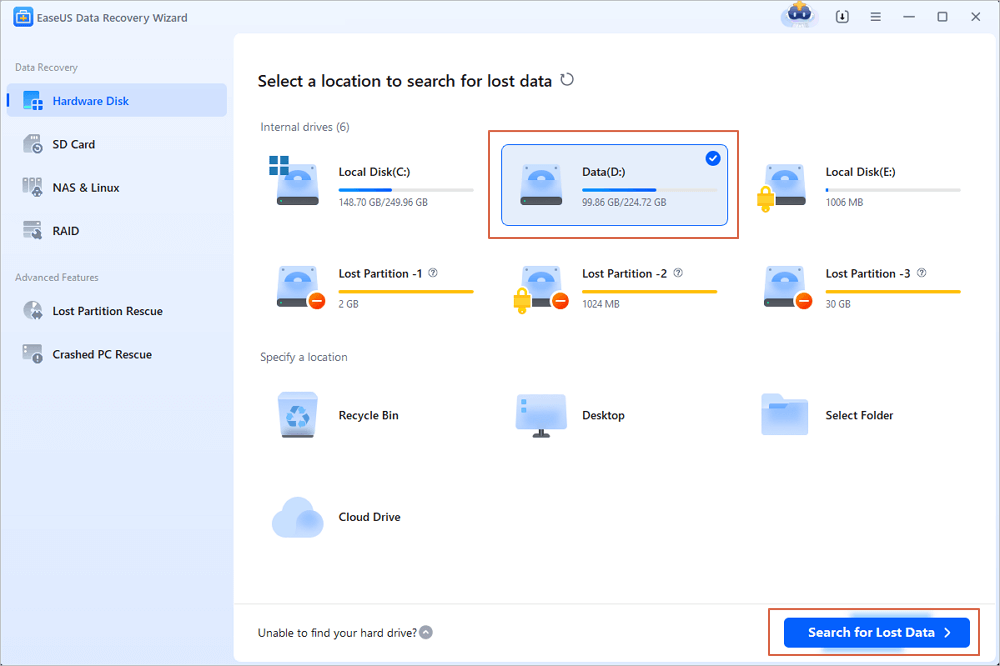
Paso 1. Escanee la partición del disco duro.
Seleccione la unidad de su disco duro donde perdió o eliminó archivos. Haga clic en "Buscar datos perdidos" y deje que el software de recuperación de datos EaseUS escanee la unidad seleccionada en busca de todos los datos y archivos perdidos.
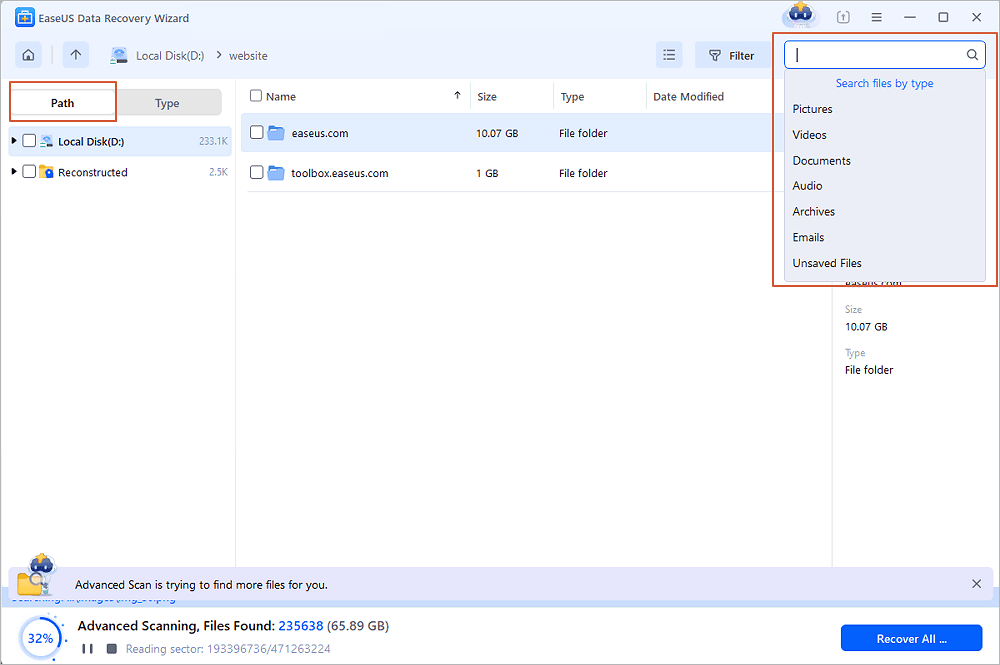
Paso 2. Compruebe los resultados.
Una vez finalizado el escaneo, puede aplicar la función "Filtro" o hacer clic en la opción "Buscar archivos o carpetas" para encontrar los archivos perdidos en el disco duro.
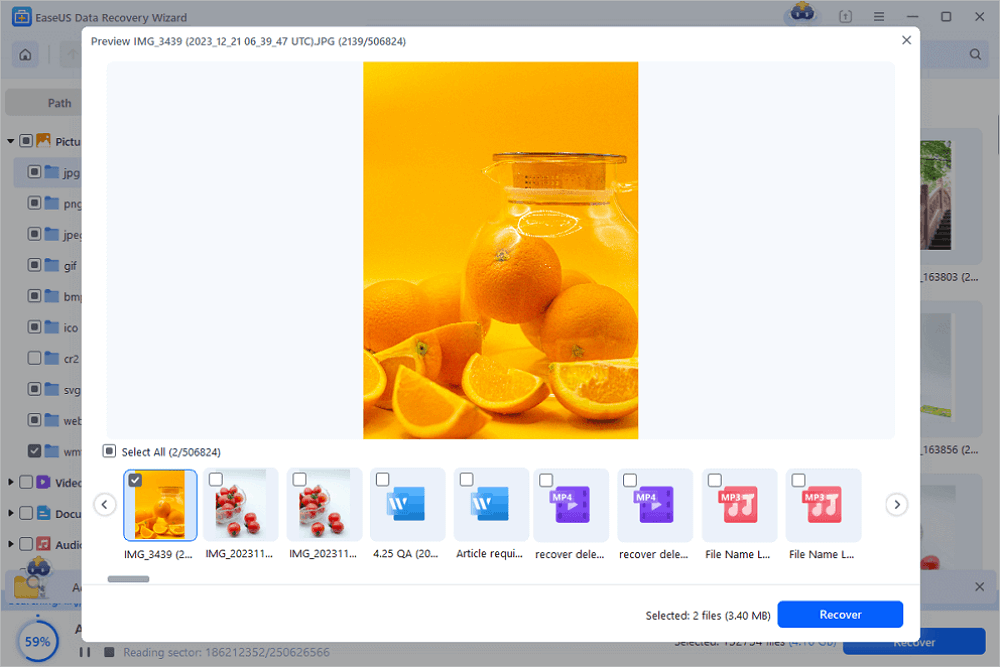
Paso 3. Restaurar los datos perdidos del disco duro.
Seleccione los archivos que haya perdido en la unidad y haga clic en "Recuperar" para guardarlos en otra ubicación.
💡 Consejo: Puedes restaurar los datos en los discos locales, discos duros externos y también en el almacenamiento en la nube.
PASO 2. ¿El disco duro funciona lento pero con normalidad? Realice una copia de seguridad de sus datos.
Existen varias maneras de hacer copias de seguridad de un disco duro averiado. El software gratuito de copias de seguridad EaseUS es una opción popular entre usuarios domésticos y pequeñas empresas. Ofrece la mayoría de las funciones y permite realizar copias de seguridad de discos/particiones, archivos y del sistema de forma gratuita.
PASO 3. ¿Disco duro dañado, con sectores defectuosos en aumento? Reemplácelo por uno nuevo.
Cuando tu disco duro tiene demasiados sectores defectuosos e incluso el software de recuperación de datos no puede realizar un escaneo rápido, necesitas reemplazarlo por uno nuevo para evitar una mayor pérdida de datos.
Para clonar un disco duro defectuoso con todos los datos a un disco duro externo o a un nuevo disco duro, puede seguir utilizando otro producto de EaseUS llamado EaseUS Disk Copy .
PASO 4: Revivir un disco duro averiado
Tras guardar todos los archivos y datos útiles en un dispositivo de almacenamiento seguro, el siguiente paso es buscar posibles maneras de recuperar el disco duro averiado. Pruebe los siguientes métodos de solución de problemas uno por uno.
Método 1. Cambie los cables de alimentación y los cables SATA, y active ATA/SATA en la BIOS.
Debes volver a conectar el disco duro a tu PC y luego habilitar ATA/SATA en la BIOS para comprobar si funciona correctamente.
- Apague el ordenador y desconecte correctamente el cable de datos del disco duro.
- Vuelva a conectar el disco duro con los cables de datos y de alimentación.
- Reinicia el PC y pulsa F2 para acceder a la BIOS.
- Acceda a Configuración y consulte la documentación del sistema para comprobar si la opción de disco duro no detectado está desactivada en la Configuración del sistema.
- Si está desactivado, actívelo en la configuración del sistema.
- Reinicia el PC para comprobar si tienes el disco duro en el Explorador de Windows.
Luego, reinicia el PC; Windows reinstalará automáticamente los controladores del disco duro. Si no es así, continúa con los siguientes pasos.
Método 2. Actualizar los controladores del disco duro.
- Haz clic en el botón "Inicio", escribe: Administrador de dispositivos y pulsa Intro.
- Seleccione el Administrador de dispositivos, expanda las categorías para encontrar el nombre de su disco duro y haga clic con el botón derecho sobre él.
- Seleccione "Actualizar controlador".
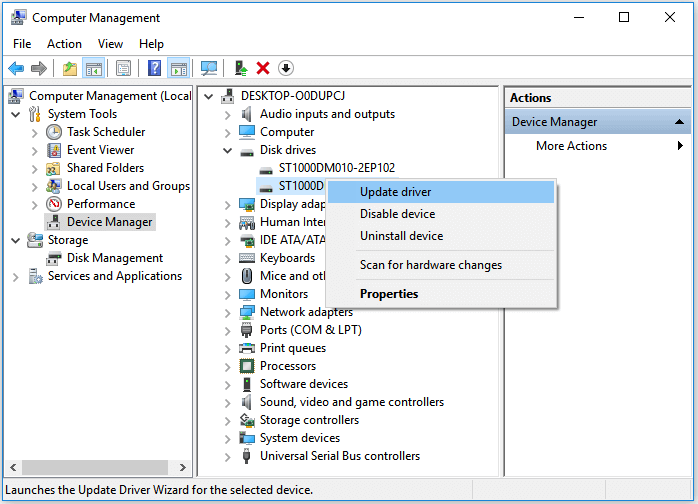
- Seleccione "Buscar automáticamente software de controlador actualizado".
- Si Windows no encuentra un controlador nuevo para su unidad, busque la versión más reciente en el sitio web del fabricante del dispositivo.
- Si los pasos anteriores no funcionan, intente reinstalar los controladores: Abra el Administrador de dispositivos. Haga clic con el botón derecho en su disco duro y seleccione "Revertir controlador" o "Desinstalar".
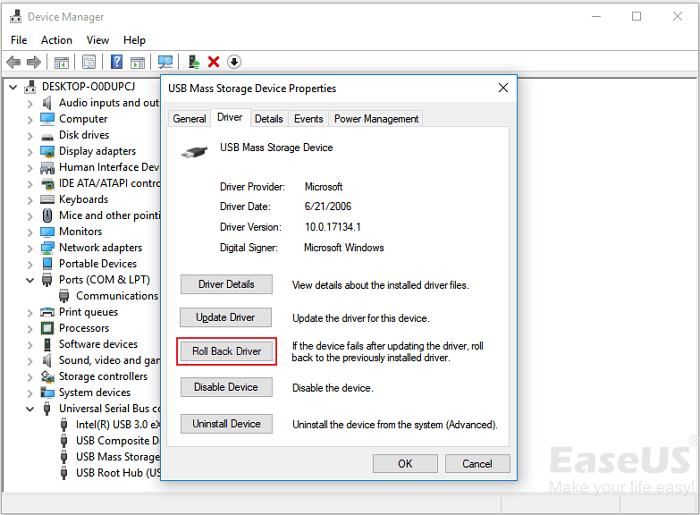
- A continuación, reinicie el PC; Windows reinstalará automáticamente los controladores en el disco duro.
Método 3. Pruebe y verifique si los sectores defectuosos están superando al disco.
Puedes ejecutar EaseUS Partition Master Free en tu ordenador con su función Surface Test para comprobar cuántos sectores defectuosos hay en el disco. Según un estudio, cuando los sectores defectuosos superan el 20%, es posible que tu disco duro funcione con lentitud.
Método 4. Reparar el disco duro bajo garantía.
Cuando los sectores defectuosos superan el 50%, el sistema está muriendo y no podrá volver a funcionar con normalidad.
La mejor opción es llevar su disco duro al centro de atención al cliente y solicitar el servicio de garantía.

¿Te ha sido útil esta página? ¿Quieres más trucos y ofertas? Síguenos en Facebook. Compartimos tutoriales informáticos, ofertas y promociones, sorteos de licencias periódicamente.

Sobre el autor
Luis es un entusiasta de la tecnología, cuyo objetivo es hacer que la vida tecnológica de los lectores sea fácil y agradable. Le encanta explorar nuevas tecnologías y escribir consejos técnicos.
Artículos Relacionados
-
Cómo recuperar archivos eliminados de la unidad compartida en red
Luna 2026/10/28
-
Recuperar datos de SSD muerto, dañado o estropeado en Windows 11/10
Luna 2026/10/29
-
El disco duro externo se bloquea o disco duro externo bloquea el ordenador (3 soluciones)
Luna 2026/10/30
-
Recuperar datos de WD My Passport
Luis 2026/10/28
