
La Pantalla Azul de la Muerte (BSOD) es uno de los errores más alarmantes de Windows. Al parecer, cuando el sistema operativo encuentra un problema crítico del que no puede recuperarse de forma segura, obliga a Windows a detenerse para proteger tus datos y hardware. ¿Qué causa la Pantalla Azul de la Muerte? Lee este artículo de EaseUS Software para conocer las causas comunes y las soluciones viables que se describen a continuación.
¿Qué causa la pantalla azul de la muerte? | 6 razones
Antes de explorar soluciones, eche un vistazo más de cerca a estas seis causas comunes de la Pantalla Azul de la Muerte (BSOD).
Motivo 1. Hardware defectuoso o que falla.
Los fallos de hardware se encuentran entre los desencadenantes más frecuentes de las pantallas azules de la muerte (BSOD). Esto incluye:
- Problemas con la memoria RAM : Una memoria dañada o defectuosa puede provocar fallos impredecibles del sistema.
- Fallos en el disco duro o la unidad SSD : Un disco dañado o a punto de averiarse puede hacer que los archivos críticos del sistema sean ilegibles.
- Componentes sobrecalentados : Las CPU, las GPU u otros dispositivos que se calientan demasiado pueden provocar un apagado de seguridad.
- Problemas de suministro eléctrico : Una fuente de alimentación inestable o insuficiente puede provocar errores repentinos en el sistema.
Cuando el hardware no puede funcionar de forma fiable, Windows apaga el sistema para evitar daños permanentes, lo que provoca una pantalla azul de la muerte.
Motivo 2. Conflictos o corrupción entre los conductores.
Los controladores actúan como el puente entre su hardware y Windows. Si un controlador está desactualizado, es incompatible con su versión de Windows o está dañado,
Esto puede provocar que el sistema falle, a menudo con mensajes de error como IRQL_NOT_LESS_OR_EQUAL o DRIVER_POWER_STATE_FAILURE . Los controladores de gráficos, los adaptadores de red y los controladores de almacenamiento suelen ser los culpables. Actualizar los controladores periódicamente puede ayudar a prevenir las pantallas azules de la muerte (BSOD).
Motivo 3. Conflictos o errores de software.
Ciertas aplicaciones, en particular utilidades de bajo nivel como el software antivirus o los optimizadores del sistema, interactúan estrechamente con Windows. Si estos programas contienen errores o entran en conflicto con el sistema operativo, pueden provocar fallos graves. Además, un software mal instalado o actualizaciones incompletas pueden dañar procesos críticos del sistema, lo que provoca una pantalla azul.
Motivo 4. Archivos del sistema dañados.
Windows depende de archivos esenciales del sistema para funcionar correctamente. La corrupción puede ocurrir debido a cortes de energía repentinos, infecciones de malware, errores de disco o corrupción del sistema de archivos.
Cuando estos archivos se dañan, el sistema operativo no puede funcionar correctamente, lo que provoca un error crítico. Herramientas como el Comprobador de archivos del sistema (SFC) o DISM pueden reparar los archivos dañados y reducir el riesgo de futuras pantallas azules de la muerte (BSOD).
Motivo 5. Sobrecalentamiento y problemas de alimentación.
El sobrecalentamiento de componentes, especialmente la CPU y la GPU, puede provocar apagados automáticos para proteger el hardware. Del mismo modo, una fuente de alimentación defectuosa o un voltaje inestable pueden causar errores de memoria y procesador, lo que lleva a Windows a mostrar una pantalla azul de error para evitar daños permanentes.
Razón 6. Malware y amenazas a la seguridad
Algunos programas maliciosos atacan archivos y controladores del sistema. Cuando estos se ven comprometidos, Windows puede detectar errores irrecuperables y provocar una pantalla azul de la muerte (BSOD) como medida de protección. Realizar análisis de seguridad periódicos y mantener el software antivirus actualizado puede reducir este riesgo.
5 maneras de solucionar la pantalla azul de la muerte
Existen cinco soluciones para solucionar el problema. Asegúrese de revisar detenidamente la primera solución antes de consultar las demás.
Solución 1. Utilice EaseUS Partition Master.
Una causa común de pantallas azules de la muerte (BSOD) son los problemas con las particiones del disco. Si la partición del sistema está mal configurada o dañada, Windows podría no arrancar correctamente. EaseUS Partition Master permite redimensionar o reparar particiones del sistema, convertir MBR a GPT sin pérdida de datos, comprobar y corregir errores del sistema de archivos, etc.
Solución 2. Actualizar o revertir los controladores.
Los controladores dañados o incompatibles son una de las causas más comunes de pantallas azules de la muerte (BSOD). Actualizarlos garantiza que el hardware se comunique correctamente con Windows, mientras que revertir una actualización reciente puede solucionar los fallos causados por los nuevos controladores. Veamos cómo funciona.
▶️Por favor, presione Win + X > seleccione Administrador de dispositivos para abrirlo > localice el controlador que está causando problemas > haga clic derecho sobre él > seleccione Actualizar controlador o Revertir controlador > reinicie su PC.
Solución 4. Analizar en busca de malware.
Como se mencionó anteriormente, el malware o los virus también pueden causar este problema. Puedes usar la Protección contra virus y amenazas de Windows para buscar y eliminar amenazas, protegiendo tu dispositivo contra virus, malware, ransomware y otros riesgos de seguridad en línea. Ofrece protección en tiempo real, actualizaciones automáticas y opciones de análisis personalizables.
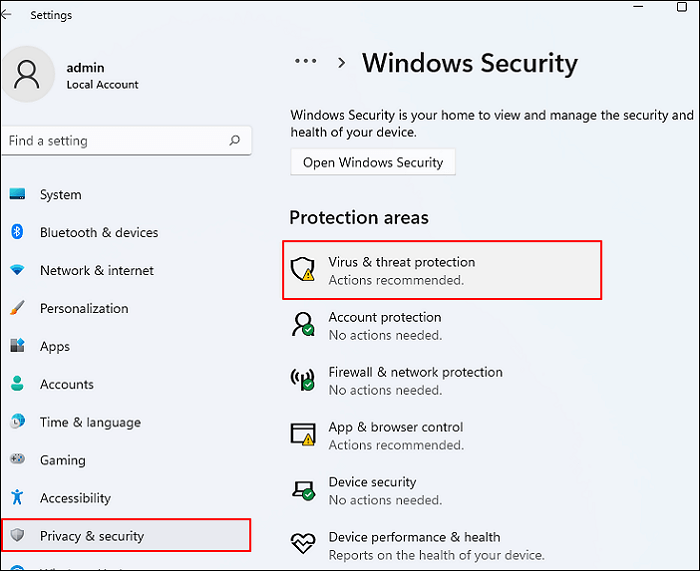
Paso 1. Presione Win + I para abrir la Configuración de Windows > seleccione Privacidad y seguridad > haga clic en Protección contra virus y amenazas.
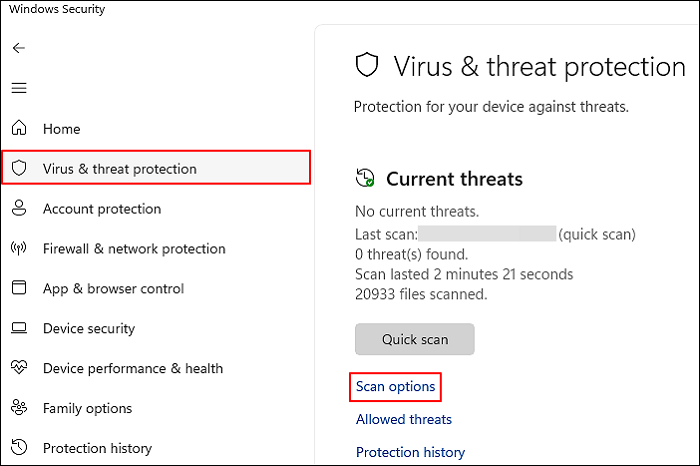
Paso 2. En la pestaña Protección contra virus y amenazas, haga clic en Opciones de análisis.
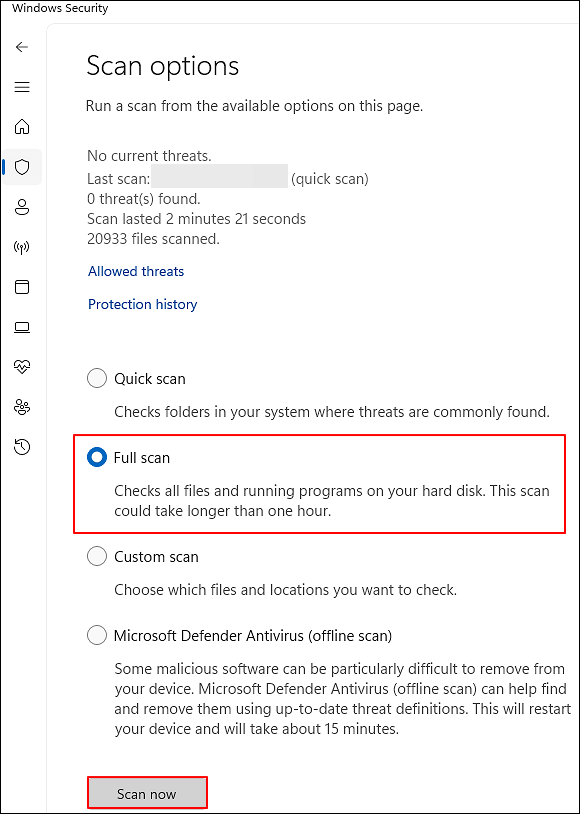
Paso 3. En este caso, seleccione Análisis completo > haga clic en Analizar ahora. Después del análisis, reinicie su PC y vuelva a comprobar si su disco duro está lleno o no.
Solución 5. Restablecer la BIOS a la configuración predeterminada.
Una configuración incorrecta del BIOS, como un orden de arranque erróneo, unidades deshabilitadas u otros cambios personalizados, puede impedir que el sistema reconozca el sistema operativo tras activar el Arranque seguro. Restablecer la configuración de fábrica del BIOS restaura los ajustes predeterminados compatibles con el Arranque seguro. Tomemos como ejemplo un PC MSI.
Paso 1. Reinicie su computadora MSI > presione la tecla Supr inmediatamente para acceder a la configuración del BIOS.
Paso 2. Vaya a la pestaña Guardar y salir > seleccione Cargar valores predeterminados optimizados.
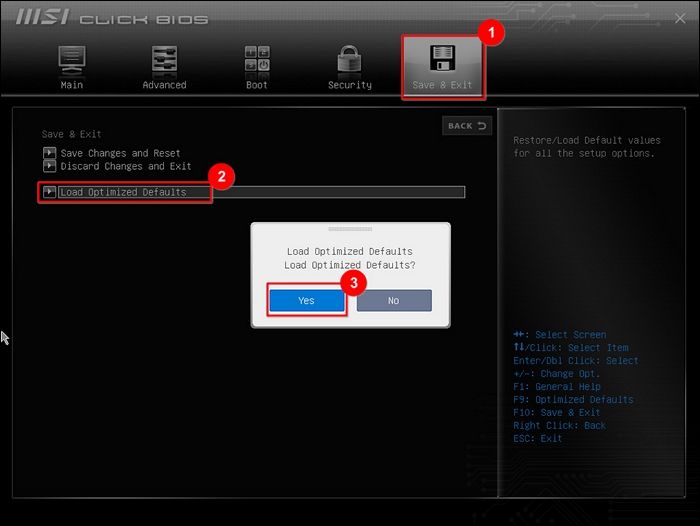
Paso 3. Seleccione Sí para confirmar su elección > seleccione Guardar cambios y Restablecer > haga clic en Sí.
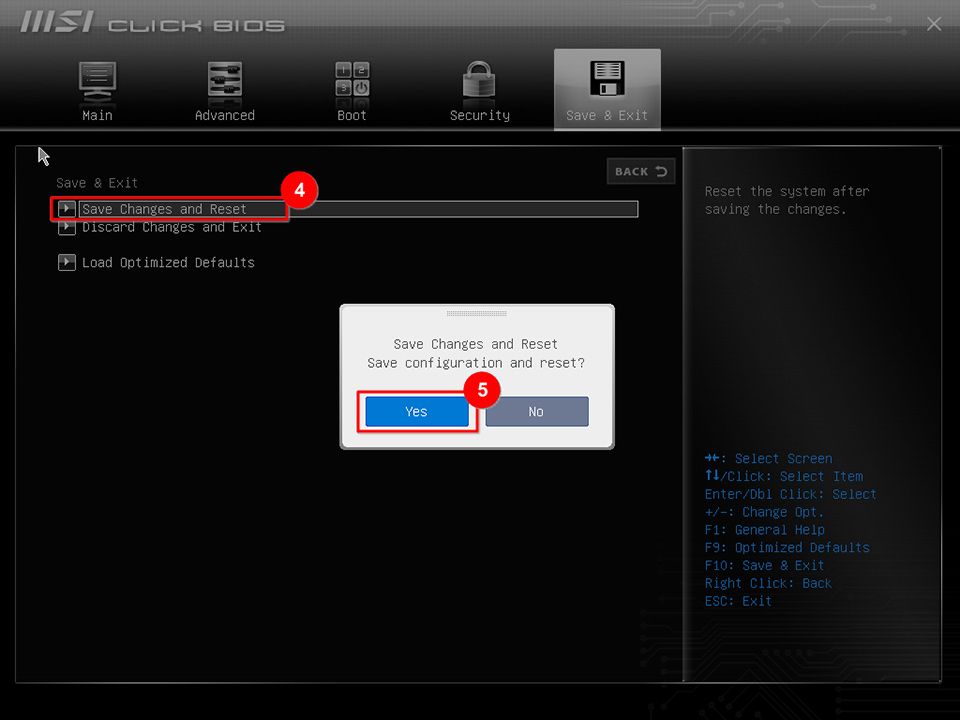
Paso 4. Reinicie su computadora para que los cambios surtan efecto.
Conclusión
¿Qué causa la Pantalla Azul de la Muerte? Una Pantalla Azul de la Muerte generalmente indica problemas de hardware, controladores o del sistema, más que daños permanentes. Soluciones como actualizar los controladores, reparar los archivos del sistema, analizar el sistema en busca de malware y restablecer la BIOS pueden restaurar la estabilidad.
Entre estas herramientas, EaseUS Partition Master destaca por su eficiencia y practicidad, ya que esta potente herramienta de reparación de pantallas azules (BSOD) permite solucionar problemas de disco o partición, reparar fallos de MBR/GPT y prevenir pantallas azules relacionadas con el arranque. Siguiendo estos pasos, su PC funcionará de forma más fiable y segura.
¿Ha sido útil esta página?

¿Te gustaría recibir más trucos y ofertas? Síguenos en Facebook. Compartimos tutoriales informáticos, ofertas y promociones, sorteos de licencias.

Artículos Relacionados
-
El PC no puede ejecutar Windows 11 24H2/LTSC - Razones y soluciones
Luis 2026-10-14
-
[Solucionado] Memoria insuficiente en el equipo en Windows 7/8/10 - 8 maneras disponibles
Pedro 2026-10-14
-
Descargar gratis Windows 10 ISO (Versión completa, 64 bits)
Pedro 2026-10-14
-
¿Qué es Asistente para Actualización de Windows? [Todo lo que necesitas saber]
Pedro 2026-10-14
