
Tenemos una computadora con Windows 11 24H2 configurada como un reloj que debería permanecer encendido y desbloqueado en todo momento, pero desde que se instaló la actualización acumulativa KB5063878 de 2025-08 y se reinició ayer, se bloquea automáticamente tras un breve periodo de inactividad. Revisé la configuración de energía y sigue configurada para que nunca se apague la pantalla ni se suspenda la computadora. También revisé la configuración de la pantalla de bloqueo en Configuración > Personalización > Pantalla de bloqueo y no está activada ni configurada. Tanto la suspensión como la hibernación están desactivadas. Revisé HKEY_LOCAL_MACHINE\SOFTWARE\Microsoft\Windows\CurrentVersion\Policies\System y no hay ninguna entrada para InactivityTimeoutSecs. Incluso intenté ejecutar Caffeine.exe y sigue bloqueándose. ¿Alguien sabe qué me estoy perdiendo o alguien más ve esto después de la última actualización de Windows? De la Comunidad Spiceworks
La actualización acumulativa de agosto de 2025 de Windows 11 ( KB5063878 ) está causando serios problemas a los administradores de TI empresariales. En entornos administrados que usan WSUS o SCCM, la actualización a menudo no se instala, lo que genera el conocido código de error 0x80240069. Microsoft ha reconocido el problema, ha implementado una solución temporal de reversión de problemas conocidos (KIR) y ha comenzado a distribuir una solución de emergencia para la actualización de agosto de 2025 de Windows 11 .
En este artículo de EaseUS Software , explicaremos qué salió mal, cómo resolverlo y por qué la aplicación oportuna de parches sigue siendo fundamental para la postura de seguridad de su organización.
¿Qué salió mal con KB5063878?
Hemos identificado este problema y realizado una investigación exhaustiva sobre KB5063878. A continuación, encontrará una descripción general.
1️⃣Fecha de lanzamiento y alcance
- KB5063878, publicada el 12 de agosto de 2025, es una actualización combinada de la pila de servicio (SSU) y la última actualización acumulativa (LCU) para Windows 11 versión 24H2 (compilación del SO 26100.4946). Incluye correcciones de seguridad, mejoras de rendimiento y optimizaciones de IA para dispositivos compatibles con Copilot.
2️⃣Impacto en las implementaciones empresariales
- Los administradores que implementaron mediante WSUS o SCCM informaron que las descargas se detuvieron, finalizaron con el error 0x80240069 o bloquearon el servicio Windows Update (wuauserv). Los registros del Visor de eventos incluían mensajes como "HRESULT inesperado durante la descarga en curso" y módulos con errores como ntdll.dll.
3️⃣Patrón de problemas recurrentes
- Un fallo similar ocurrió a principios de abril de 2025, y Microsoft lo había parcheado en ese momento. Desafortunadamente, el error reapareció con este ciclo de actualizaciones de agosto.
Microsoft Reacts: Soluciones de emergencia y alternativas
Aquí tienes las soluciones de emergencia para la actualización de agosto de 2025 de Windows 11. Puedes consultarlas a continuación.
Solución 1. Política de reversión de problemas conocidos (KIR)
Microsoft publicó un paquete de directivas de grupo KIR titulado "KB5063878 250814 _ 00551 Reversión de problemas conocidos". Su aplicación mediante la directiva de grupo anula la lógica defectuosa y restaura la funcionalidad de actualización. 00551 Reversión de problemas conocidos.
Solución 2. Implementación automática del lado del servidor
Simultáneamente, Microsoft implementó la solución en el servidor, lo que significa que muchas máquinas empresariales recibirán la solución a través de Windows Update automáticamente.
Solución 3. Alternativas manuales para un alivio inmediato
Instalar a través del catálogo de Microsoft Update: descargue y ejecute manualmente el archivo .msu KB5063878 .
Utilice la herramienta de creación de medios: elija Actualizar esta PC ahora mientras mantiene intactos los archivos/aplicaciones del usuario para evitar el problema.
¡Comparte esta publicación para ayudar a más usuarios a conocer más sobre la solución de emergencia para la actualización de agosto de 2025 de Windows 11!

Guía de solución paso a paso
Consulte las siguientes correcciones y seleccione la adecuada según sus necesidades.
1. Aplicar KIR mediante la política de grupo
- Presione Windows + R para abrir el cuadro Ejecutar > escriba gpedit.msc en la barra de búsqueda > haga clic en Aceptar o presione Entrar para abrir el Editor de políticas de grupo > haga clic en Configuración del equipo > Plantillas administrativas.
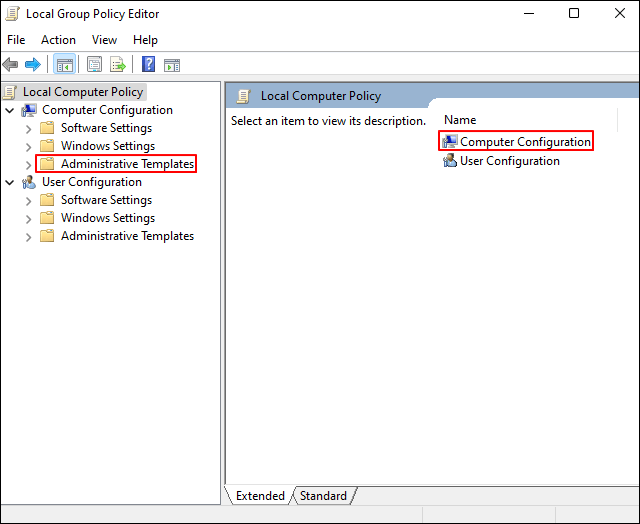
- Busque la entrada "KB5063878 250814_00551 Reversión de problemas conocidos" > haga clic en Habilitar.
- Reinicie las máquinas afectadas para activar la solución.
2. Espere la implementación automática
- Para los dispositivos que no utilizan GPO, la implementación de KIR del lado del servidor de Microsoft debería tener efecto dentro de los canales de Windows Update.
3. Vuelva a sincronizar WSUS y vuelva a aprobar la actualización
- Esto garantiza metadatos actualizados y una entrega adecuada a todos los clientes administrados.
4. Realizar la instalación manual como copia de seguridad
- Descargue
.del Catálogo de actualizaciones e instálelo. - O utilice la herramienta de creación de medios como EaseUS Partition Master para actualizar la instalación conservando la configuración.
Paso 1. Para crear un disco de arranque de EaseUS Partition Master, debe preparar un medio de almacenamiento, como una unidad USB, una memoria USB o un CD/DVD. A continuación, conecte la unidad correctamente a su ordenador.
Paso 2. Abra EaseUS Partition Master y busque la opción "Dispositivo de arranque" a la izquierda. Haga clic en ella.
Paso 3. Puede elegir entre USB o CD/DVD si la unidad está disponible. Sin embargo, si no tiene un dispositivo de almacenamiento a mano, también puede guardar el archivo ISO en una unidad local y luego grabarlo en un medio de almacenamiento. Una vez seleccionada la opción, haga clic en el botón "Crear" para comenzar.
- Verifique el mensaje de advertencia y haga clic en "Sí".
Paso 4. Cuando finalice el proceso, verás una ventana emergente que te preguntará si deseas reiniciar la computadora desde el USB de arranque.
- Reiniciar ahora: significa que desea reiniciar la PC actual e ingresar a EaseUS Bootable Media para administrar sus particiones de disco sin SO.
- Listo: significa que no desea reiniciar la PC actual sino utilizar el USB de arranque en una nueva PC.

Nota: Para utilizar el disco de arranque en una PC nueva, debe reiniciar la computadora de destino y presionar la tecla F2/F8/Supr para ingresar al BIOS y configurar el disco de arranque USB como el primer disco de arranque.
Espere pacientemente y su computadora se iniciará automáticamente desde el medio de arranque USB y accederá al escritorio EaseUS WinPE.

5. Eliminar KIR después de la resolución
- Una vez que Microsoft confirme que la solución es permanente (a través de Release Health), deshabilite la política KIR para volver a la lógica de servicio normal.
Por qué es importante esta solución
¿Por qué es esencial la corrección de emergencia para la actualización de agosto de 2025 de Windows 11? Estas son las razones.
1️⃣Confiabilidad empresarial
- WSUS y SCCM son vitales para la aplicación controlada de parches empresariales. Esta falla interrumpió la entrega oportuna de actualizaciones de seguridad críticas, lo que puso en riesgo las vulnerabilidades del sistema.
2️⃣Imperativo de seguridad
- La actualización de agosto de 2025 incluye parches cruciales, como correcciones para vulnerabilidades de Kerberos y otras amenazas críticas. Retrasar la implementación expone los endpoints a graves riesgos.
Preguntas frecuentes
Además, esta sección también incluye algunos temas relevantes. Puedes consultarlos a continuación.
Pregunta 1: ¿Este problema está limitado a los usuarios empresariales?
Respuesta 1: Sí. Microsoft confirma que Es poco probable que los usuarios domésticos se enfrenten al error, ya que afecta específicamente a las implementaciones basadas en WSUS.
Pregunta 2: ¿Qué es KIR y debo conservarlo de forma permanente?
Respuesta 2: KIR significa Reversión de Problemas Conocidos. Es una solución temporal. Debes eliminarla una vez confirmada la solución definitiva.
Pregunta 3: ¿Cuál es la causa raíz del error 0x80240069?
Respuesta 3: Se debe a un problema en la gestión de descargas y la lógica de funciones de WSUS/SCCM. El modelo combinado SSU+LCU podría haber provocado una regresión en ciertas configuraciones empresariales.
Reflexiones finales
Para los profesionales de TI empresariales, actuar con rapidez (aplicar la solución alternativa de KIR y resincronizar WSUS) es vital para restablecer la entrega segura de parches. Los usuarios domésticos no deberían verse afectados en gran medida, pero los métodos de instalación manual siguen disponibles. Una vez que Microsoft confirme la solución, elimine la reversión temporal y reanude la administración normal de parches. Después de leer esta publicación, probablemente comprenda claramente la solución de emergencia para la actualización de agosto de 2025 de Windows 11 .
¡Comparte esta publicación para ayudar a más usuarios a conocer más sobre la solución de emergencia para la actualización de agosto de 2025 de Windows 11!
¿Ha sido útil esta página?

¿Te gustaría recibir más trucos y ofertas? Síguenos en Facebook. Compartimos tutoriales informáticos, ofertas y promociones, sorteos de licencias.

Artículos Relacionados
-
¿Cómo solucionar el problema de no poder instalar macOS Sequoia? Prueba las 9 mejores soluciones
Luis 2026-10-14
-
Corregir el problema de que Windows 10 se queda en la pantalla de inicio de sesión
Luna 2026-10-14
-
Conoce Windows 11 25H2: fecha de lanzamiento, requisitos del sistema y características
Luis 2026-10-14
-
¿Qué es el Terminal Mac? Introducción a la interfaz de línea de comandos en macOS
Luis 2026-10-14
