

Índice
 Sobre el autor
 Reseñas y Premios
Cada nueva versión importante de macOS introduce características innovadoras, un diseño visual refinado y optimizaciones de rendimiento adaptadas a las arquitecturas de hardware modernas. Sin embargo, Apple va eliminando gradualmente el soporte del sistema operativo para los modelos antiguos de Mac con procesadores Intel.
Si tienes un MacBook Pro, MacBook Air, iMac o Mac Mini antiguo que ya no recibe actualizaciones de software, no tienes por qué abandonarlo. Con OpenCore Legacy Patcher, puedes superar las limitaciones del sistema operativo e instalar macOS Golden Gate en configuraciones de Mac no compatibles con todas sus funciones.
Compruebe el hardware antes de instalar macOS Golden Gate.
Antes de intentar instalar macOS Golden Gate en un MacBook Pro o iMac antiguo, debes confirmar que tu hardware sea compatible con OpenCore Legacy Patcher (OCLP ). OCLP se centra en los modelos de Mac con procesador Intel que Apple eliminó de la lista de compatibilidad oficial. La mayoría de los Mac fabricados entre 2012 y 2020 son compatibles, pero algunos modelos requieren parches específicos para la GPU para funcionar correctamente.
Aquí tienes una tabla de referencia de compatibilidad rápida que abarca los modelos de Mac comunes no compatibles que pueden ejecutar macOS Golden Gate a través de OCLP.
| Modelo de Mac | Año | Estado de soporte de OCLP | Notas sobre la aceleración por GPU |
| MacBook Pro | 2012 a 2015 | Compatible con parches | Requiere el parche Metal heredado para la aceleración de gráficos. |
| MacBook Air | 2013 a 2017 | Compatible con parches | La GPU integrada funciona con parches de raíz. |
| iMac | 2013 a 2019 | Compatible con parches | Algunos modelos necesitan correcciones en la aceleración de la pantalla. |
| Mac Pro | Cubo de basura de 2013 | Compatible con parches | Los controladores de FirePro requieren parcheo manual. |
| Mac mini | 2014 a 2018 | Compatible con parches | Los gráficos Intel HD necesitan parches para el volumen raíz. |
Cómo instalar macOS 27 en un Mac no compatible
La actualización de un Mac con procesador Intel no compatible implica parchear el entorno EFI del sistema para inyectar las tablas ACPI, los controladores y las banderas de arranque personalizadas que falten. Los siguientes pasos estándar describen el procedimiento completo de implementación.
Paso 1. Descargue e instale el parcheador heredado de OpenCore más reciente.
Para empezar, descarga OpenCore Legacy Patcher desde su página oficial de lanzamientos en GitHub. La aplicación es gratuita y de código abierto. Accede al repositorio de GitHub en tu navegador y localiza la última versión. Descarga el archivo ZIP y extráelo. Arrastra la aplicación OCLP a tu carpeta de Aplicaciones para acceder a ella fácilmente.
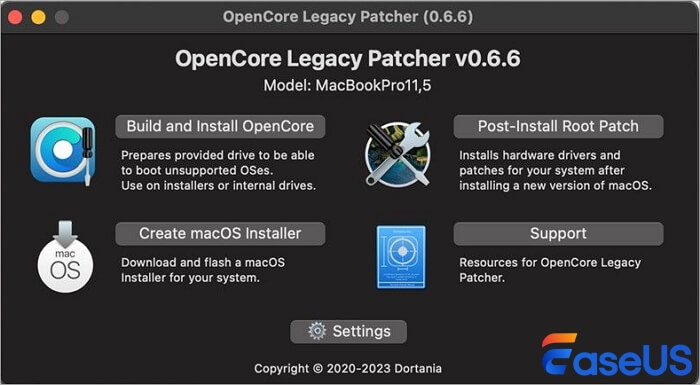
Paso 2. Descargue el paquete de instalación de macOS Golden Gate a través de OCLP.
Desde el menú principal de OCLP, haga clic en la opción «Crear instalador de macOS». La herramienta mostrará una lista de las versiones de macOS disponibles. Seleccione macOS Golden Gate de la lista. OCLP se conecta directamente a los servidores de Apple y descarga el paquete de instalación completo, por lo que no necesita visitar la Mac App Store por separado.
Paso 3. Crea un instalador USB de arranque de macOS Golden Gate.
Ahora necesitas crear un instalador USB de arranque para macOS Golden Gate. Inserta tu unidad flash USB en la Mac. De vuelta en la interfaz de OCLP, una vez finalizada la descarga del instalador, la herramienta te pedirá que selecciones una unidad de destino para el instalador de arranque. Elige tu unidad USB de la lista.
OCLP formateará la unidad USB y copiará todos los archivos de instalación necesarios. Este paso también inyecta el gestor de arranque OpenCore y los controladores heredados necesarios directamente en el instalador USB, lo que permite que arranque en modelos de Mac no compatibles. El proceso de formateo borra todos los datos existentes en la unidad USB, así que asegúrese de haber realizado una copia de seguridad de cualquier información importante almacenada en ella.
Si pierde archivos accidentalmente durante este proceso de formateo, EaseUS Data Recovery Wizard para Mac puede escanear la unidad USB formateada y recuperar documentos, fotos y otros datos. La herramienta funciona con unidades formateadas en FAT32, ExFAT y APFS, lo que le brinda una amplia cobertura de recuperación.
Paso 1. Buscar archivos perdidos
Seleccione la ubicación del disco donde desea buscar los archivos perdidos (puede ser un disco duro/SSD interno o un dispositivo de almacenamiento extraíble) en macOS Sierra, High Sierra, Mojave, Catalina, Big Sur, Monterey, Ventura y la última versión de Sonoma. Haga clic en el botón "Buscar archivos perdidos".

Paso 2. Revise los resultados del escaneo.
EaseUS Data Recovery Wizard para Mac escaneará inmediatamente el volumen de disco seleccionado y mostrará los resultados del escaneo.

Paso 3. Seleccione el/los archivo(s) y recupérelo(s).
En los resultados del escaneo, seleccione el o los archivos que desea previsualizar y haga clic en el botón "Recuperar" para recuperarlos.

Si esta información te resulta útil, compártela en las redes sociales para ayudarles a superar este reto común.
Paso 4. Compile e instale OpenCore EFI en una unidad USB o en un disco local.
Una vez que los archivos de instalación se hayan grabado en la memoria flash, deberá inyectar el gestor de arranque EFI personalizado de OpenCore. Esta capa de arranque personalizada intercepta las consultas iniciales de la secuencia de arranque, falsificando los identificadores de placa compatibles para que macOS Golden Gate se inicialice sin problemas.
- Haz clic en "Compilar e instalar OpenCore" en el menú principal de OpenCore Legacy Patcher.
- Revise los parámetros de registro generados en la pantalla de compilación para verificar que el número de modelo de su Mac se haya identificado correctamente y, a continuación, haga clic en Instalar en disco.
- Seleccione su unidad flash USB externa para escribir el gestor de arranque inicial en su partición EFI principal. Escribir primero en la unidad USB garantiza que pueda probar la estabilidad del arranque sin modificar los archivos de inicio de su disco interno.
- Seleccione la partición EFI específica en la unidad flash de destino y confirme la solicitud de autorización administrativa para finalizar la escritura de los archivos de arranque.
Ahora ya puedes arrancar en la capa EFI de OpenCore e iniciar el asistente de configuración de macOS Golden Gate.
Conclusión
Extender la vida útil del hardware antiguo de Apple es rentable y respetuoso con el medio ambiente. Aprender a instalar macOS Golden Gate en sistemas Mac sin soporte permite a creadores y usuarios acceder a parches de seguridad modernos, herramientas de productividad actualizadas y mejoras en la interfaz de usuario en equipos antiguos. Siguiendo la lista de verificación de compatibilidad de hardware, realizando copias de seguridad de los archivos de usuario importantes, creando una unidad de instalación fiable y aplicando parches raíz para la aceleración de gráficos heredada, puedes transformar un MacBook Pro, Air o iMac Intel antiguo en una estación de trabajo potente y actualizada.
Preguntas frecuentes sobre cómo instalar macOS Golden Gate en Macs no compatibles
Actualizar un sistema operativo en hardware antiguo puede generar dudas técnicas sobre la seguridad del sistema, la representación gráfica y la gestión de copias de seguridad. Aquí encontrará soluciones concisas a las preguntas más frecuentes tras la instalación.
1. ¿Es seguro instalar macOS Golden Gate en mi antiguo MacBook Pro o iMac?
Sí, instalar macOS Golden Gate con OpenCore Legacy Patcher se considera generalmente seguro, ya que el parcheador funciona de forma no destructiva inyectando extensiones de controladores y anulaciones de ACPI durante el arranque. Sin embargo, dado que se modifican configuraciones centrales del sistema, se recomienda crear una copia de seguridad completa con Time Machine antes de iniciar el proceso.
2. ¿Cómo soluciono los problemas de aceleración gráfica después de instalar macOS Golden Gate?
Si la interfaz de usuario se ve lenta, el arrastre de ventanas es irregular o las barras de menú carecen de transparencia, su sistema está funcionando con búferes de fotogramas básicos sin aceleración de hardware. Abra OpenCore Legacy Patcher desde la carpeta Aplicaciones, haga clic en Post-Install Root Patch y luego en Start Root Patching. Esta rutina instala kexts de gráficos Metal heredados personalizados, adaptados a procesadores gráficos Intel, Nvidia o AMD más antiguos. Reinicie el sistema una vez que finalice el script de parcheo.
3. ¿Funcionará la aceleración gráfica en mi Mac antigua?
La solución para la aceleración gráfica de Mac no compatible con macOS Golden Gate se implementa mediante los parches raíz de OCLP. Tras aplicar estos parches, la mayoría de los modelos de Mac con procesadores Intel recuperan la aceleración gráfica completa, incluyendo la compatibilidad con Metal. Algunos modelos muy antiguos con GPU que no son compatibles con Metal pueden experimentar una reducción del rendimiento, pero la aceleración básica se restablece mediante parches heredados.
4. ¿Qué debo hacer si mi Mac se queda atascada en una pantalla negra o en el logotipo de Apple durante el arranque?
Si tu equipo se bloquea durante el arranque, apaga completamente el Mac manteniendo pulsado el botón de encendido. Vuelve a insertar la unidad flash USB de arranque macOS Golden Gate, inicia el sistema manteniendo pulsada la tecla Opción, selecciona Arranque EFI desde la unidad y arranca en Modo seguro macOS manteniendo pulsada la tecla Mayús. Una vez en el escritorio, abre OCLP para reconstruir la configuración EFI o volver a aplicar los parches de raíz para resolver los conflictos de controladores.
¿Ha sido útil esta página?

¿Te gustaría recibir más trucos y ofertas? Síguenos en Facebook. Compartimos tutoriales informáticos, ofertas y promociones, sorteos de licencias periódicamente.

Actualizado por Luis
Luis es un entusiasta de la tecnología, cuyo objetivo es hacer que la vida tecnológica de los lectores sea fácil y agradable. Le encanta explorar nuevas tecnologías y escribir consejos técnicos.
-
EaseUS Data Recovery Wizard es un potente software de recuperación de sistema, diseñado para permitirle recuperar archivos que ha borrado accidentalmente, potencialmente perdidos por malware o una partición entera del disco duro.
Leer más -
EaseUS Data Recovery Wizard es el mejor que hemos visto. Está lejos de ser perfecto, en parte porque la tecnología de disco avanzada de hoy hace que la recuperación de datos sea más difícil de lo que era con la tecnología más simple del pasado.
Leer más -
EaseUS Data Recovery Wizard Pro tiene la reputación de ser uno de los mejores programas de recuperación de datos en el mercado. Viene con una selección de funciones avanzadas, incluyendo recuperación de particiones, restauración de unidades formateadas y reparación de archivos dañados.
Leer más
Artículos relacionados
-
Guía completa: Cómo formatear un MacBook Pro/Mac
Luna/Oct 29, 2026
-
Cómo Recuperar Archivos Eliminados Permanentemente en Mac Terminal⭐
Pedro/Oct 29, 2026
-
El disco duro del Macintosh no aparece en el Finder ni en modo recuperación, cómo solucionarlo
Luis/Oct 29, 2026
-
Los archivos MOV no se reproducen en Mac | MOV no es compatible con Quicktime Player
Luna/Oct 29, 2026
