


Contenido
Descargas totales
Contenido de la página
Temas candentes


Para clonar una unidad APFS a una SSD , utilice EaseUS Partition Master o la Utilidad de Discos en el Modo de Recuperación de macOS. Deberá conectar el disco APFS antiguo y la nueva SSD externamente a su Mac, asegurarse de que la nueva SSD tenga suficiente espacio y usar el programa especificado para copiar el contenido. La Utilidad de Discos es una opción integrada. Sin embargo, se recomienda EaseUS Partition Master como programa de terceros para un particionado eficiente.
Hola a todos, ¿cómo puedo clonar mi SSD Monterey de MacBook Pro a un disco duro externo? He probado varias aplicaciones y programas, pero siempre me aparece un mensaje de error. Aplicaciones como Carbon Copy Cloner o SuperDuper, así como la Utilidad de Discos, no permiten crear un SSD externo como disco de arranque debido a las restricciones de Apple. El procedimiento que se realiza con la Terminal (según he leído) me resulta muy complicado. ¿Alguna ayuda? Tengo una MacBook Pro Intel (2019) con Monterey versión 12.4. Agradezco cualquier sugerencia.
de la Comunidad de Apple
En el foro oficial de Apple, un usuario de MacBook Pro compartió su frustración. Como muchos usuarios de Mac, este usuario pretendía crear una copia de seguridad de arranque clonando la unidad APFS a un SSD, garantizando así la continuidad en caso de fallo de la unidad interna. Sin embargo, el proceso resultó complicado: las herramientas de terceros fallaban, la Utilidad de Discos generaba errores y las medidas de seguridad de Apple, implementadas desde Big Sur, complicaban aún más las cosas.
Si también está experimentando un problema similar, puede consultar esta guía de EaseUS Software para obtener soluciones claras y prácticas.
Método 1. Utilice EaseUS Partition Master para Mac
Las utilidades de terceros suelen simplificar el proceso de clonación. Entre ellas, EaseUS Partition Master para Mac podría ser su mejor opción para clonar unidades APFS a SSD. Su interfaz intuitiva simplifica el complejo proceso de clonación, haciéndolo ideal tanto para principiantes como para expertos.
Características principales de EaseUS Partition Master para Mac
- Habilitar la clonación, cambio de tamaño, formateo, etc. del disco.
- Cree duplicados de controladores completos, incluidos los volúmenes del sistema APFS.
- Clonar y actualizar el disco macOS a un SSD más grande
- Maneja particiones APFS, HFS+, NTFS, exFAT y FAT, lo que lo hace adecuado para entornos mixtos.
Compatibilidad:
- macOS 10.15 (Catalina)/macOS 11 (Big Sur)
- macOS 12 (Monterey)/macOS 13 (Ventura)
- macOS 14 (Sonoma)/macOS 15 (Sequoia)
Dispositivos de almacenamiento compatibles:
- SSD y HDD: SSD M.2, SSD NVMe, SSD PCIe, HDD
- Dispositivos extraíbles: USB 1.0/2.0/3.0, unidades flash, tarjetas de memoria, memorias USB, etc.
- Marcas: Samsung, Western Digital (WD), Crucial, Intel, Seagate
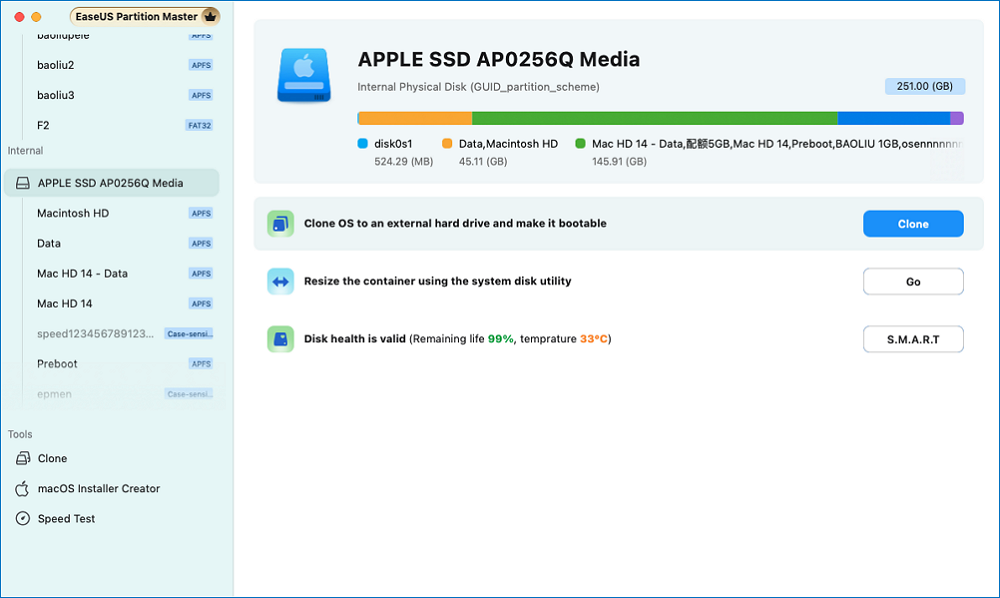
Paso 1. Instale y conecte otro disco nuevo a la Mac, ejecute EaseUS Partition Master para Mac y haga clic en "Clonar" en la sección "Capacidades". Haga clic en el icono "+" para buscar y localizar el disco macOS y el nuevo disco de destino.
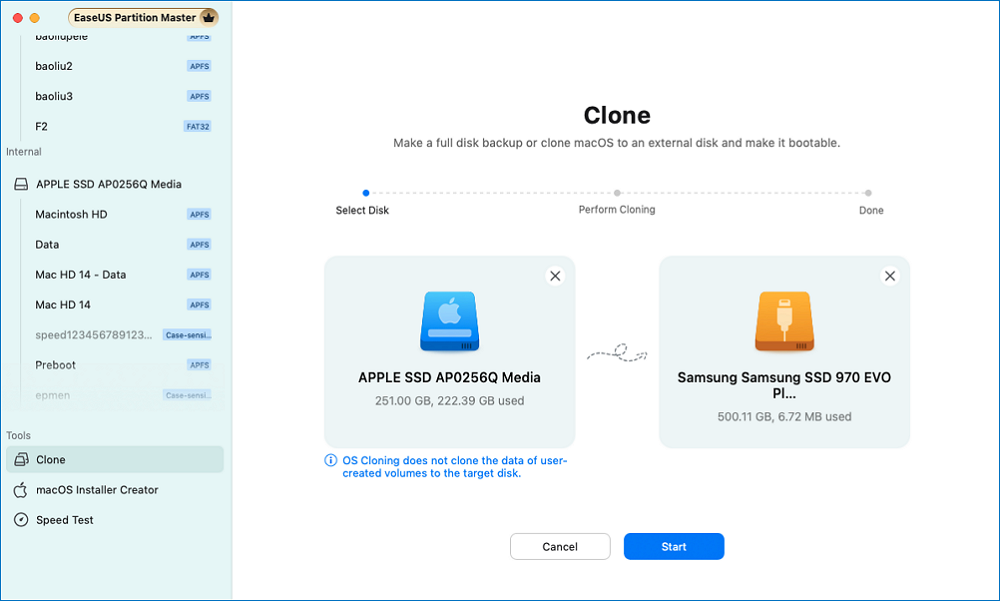
Paso 2. Seleccione el disco de origen y el de destino y haga clic en "Seleccionar" para confirmar.
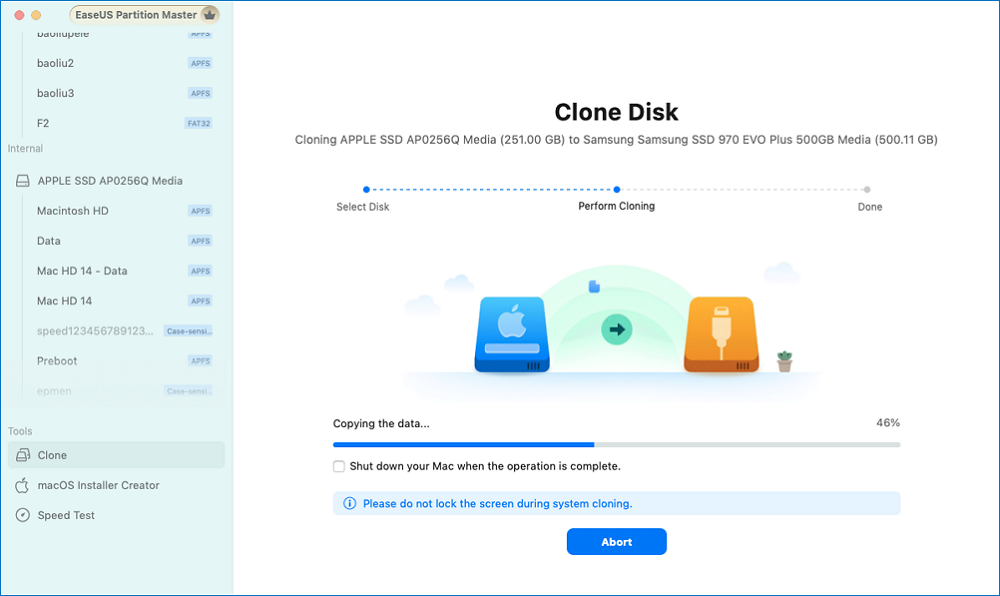
Paso 3. Confirme si ha seleccionado el disco de macOS correcto y el nuevo disco de destino al que desea clonar y actualizar el disco de macOS. A continuación, haga clic en "Iniciar" y en "Sí" para confirmar si EaseUS Partition Master para Mac le solicita que confirme la operación.
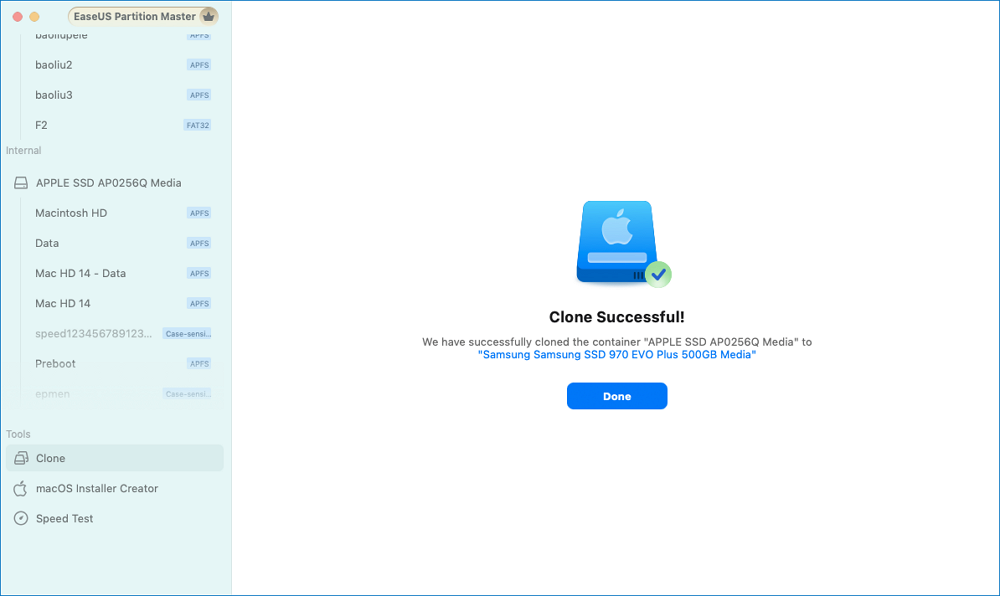
Paso 4. Espere pacientemente y deje que EaseUS Partition Master para Mac complete la clonación del antiguo disco macOS al nuevo disco de destino.
Método 2. Usar la Utilidad de Discos
Apple ofrece una alternativa integrada a través de la función Restaurar de la Utilidad de Discos, disponible en el Modo de Recuperación de macOS. Este método utiliza la Restauración de Software de Apple (ASR), lo que garantiza la compatibilidad con los requisitos de macOS modernos, incluidos los Volúmenes de Sistema Firmados. Los siguientes pasos muestran cómo clonar una unidad Mac con la Utilidad de Discos .
- Consejo
- Si su presupuesto lo permite, puede utilizar un disco SSD nuevo porque el proceso de formateo del disco borrará todos los datos existentes en su unidad SSD usada.
Paso 1. Conecte la unidad SSD a su Mac > vaya al Finder > seleccione Aplicaciones > Utilidades > Utilidad de Discos.
Paso 2. Abra la Utilidad de Discos nuevamente > configure la vista en Mostrar todos los dispositivos para ver todas las unidades conectadas > elija su SSD conectado en la barra lateral.
Paso 3. Seleccione su disco APFS original en la ventana Utilidad de discos > haga clic en Restaurar > seleccione el nuevo SSD como unidad de destino.
Paso 4. Haga clic en el botón Restaurar para comenzar a copiar el volumen APFS al nuevo SSD.
¿Por qué los usuarios eligen clonar una unidad APFS a SSD?
La clonación no es simplemente otra forma de copia de seguridad. Proporciona un duplicado directo de una unidad existente, lo que ofrece comodidad y seguridad. Las principales razones incluyen:
- 💻Copia de seguridad de arranque : garantiza la continuidad al permitir que el sistema se inicie desde el SSD en caso de una falla interna de la unidad.
- ✔️Mejora del rendimiento : reemplace los discos duros más lentos o los SSD antiguos por unidades más rápidas, eliminando la necesidad de reinstalar el sistema.
- 🧨Amplíe la capacidad : migre datos a una unidad más grande sin transferir archivos manualmente ni reinstalar aplicaciones.
- ⌨️Recuperación del sistema : proporciona una opción de recuperación en caso de corrupción del sistema, actualizaciones fallidas o pérdida accidental de datos.
- 👍Eficiencia operativa : ahorre tiempo en comparación con reinstalar macOS y restaurar aplicaciones individuales.
Conclusión
La capacidad de clonar una unidad APFS a SSD proporciona seguridad y eficiencia a los usuarios de Mac. Ya sea para actualizar hardware, crear una copia de seguridad de arranque o prepararse para emergencias, la clonación garantiza la continuidad con una interrupción mínima.
EaseUS Partition Master agiliza el proceso y proporciona herramientas de gestión integrales.
La Utilidad de Discos proporciona una solución confiable y gratuita integrada en macOS, aunque con ciertas salvedades técnicas.
Independientemente del método seleccionado, el resultado es un duplicado seguro que protege la funcionalidad del sistema y los datos del usuario.
Preguntas frecuentes
Mientras tanto, esta sección también incluye varios consejos relevantes sobre este tema. Consulte un resumen a continuación.
P1. ¿La clonación borra el SSD de destino?
Sí. La clonación sobrescribe por completo la unidad de destino. Siempre haga una copia de seguridad de su contenido con antelación.
P2. ¿Puede un SSD clonado mejorar el rendimiento?
Sí. Si el SSD es más rápido que la unidad original, la capacidad de respuesta del sistema mejora después de la clonación.
P3. ¿Un SSD clonado arrancará en cualquier Mac?
No necesariamente. La capacidad de arranque suele estar ligada al mismo modelo de Mac debido al hardware y las medidas de seguridad de Apple.
P4. ¿En qué se diferencia la clonación de las copias de seguridad de Time Machine?
La clonación crea una copia exacta del sistema, mientras que Time Machine mantiene instantáneas incrementales para la recuperación histórica.
P5. ¿Se puede programar la clonación automáticamente?
La Utilidad de Discos no admite la programación. Aplicaciones de terceros, como EaseUS Partition Master, ofrecen opciones de automatización.

¿Ha sido útil este artículo? ¿Te gustaría recibir más trucos y ofertas? Síguenos en Facebook. Compartimos tutoriales informáticos, ofertas y promociones periódicamente.

Reseñas de productos
-
Me encanta que los cambios que haces con EaseUS Partition Master Free no se aplican inmediatamente a los discos. Hace que sea mucho más fácil interpretar lo que sucederá después de haber hecho todos los cambios. También creo que el aspecto general de EaseUS Partition Master Free hace que cualquier cosa que estés haciendo con las particiones de tu ordenador sea fácil.
Seguir leyendo -
Partition Master Free puede redimensionar, mover, fusionar, migrar y copiar discos o particiones; convertir a local, cambiar la etiqueta, desfragmentar, comprobar y explorar la partición; y mucho más. Una actualización Premium añade soporte técnico gratuito y la posibilidad de redimensionar volúmenes dinámicos.
Seguir leyendo -
No creará imágenes en caliente de tus discos ni los alineará, pero como está acoplado a un gestor de particiones, te permite realizar muchas tareas a la vez, en lugar de limitarte a clonar discos. Puedes mover particiones, redimensionarlas, desfragmentarlas y mucho más, junto con el resto de herramientas que esperarías de una herramienta de clonación.
Seguir leyendo
Artículos relacionados
-
Programa para reparar tarjeta SD [Descarga gratuita para principiantes]
Luna/2026/10/14
-
4 Formas de Convertir USB de FAT32 a exFAT
Luis/2026/10/14
-
Cómo instalar Windows 10 sin clave de producto | Guía completa
Pedro/2026/10/14
-
¿Qué es test de superficie? Cómo hacer test de superficie de disco HDD/SSD en Windows 10
Pedro/2026/10/14


