


Contenido
Descargas totales
Contenido de la página
Temas candentes


En la era digital actual, garantizar el rendimiento óptimo de tu SSD externo en tu Mac es crucial, especialmente al prepararte para tareas importantes como una actualización a Windows 11. Probar la velocidad de tu SSD puede ayudar a identificar posibles cuellos de botella, garantizar la integridad de los datos y optimizar el rendimiento general del sistema.
Razones para probar la velocidad de un SSD externo en Mac
- 💻Optimizar el rendimiento : Probar periódicamente su SSD garantiza que funcione con el máximo rendimiento, lo cual es vital para tareas como edición de video, juegos o ejecución de máquinas virtuales.
- 💉Prevenir la pérdida de datos : identificar inconsistencias de velocidad puede ayudar a detectar unidades defectuosas de manera temprana, lo que le permite realizar una copia de seguridad de los datos antes de una posible pérdida.
- ✔️Garantizar la compatibilidad : antes de realizar actualizaciones o instalaciones importantes del sistema operativo, verifique la velocidad de su SSD para garantizar la compatibilidad y evitar errores de instalación.
- 📏Evaluación comparativa : Comparar el rendimiento de su SSD con las especificaciones del fabricante u otras unidades ayuda a evaluar su salud y longevidad.
¡Comparte esta publicación para ayudar a más usuarios a probar la velocidad del SSD externo en Mac!

Método 1. Utilice EaseUS Partition Master para realizar pruebas
Si está buscando una herramienta todo en uno para administrar, probar y optimizar sus discos, EaseUS Partition Master para Mac podría ser su mejor opción.
¿Qué lo hace destacar? Combina una interfaz intuitiva con funciones profesionales como clonación de discos, redimensionamiento de particiones y pruebas precisas de velocidad de lectura/escritura. Es perfecto tanto para principiantes como para usuarios avanzados que desean mayor control sobre su configuración de almacenamiento.
Paso 1. Ejecute EaseUS Partition Master para Mac, seleccione su disco de destino y verá algunas opciones.
Paso 2. Localice la opción relacionada con el estado del disco.
- Si aparece "El estado del disco es desconocido (solicitud para instalar la extensión)", haga clic en "Más información" y vaya al Paso 3 .
- Si aparece "El estado del disco es válido", haga clic en "SMART" y vaya al Paso 5 .
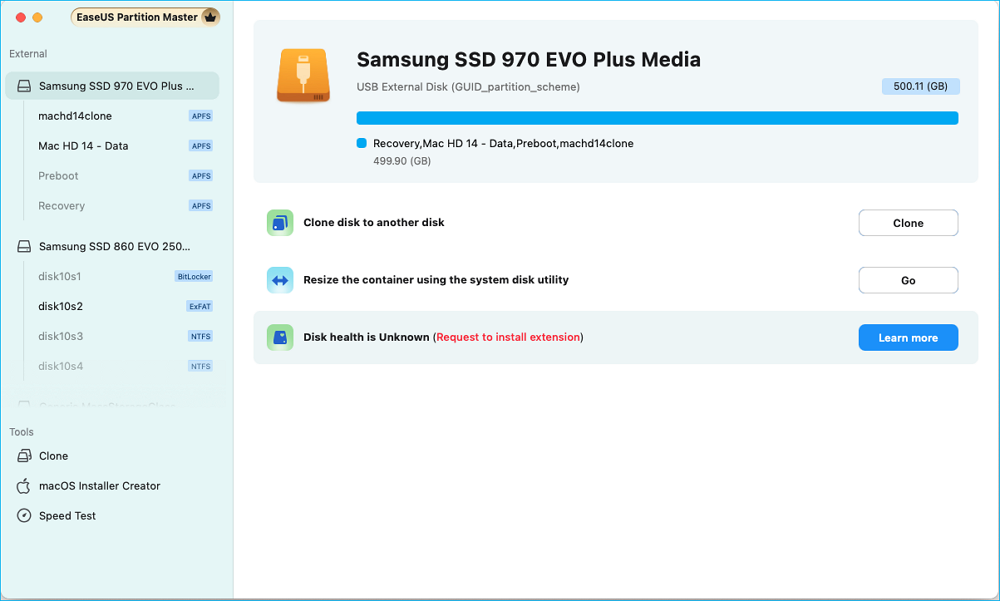
Paso 3. En la nueva ventana, se le solicitará que habilite la extensión EaseUS. Haga clic en el botón "Seguir la guía" a continuación para obtener los pasos detallados de cada paso.
- 1: Reinicie Mac en modo de recuperación y permita la extensión del kernel de administración de usuarios en modo de recuperación.
- 2: Instale la extensión y haga clic en "Permitir" en Privacidad y seguridad.
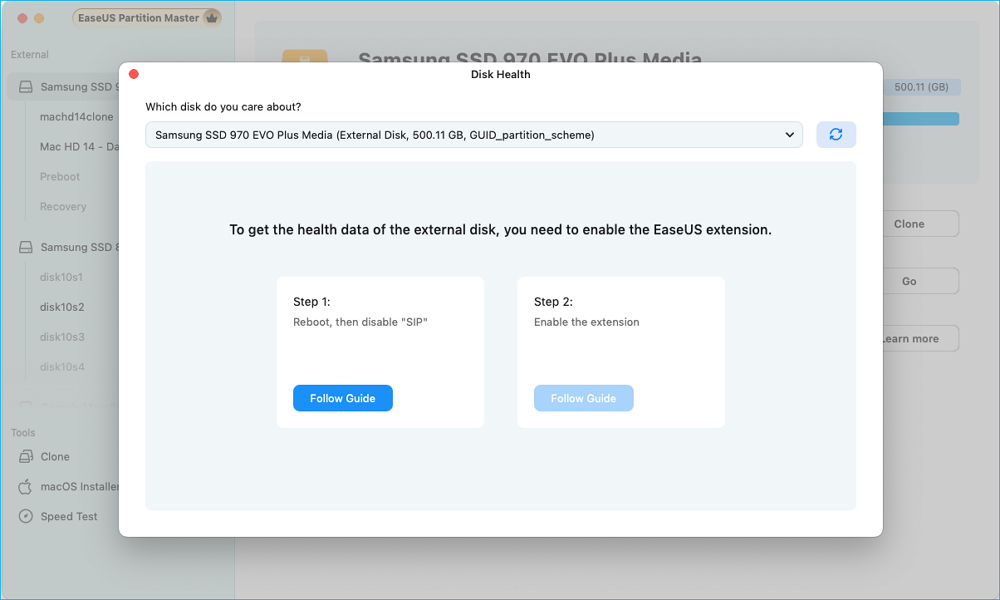
Paso 4. Una vez completada la instalación, aparecerá la opción "El estado del disco es válido". A continuación, haga clic en "SMART" para comprobar el estado del disco.
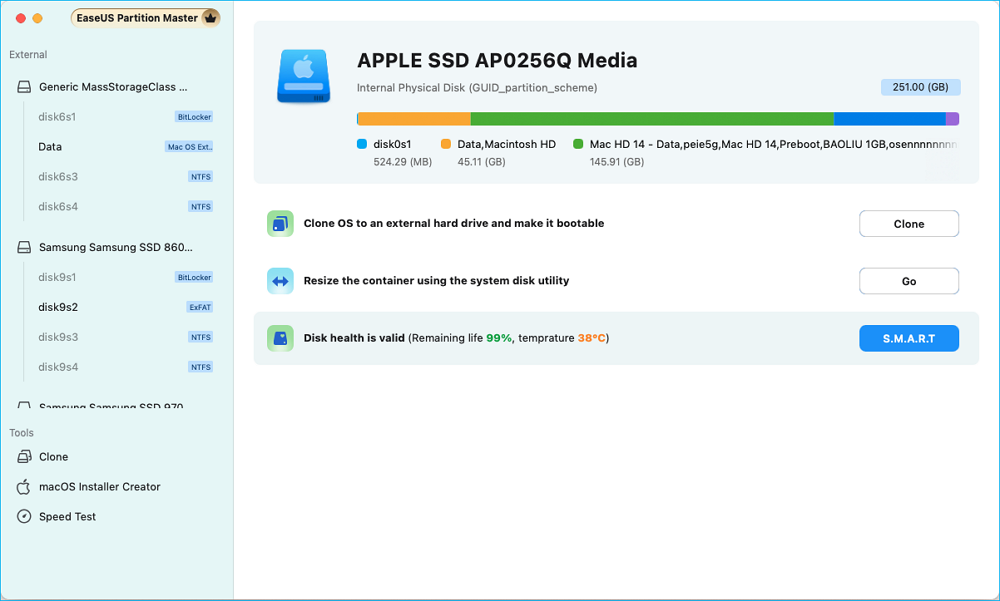
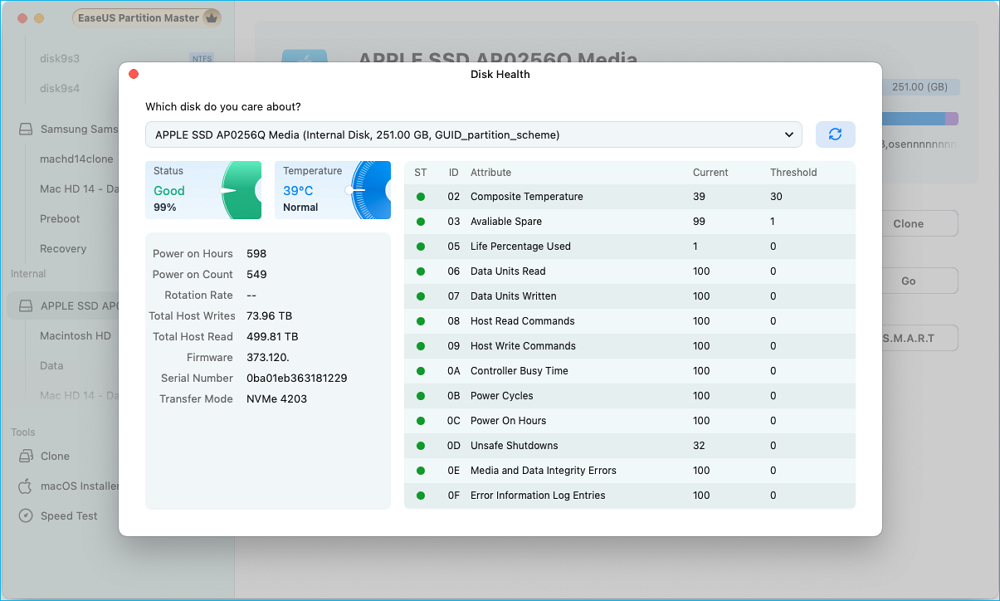
Paso 5. Luego, el estado de salud de su disco se presentará en la nueva ventana.
Método 2. Utilice Blackmagic Disk Speed Test para probar
Blackmagic Disk Speed Test es una aplicación gratuita y popular diseñada originalmente para profesionales del video, pero es perfecta para quienes desean verificar el rendimiento de un SSD en una Mac. Con su interfaz clara y visual, muestra velocidades de lectura y escritura reales e incluso simula la compatibilidad de formatos de video (como 4K ProRes), lo que la hace muy útil.
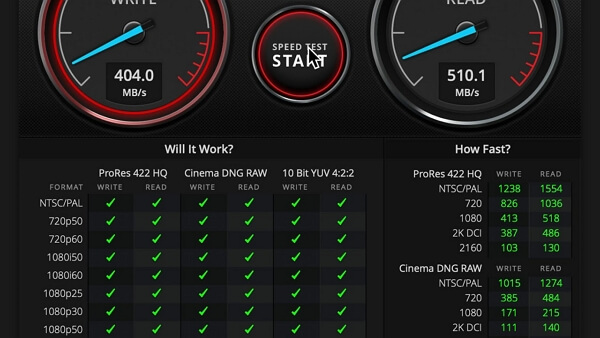
Paso 1. Descargue la prueba de velocidad de disco Blackmagic desde la Mac App Store > conecte la tarjeta SD a su macOS mediante el adaptador correcto.
Paso 2. Después de abrir la Prueba de velocidad de disco Blackmagic, haga clic en Configuración > seleccione Seleccionar unidad de destino.
Paso 3. En la ventana del Finder, seleccione su tarjeta SD > haga clic en Abrir > haga clic en Iniciar prueba de velocidad para comenzar la prueba del estado de la tarjeta SD.
Conclusión
¿Cómo comprobar la velocidad de un SSD externo en Mac? Herramientas como Blackmagic Disk Speed Test y EaseUS Partition Master ofrecen métodos fiables para evaluar y gestionar el estado y el rendimiento de tu disco. Al supervisar regularmente tu SSD, puedes prevenir posibles problemas, garantizar la integridad de los datos y disfrutar de una experiencia informática fluida.
Preguntas frecuentes
Después de aprender a probar la velocidad de un SSD externo en Mac, esta sección también incluye temas relevantes. Consúltelos a continuación.
P1: ¿Puedo utilizar Blackmagic Disk Speed Test para SSD internos?
Sí, Blackmagic Disk Speed Test puede evaluar unidades internas y externas.
P2: ¿EaseUS Partition Master es gratuito para los usuarios de Mac?
EaseUS ofrece una versión gratuita con funciones básicas. Las funciones avanzadas pueden requerir una licencia de pago.
P3: ¿Con qué frecuencia debo probar la velocidad de mi SSD?
Se recomienda probar la velocidad de su SSD cada pocos meses o antes de realizar actualizaciones importantes del sistema.
P4: ¿Cuál es una buena velocidad de lectura/escritura para un SSD externo?
Las velocidades varían según el modelo, pero generalmente, las velocidades de lectura/escritura superiores a 500 MB/s se consideran buenas para los SSD externos.
P5: ¿Puedo usar estas herramientas en modelos Mac más antiguos?
Ambas herramientas admiten una variedad de versiones de macOS, pero es mejor verificar los requisitos específicos del sistema en sus sitios web oficiales.
¡Comparte esta publicación para ayudar a más usuarios a probar la velocidad del SSD externo en Mac!

¿Ha sido útil este artículo? ¿Te gustaría recibir más trucos y ofertas? Síguenos en Facebook. Compartimos tutoriales informáticos, ofertas y promociones periódicamente.

Reseñas de productos
-
Me encanta que los cambios que haces con EaseUS Partition Master Free no se aplican inmediatamente a los discos. Hace que sea mucho más fácil interpretar lo que sucederá después de haber hecho todos los cambios. También creo que el aspecto general de EaseUS Partition Master Free hace que cualquier cosa que estés haciendo con las particiones de tu ordenador sea fácil.
Seguir leyendo -
Partition Master Free puede redimensionar, mover, fusionar, migrar y copiar discos o particiones; convertir a local, cambiar la etiqueta, desfragmentar, comprobar y explorar la partición; y mucho más. Una actualización Premium añade soporte técnico gratuito y la posibilidad de redimensionar volúmenes dinámicos.
Seguir leyendo -
No creará imágenes en caliente de tus discos ni los alineará, pero como está acoplado a un gestor de particiones, te permite realizar muchas tareas a la vez, en lugar de limitarte a clonar discos. Puedes mover particiones, redimensionarlas, desfragmentarlas y mucho más, junto con el resto de herramientas que esperarías de una herramienta de clonación.
Seguir leyendo
Artículos relacionados
-
Cómo convertir FAT32 a NTFS en Windows [5 Métodos]
![author icon]() Pedro/2026/06/29
Pedro/2026/06/29 -
Cómo solucionar el error "Windows 11 no puede formatear el disco duro"
![author icon]() Luis/2026/06/30
Luis/2026/06/30 -
¿Chkdsk no funciona en Windows 11/10/8/7? ¡Arréglalo ahora!
![author icon]() Pedro/2026/06/09
Pedro/2026/06/09 -
10 Mejores Programas para Grabar ISO gratis de Windows [Nueva Lista]
![author icon]() Luis/2026/06/09
Luis/2026/06/09
 Pedro/2026/06/29
  Luis/2026/06/30


