


Contenido
Descargas totales
Contenido de la página
Temas candentes


Como sabemos, el cifrado de BitLocker protege los datos confidenciales al impedir el acceso a las unidades sin una contraseña o clave de recuperación. Sin embargo, problemas como unidades dañadas, contraseñas olvidadas o fallos de hardware pueden impedir que los usuarios accedan a sus datos. Esta guía de EaseUS ofrece una guía completa para reparar unidades cifradas con BitLocker mediante el comando repair-bde de Windows y EaseUS Partition Master , lo que le garantiza recuperar el acceso a sus datos de forma eficiente.
Método 1. Reparar la unidad cifrada con BitLocker mediante EaseUS Partition Master
EaseUS Partition Master Professional es una herramienta versátil de administración de discos que simplifica la gestión de unidades cifradas con BitLocker y la reparación de dispositivos de almacenamiento dañados. Compatible con Windows 11/10/8/7/XP/Vista, ofrece una interfaz gráfica intuitiva para tareas que suelen requerir conocimientos técnicos avanzados. A continuación, se detallan sus funciones clave para la administración de BitLocker y la reparación de discos.
Etapa 1. Desbloquear BitLocker
EaseUS Partition Master permite a los usuarios desbloquear unidades cifradas con BitLocker a través de múltiples métodos, incluso sin una contraseña o clave de recuperación en algunos casos:
Paso 1. Abra EaseUS Partition Master y haga clic derecho en la unidad cifrada con BitLocker.
Paso 2. Seleccione "Administrador de BitLocker" y verá una nueva ventana que le permitirá realizar operaciones relevantes para BitLocker.

Paso 3. Haga clic en "Apagar" para la unidad de destino y espere pacientemente hasta que termine.

Etapa 2. Reparar la unidad dañada
Consulte los pasos a continuación para comprobar y reparar errores del disco duro/partición en Windows:
Paso 1. Haga clic derecho en la partición de destino que pueda tener un problema.
Paso 2. Seleccione "Comprobar" > "Comprobar sistema de archivos".
Paso 3. En la ventana "Comprobar sistema de archivos", marque la opción "Intentar corregir errores si se encuentran" haciendo clic en el botón "Iniciar".
Paso 4. Espere un momento. Tras el proceso, puede hacer clic en el botón "Finalizar" para salir de la ventana.
Método 2. Reparar el disco BitLocker dañado mediante el comando Repair-bde
La herramienta de línea de comandos Repair-BDE es una potente utilidad de Microsoft para recuperar datos de unidades cifradas con BitLocker que se han dañado. Esta herramienta es especialmente útil cuando el sistema operativo no arranca o no se puede acceder a la Consola de recuperación de BitLocker. Antes de continuar, asegúrese de:
✔️Una clave de recuperación o contraseña de 48 dígitos
✔️Una unidad de salida vacía con capacidad igual o mayor que la unidad dañada
Ahora, desactivemos BitLocker primero:
Opción 1. Usar contraseña para desactivar BitLocker
Paso 1. Busque cmd en Windows, haga clic derecho y seleccione Ejecutar como administrador.
Paso 2. Identifique la unidad BitLocker ejecutando manage-bde -status para confirmar la letra de la unidad del volumen BitLocker dañado.
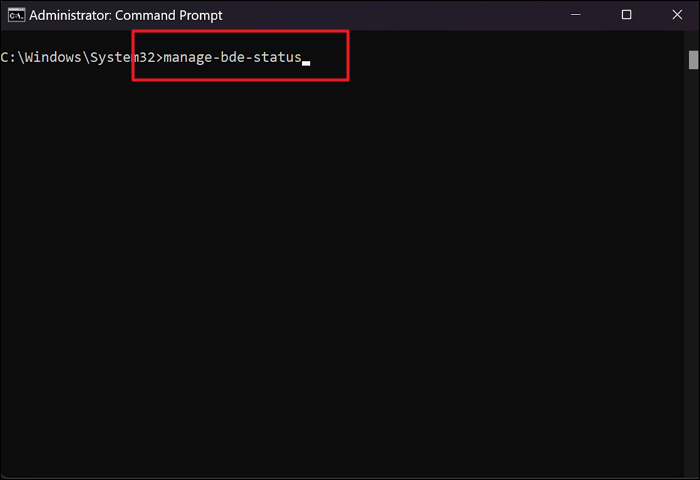
Paso 3. Ingrese la contraseña: manage-bde -unlock X: -password (Reemplace "X" con la unidad BitLocker dañada; "password" será la contraseña de BitLocker).
¿Sigues atascado? La página de soporte de BitLocker podría tener la respuesta que buscas.
Opción 2. Usar la clave de recuperación para desbloquear BitLocker
Paso 1. Abra el símbolo del sistema y ejecútelo como administrador.
Paso 2. Identifique la unidad BitLocker. Ejecute manage-bde -status para confirmar la letra de la unidad del volumen BitLocker dañado.
Paso 3. Ingrese la contraseña: manage-bde -unlock X: -recovery key (Reemplace "E" con la unidad BitLocker dañada; "recovery key" será la clave de recuperación de BitLocker).
Una vez que BitLocker en el disco dañado esté deshabilitado, podemos ejecutar la línea de comando repair-bde para repararlo:
reparación-bde
(Reemplazar el disco de origen, el disco de salida y la clave de recuperación)
- Advertencia
- Se borrarán todos los datos de la unidad de salida. No olvide hacer una copia de seguridad de la información importante con antelación.
Aquí hay un videotutorial sobre Cómo desbloquear BitLocker sin contraseña
Conclusión
En este artículo, analizamos dos herramientas eficaces que pueden ayudar a los usuarios a reparar unidades dañadas con cifrado BitLocker: repair-bde y EaseUS Partition Master. La utilidad integrada repair-bde ofrece una solución de línea de comandos para reconstruir componentes críticos de la unidad y recuperar datos de unidades BitLocker gravemente dañadas, lo que requiere acceso administrativo y una clave de recuperación o contraseña válida. Por otro lado, EaseUS Partition Master proporciona una interfaz gráfica intuitiva para la gestión de particiones y la recuperación de datos, simplificando el proceso para usuarios con menos conocimientos técnicos.
Preguntas frecuentes: Cómo reparar una unidad cifrada con BitLocker en Windows
1. ¿Se puede reparar una unidad cifrada con BitLocker?
Sí, una unidad cifrada con BitLocker se puede reparar utilizando la herramienta de línea de comandos repair-bde para recuperar datos en otra unidad si el sistema de archivos está dañado.
2. ¿Existe alguna herramienta de reparación de BitLocker?
Windows proporciona herramientas de reparación integradas como manage-bde (con el parámetro -repair) y repair-bde para solucionar problemas de BitLocker.
3. ¿Puedo ejecutar CHKDSK en la unidad BitLocker?
Puede ejecutar CHKDSK en una unidad BitLocker, pero se recomienda suspender primero la protección de BitLocker a través de la configuración de cifrado del dispositivo para evitar posibles conflictos.

¿Ha sido útil este artículo? ¿Te gustaría recibir más trucos y ofertas? Síguenos en Facebook. Compartimos tutoriales informáticos, ofertas y promociones periódicamente.

Reseñas de productos
-
Me encanta que los cambios que haces con EaseUS Partition Master Free no se aplican inmediatamente a los discos. Hace que sea mucho más fácil interpretar lo que sucederá después de haber hecho todos los cambios. También creo que el aspecto general de EaseUS Partition Master Free hace que cualquier cosa que estés haciendo con las particiones de tu ordenador sea fácil.
Seguir leyendo -
Partition Master Free puede redimensionar, mover, fusionar, migrar y copiar discos o particiones; convertir a local, cambiar la etiqueta, desfragmentar, comprobar y explorar la partición; y mucho más. Una actualización Premium añade soporte técnico gratuito y la posibilidad de redimensionar volúmenes dinámicos.
Seguir leyendo -
No creará imágenes en caliente de tus discos ni los alineará, pero como está acoplado a un gestor de particiones, te permite realizar muchas tareas a la vez, en lugar de limitarte a clonar discos. Puedes mover particiones, redimensionarlas, desfragmentarlas y mucho más, junto con el resto de herramientas que esperarías de una herramienta de clonación.
Seguir leyendo
Artículos relacionados
-
El SSD tarda mucho en arrancar en Windows 11/10 ¡Tiempo de arranque lento!
![author icon]() Luis/2026/08/14
Luis/2026/08/14 -
Herramienta de Reparar Arranque de Windows 10: Mejores Selecciones en 2026🔥
![author icon]() Luis/2026/08/18
Luis/2026/08/18 -
Cómo solucionar la pantalla negra de la muerte en Windows 11
![author icon]() Luna/2026/08/14
Luna/2026/08/14 -
Cómo desbloquear Bitlocker en CMD sin clave de recuperación
![author icon]() Luis/2026/08/14
Luis/2026/08/14
 Luis/2026/08/14
  Luna/2026/08/14


