


Contenido
Descargas totales
Contenido de la página
Temas candentes


El rendimiento de la tarjeta SD tiene un impacto directo en la velocidad de transferencia de datos, la estabilidad de la grabación de video y la eficiencia general del sistema. Si bien muchas tarjetas anuncian altas velocidades de transferencia, el rendimiento real suele ser inferior debido a limitaciones de hardware o al uso de productos falsificados. Para garantizar la fiabilidad, los usuarios pueden realizar una prueba de velocidad de la tarjeta SD en Mac con un software de evaluación comparativa específico o las utilidades integradas de macOS.
Razones para probar la velocidad de la tarjeta SD en Mac
Los usuarios suelen evaluar la velocidad de las tarjetas SD por varias razones:
- 📺 Requisitos de grabación de video : los formatos de video de alta definición, como 4K y 8K, requieren velocidades de escritura rápidas para evitar la pérdida de cuadros o la corrupción.
- 💾Edición directamente desde la tarjeta : los archivos RAW y las secuencias de video de gran tamaño exigen un rendimiento de lectura constante para una edición fluida.
- ✔️Verificación de las afirmaciones del fabricante : las pruebas permiten a los usuarios comparar el rendimiento en el mundo real con las velocidades anunciadas.
- 🔎Identificación de tarjetas falsificadas o defectuosas : las tarjetas falsas o degradadas suelen presentar velocidades más lentas de lo esperado.
- 💯Mejora la eficiencia del flujo de trabajo : las tarjetas más rápidas reducen los tiempos de transferencia y optimizan la productividad.
Método 1. Prueba de velocidad con EaseUS Partition Master
EaseUS Partition Master para Mac es un gestor de particiones profesional que va más allá del particionado y la clonación. Ofrece funciones de benchmarking para evaluar dispositivos de almacenamiento, incluyendo tarjetas SD, en Mac.
Características principales
- Evaluación comparativa de discos: proporciona resultados precisos de rendimiento de lectura y escritura.
- Administración de particiones: permite cambiar el tamaño y formatear particiones de forma segura.
- Capacidad de clonación: transfiera datos de forma segura en caso de problemas de rendimiento.
- Monitoreo de salud: detecta errores de disco que pueden afectar la velocidad.
- Diseño fácil de usar: permite realizar pruebas de rendimiento para todos los usuarios.
Paso 1. Inicie EaseUS Partition Master para Mac y seleccione "Prueba de velocidad" en el panel izquierdo.
Paso 2. Haga clic en el cuadro desplegable para seleccionar una unidad de destino, datos de prueba y tamaño de bloque.
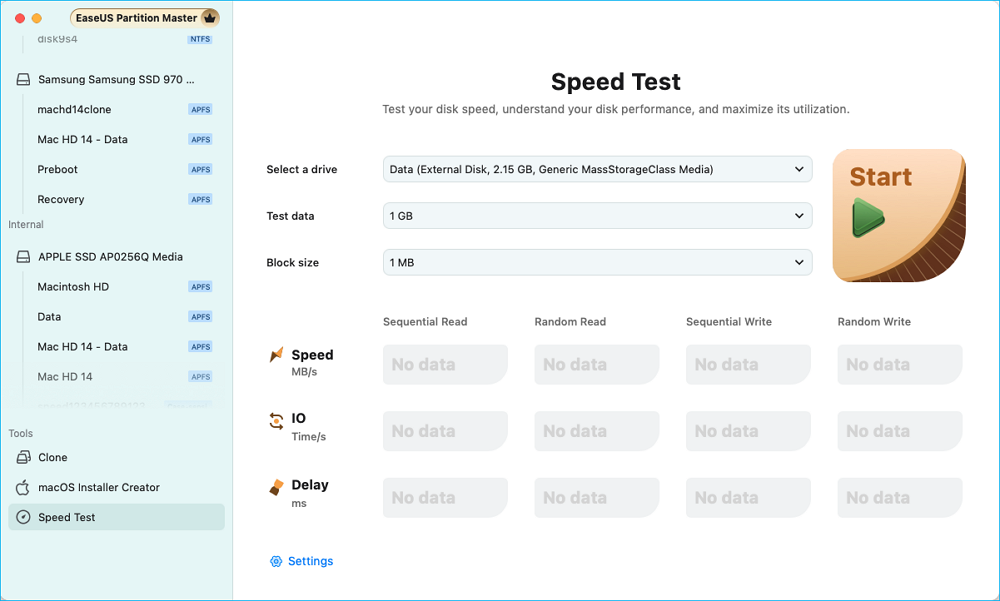
Paso 3. Luego, haga clic en el botón "Iniciar" para comenzar la prueba de velocidad del disco.
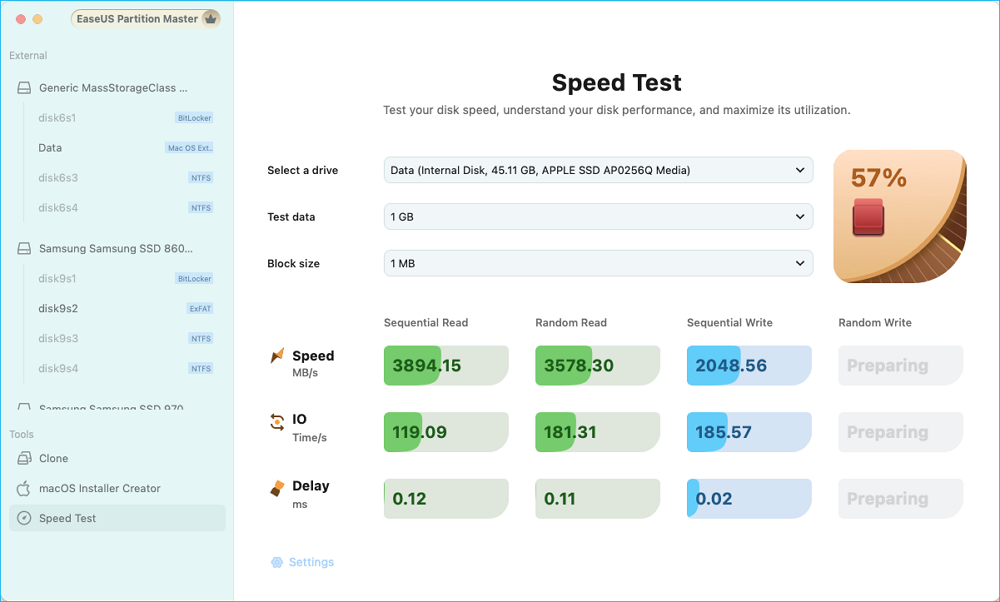
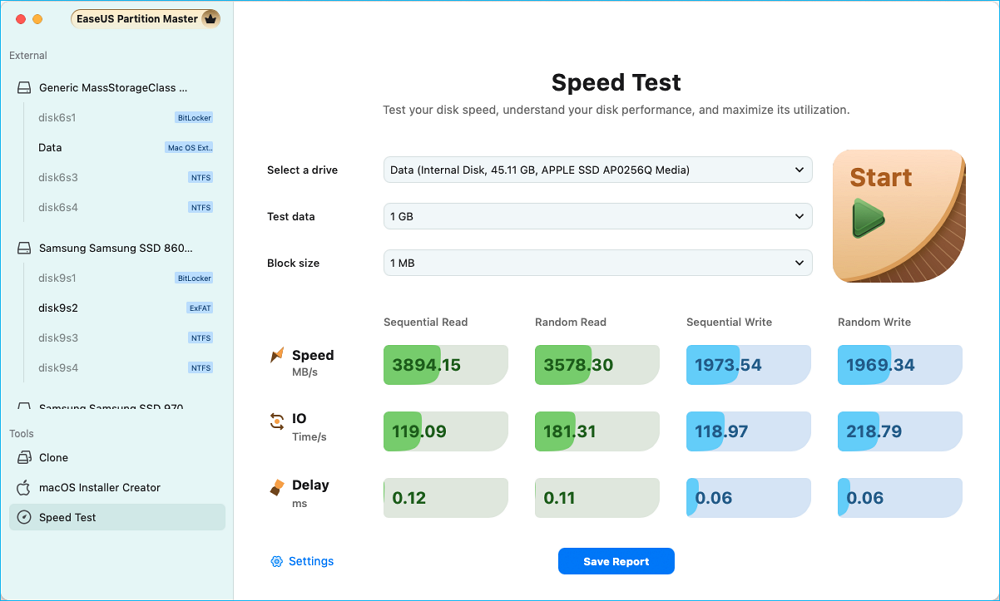
Paso 4. Espere unos segundos y obtendrá los datos de velocidad de lectura/escritura secuencial o aleatoria, E/S y retardo.
Método 2. Utilice Blackmagic Disk Speed Test para probar
Blackmagic Disk Speed Test es un programa gratuito para evaluar el rendimiento de discos duros, especialmente para edición de video, mediante la monitorización de las velocidades de lectura y escritura. Una vez iniciado, haga clic en "Iniciar" para iniciar pruebas continuas de lectura y escritura en la unidad seleccionada, con los resultados mostrados en megabytes por segundo. La prueba determina si una unidad es lo suficientemente rápida para diversas resoluciones de video y tipos de archivo, asignando calificaciones de capacidad de producción de video.
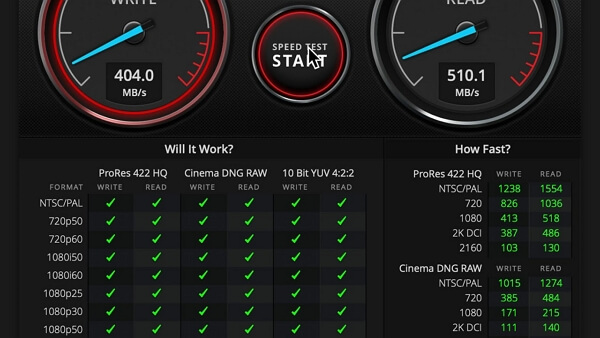
Paso 1. Descargue la prueba de velocidad de disco Blackmagic desde la Mac App Store > conecte la tarjeta SD a su macOS mediante el adaptador correcto.
Paso 2. Después de abrir la Prueba de velocidad de disco Blackmagic, haga clic en Configuración > seleccione Seleccionar unidad de destino.
Paso 3. En la ventana del Finder, seleccione su tarjeta SD > haga clic en Abrir > haga clic en Iniciar prueba de velocidad para comenzar la prueba del estado de la tarjeta SD.
Conclusión
Realizar una prueba de velocidad de la tarjeta SD en Mac es esencial para garantizar la integridad de los datos, optimizar el rendimiento y evitar interrupciones en el flujo de trabajo. Los profesionales que trabajan con archivos de vídeo grandes o proyectos complejos se benefician de pruebas constantes, mientras que los usuarios habituales pueden identificar tarjetas falsificadas o defectuosas con antelación. Tanto EaseUS Partition Master como Blackmagic Disk Speed Test ofrecen soluciones eficaces. Puede seleccionar la opción que mejor se adapte a sus necesidades.
Preguntas frecuentes
1. ¿Puedo probar la velocidad de la tarjeta SD en Mac sin software externo?
Sí. La Utilidad de Discos permite a los usuarios comprobar el rendimiento mediante transferencias de archivos y Primeros Auxilios.
2. ¿Qué velocidad es suficiente para la grabación 4K?
Generalmente se requiere una velocidad de escritura mínima de 90 MB/s para una captura de video 4K estable.
3. ¿Por qué mi tarjeta SD es más lenta de lo anunciado?
Los factores incluyen las limitaciones del lector de tarjetas, el tipo de interfaz de Mac y los tamaños de archivos reales.
4. ¿EaseUS Partition Master repara tarjetas SD lentas?
Puede reparar problemas de partición y clonar datos, pero la memoria flash desgastada no se puede restaurar.
5. ¿Con qué frecuencia debo probar una tarjeta SD?
Se recomienda realizar pruebas cuando se compra por primera vez y periódicamente durante el uso, especialmente para aplicaciones profesionales.

¿Ha sido útil este artículo? ¿Te gustaría recibir más trucos y ofertas? Síguenos en Facebook. Compartimos tutoriales informáticos, ofertas y promociones periódicamente.

Reseñas de productos
-
Me encanta que los cambios que haces con EaseUS Partition Master Free no se aplican inmediatamente a los discos. Hace que sea mucho más fácil interpretar lo que sucederá después de haber hecho todos los cambios. También creo que el aspecto general de EaseUS Partition Master Free hace que cualquier cosa que estés haciendo con las particiones de tu ordenador sea fácil.
Seguir leyendo -
Partition Master Free puede redimensionar, mover, fusionar, migrar y copiar discos o particiones; convertir a local, cambiar la etiqueta, desfragmentar, comprobar y explorar la partición; y mucho más. Una actualización Premium añade soporte técnico gratuito y la posibilidad de redimensionar volúmenes dinámicos.
Seguir leyendo -
No creará imágenes en caliente de tus discos ni los alineará, pero como está acoplado a un gestor de particiones, te permite realizar muchas tareas a la vez, en lugar de limitarte a clonar discos. Puedes mover particiones, redimensionarlas, desfragmentarlas y mucho más, junto con el resto de herramientas que esperarías de una herramienta de clonación.
Seguir leyendo
Artículos relacionados
-
Gestionar o eliminar particiones de disco duro externo
Pedro/2026/10/14
-
Los 5 mejores programas de migración de SO [Descarga gratuita 2026]
Pedro/2026/10/14
-
Herramienta de reparación de disco duro Seagate
Luis/2026/10/14
-
Los 8 mejores analizadores gratuitos de espacio en disco para Windows 11/10 [Descarga gratuita]
Luis/2026/10/14


