


Índice de la página
Reseñas y premios


¿Es gratuito usar Laplink PCmover? ¿Qué es mejor que PCmover? Permite transferir datos, software y programas a un ordenador nuevo de forma gratuita.
Sigue esta página para obtener una reseña completa de Laplink PCmover Express, conociendo sus ventajas y desventajas. Además, si buscas la mejor alternativa gratuita a PCmover, sigue esta página y encontrarás el software de transferencia de datos ideal para migrar datos y programas en tus PC.
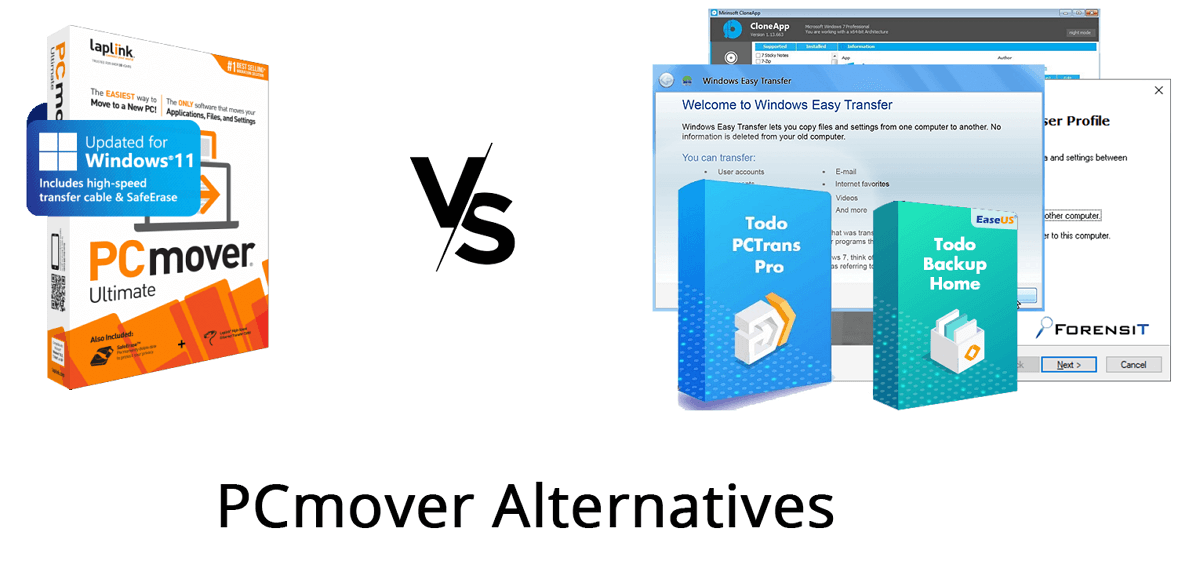
Análisis de PCMover: Ventajas y desventajas
En esta sección, encontrará un análisis completo de PCmover desde los siguientes aspectos:
📖 Definición: PCmover, también conocido como Laplink PCmover, permite transferir archivos, carpetas, configuraciones, perfiles de usuario e incluso aplicaciones seleccionados desde un PC antiguo a un PC o sistema operativo nuevo, incluido Windows 10.
Microsoft y Laplink lo ofrecen tras la descontinuación de Windows Easy Transfer. Ante la creciente demanda de transferencia de datos y aplicaciones entre ordenadores, PCmover de Laplink destaca entre las herramientas de migración de datos.
⏳ Versiones: Laplink ofrecía básicamente dos tipos de PCmover para particulares y organizaciones. Aquí tienes una lista de todas las versiones de PCmover para diferentes usuarios.
| Comparación | Individuos | Organizaciones |
|---|---|---|
| Ediciones de PCmover |
|
|
💻 Sistemas operativos compatibles: PCmover es compatible con Windows 11/10/8.1/7.
🎈 Comparación de características: Aquí comparamos las distintas ediciones de PCmover, y puedes consultar las diferencias en la tabla que aparece a continuación.
| Comparación | PCmover Windows Store Edition | PCmover Express | PCmover Home | PCmover Professional |
|---|---|---|---|---|
| Transferir archivos y configuración | Solo archivos | ✔ | ✔ | ✔ |
| Transferir aplicaciones, archivos y configuraciones | ✖ | ✖ | ✖ | ✔ |
| Usuarios de transferencia de dominio | ✖ | ✖ | ✖ | ✔ |
| Selectividad de aplicaciones | ✖ | ✖ | ✔ | ✔ |
| Selectividad de carpetas | ✔ | ✔ | ✔ | ✔ |
| De uso gratuito | ✖ | ✖ | ✖ | ✖ |
¿Es Laplink PCmover gratuito? Según el sitio web de Laplink y sus precios, aunque algunas ediciones para organizaciones ofrecen versiones de prueba gratuitas, PCmover no tiene una versión gratuita. Esto significa que no se puede obtener PCmover gratis para mover y transferir archivos, configuraciones y programas a una nueva PC. Puedes compartir esta información con tus amigos u otros usuarios que necesiten ayuda.
👍🏻 Ventajas y desventajas de Laplink PCMover
Tras explorar el sitio web de Laplink PCMover y probar el software PCmover y sus alternativas, como se muestra en la siguiente sección, hemos determinado las ventajas y desventajas de PCmover. Aquí están los detalles:
Ventajas de PCmover:
- 1. Admite la transferencia de archivos, datos, aplicaciones y configuraciones.
- 2. Soporte para la migración de perfiles de usuario
- 3. Admite la operación de deshacer.
- 4. Compatible con Windows 11/10/8.1/8/7
Desventajas de PCmover:
- 1. No admite la migración de la configuración de la cuenta.
- 2. No es compatible con sistemas operativos antiguos, como Windows XP/Vista.
- 3. No es gratuito (29,95 dólares por PCmover Express)
Aunque PCMover es popular y ha aprovechado la gran oportunidad de colaborar con Microsoft e Intel, aún presenta desventajas que llevan a muchos usuarios a buscar software alternativo. Si buscas una alternativa gratuita a PCMover Express, puedes recurrir a EaseUS Todo PCTrans. Esta herramienta supera todas las limitaciones de PCMover. Permite la migración de la configuración de la cuenta, es compatible con Windows XP/Vista y cuenta con una versión gratuita.
Nuestros criterios de selección de alternativas a PCmover
Antes de pasar a la información completa de la clasificación, aquí tienes un acceso rápido al mejor software alternativo gratuito a PCmover que creemos que no te puedes perder.
¿Qué software es mejor que PCmover? ¿Qué hace que el software recomendado sea el reemplazo perfecto para PCmover? A continuación, presentamos algunos aspectos clave que consideramos fundamentales para definir el software alternativo ideal a PCmover:
Rendimiento: Una limitación de la mayoría de los programas gratuitos de transferencia de datos es que solo admiten un número limitado de tipos de datos para la migración. Un software de transferencia de datos para PC resulta realmente útil cuando admite la transferencia de una amplia gama de tipos de archivos, incluyendo archivos, carpetas, programas instalados e incluso configuraciones.
Flexibilidad: La posibilidad de seleccionar con flexibilidad los datos, el software e incluso la configuración que se desean transferir a otro ordenador también resulta fundamental. La mayoría de los usuarios buscan una herramienta gratuita que les permita seleccionar las aplicaciones, el software y los archivos/carpetas que desean migrar.
Fácil de usar: Su interfaz intuitiva y su diseño de interfaz de usuario sencillo pueden aliviar en gran medida las preocupaciones de los usuarios y facilitar que incluso los principiantes sigan y apliquen la herramienta para la migración de datos.
Precio: Para la mayoría de los usuarios individuales, el precio es un factor clave que pueden tener en cuenta si están a punto de descargar y utilizar el software alternativo PCmover para la migración de datos.
Si crees que estos consejos son útiles para identificar un software fiable para transferir datos de PC, comparte esta página para ayudar a más personas en línea:
Los 5 mejores programas alternativos gratuitos a PCMover Express
En esta sección, verás 5 programas alternativos gratuitos a PCmover que pueden reemplazar completamente a PCmover y ayudarte a migrar archivos, aplicaciones, programas y configuraciones entre ordenadores.
Detalles para seleccionar una alternativa a PCmover:
| 🔢 Número de herramientas probadas: | 5 |
| ⏲ Duración de las pruebas: | Una semana |
| 🪟Versión de Windows probada: | Windows 11, Windows 10, Windows 7 |
| 💵 Coste medio: | $0, gratis |
Pasemos ahora a la clasificación y descubramos el mejor software alternativo a PCmover.
1. EaseUS Todo PCTrans Free
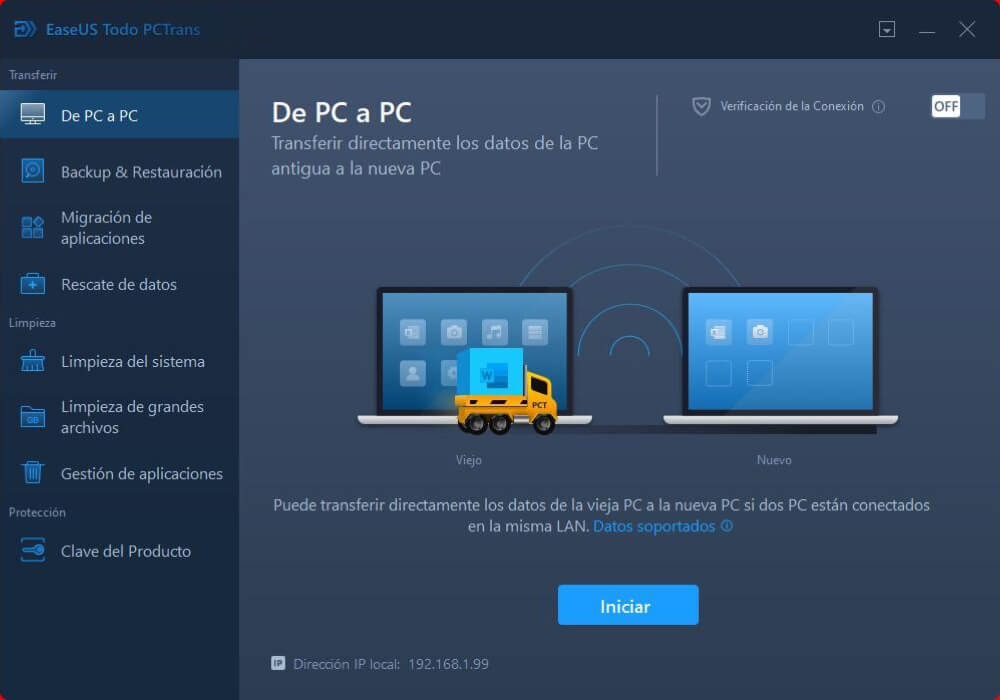
EaseUS Todo PCTrans es un software gratuito de transferencia de PC que mueve datos, aplicaciones y cuentas de una computadora a otra en Windows 11/10/8.1/8/7/Vista/XP.
Te ofrece tres tipos de modos de migración de archivos para que puedas seleccionar el que mejor se adapte a tus necesidades para transferir los datos, aplicaciones, etc., que desees a un nuevo ordenador:
- Transferencia de archivos de PC a PC (a través de conexión de red, WiFi, LAN)
- Copia de seguridad y restauración (mediante copia de seguridad de imagen de contenido esencial)
- Migración de aplicaciones ( Transferir aplicaciones instaladas de la unidad C a la unidad D u otras unidades)
Descarga gratuita de software:
Ventajas y desventajas de EaseUS Todo PCTrans - La mejor alternativa a PCmover:
| Ventajas: | Desventajas: |
|---|---|
|
|
Tutorial:
Aquí tienes un videotutorial sobre cómo usar EaseUS Todo PCTrans para transferir archivos, aplicaciones, configuraciones, etc. entre PCs:
#Alternativa a PCmover #Software gratuito para transferir PC #Software gratuito para transferir PC #Windows
Si has transferido con éxito los datos, las aplicaciones e incluso la configuración de Windows de tu PC a un nuevo ordenador, comparte este magnífico software alternativo a PCmover con tus amigos en línea:
2. Windows Easy Transfer
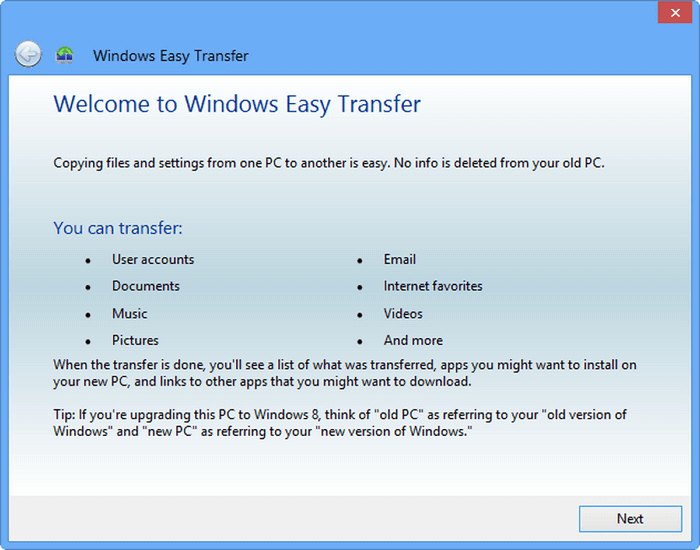
Microsoft proporcionó Windows Easy Transfer para ayudar a los usuarios de Windows a copiar sus archivos, fotos, música, correo electrónico, configuraciones y más desde una computadora con Windows XP a una computadora con Windows 7.
Descarga gratuita de software:
Windows Easy Transfer era un software de transferencia de archivos integrado en las versiones antiguas de Windows, y no es necesario descargarlo para migrar archivos.
Ventajas y desventajas de Windows Easy Transfer:
| Ventajas: | Desventajas: |
|---|---|
|
|
Tutorial:
Este es un antiguo vídeo tutorial que muestra cómo migrar archivos de un PC antiguo a un PC nuevo con Windows 7 utilizando la función Transferencia fácil de Windows.
Fuente del vídeo: YouTube; Creador: learningtocompute
#Software para mover PC Windows #Transferencia fácil de Windows #Software gratuito #Windows
3. CloneApp
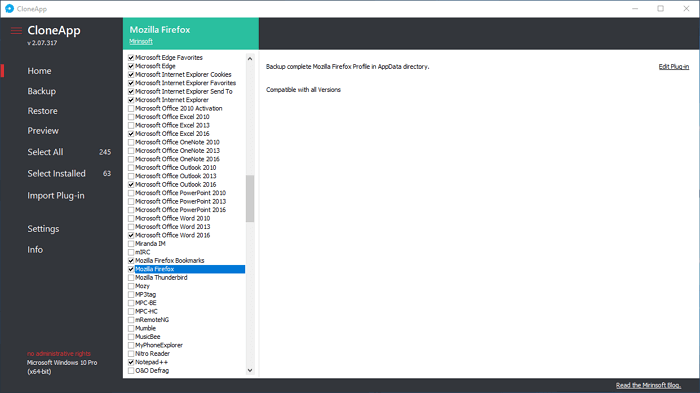
CloneApp está diseñada para realizar copias de seguridad y restaurar gratuitamente algunas aplicaciones integradas de Windows, software de terceros y programas relacionados con la vida diaria y el trabajo de los usuarios en un nuevo PC. Incluso permite transferir la licencia al PC de destino.
Enlace de descarga del software:
Ventajas y desventajas de CloneApp:
| Ventajas: | Desventajas: |
|---|---|
|
|
Tutorial:
Aquí tienes una guía tutorial que te muestra cómo hacer copias de seguridad de los archivos y la configuración de tus programas para que, cuando los programas instalados no funcionen correctamente, puedas restaurarlos a un estado óptimo con CloneApp.
Fuente del vídeo: YouTube; Creador: TheHacker0007
#Movidor de aplicaciones gratuito para PC #Transferencia de PC #Windows
4. ForensiT TrannsWiz
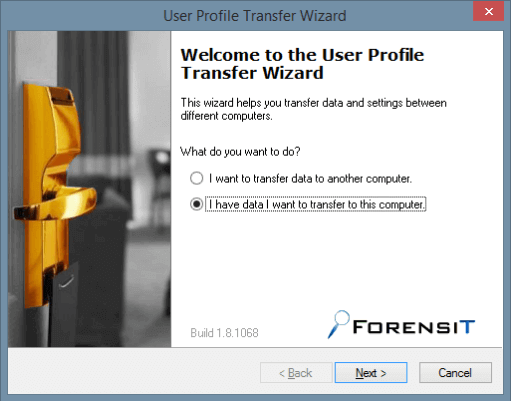
Transwiz facilita la transferencia de tus datos y configuraciones personales a un nuevo ordenador. Te ayuda a realizar copias de seguridad y restaurar perfiles de usuario, convierte perfiles de Windows 7 a Windows 10 y realiza copias de seguridad de ubicaciones de carpetas adicionales.
Enlace de descarga del software:
Ventajas y desventajas de Transwiz
| Ventajas: | Desventajas: |
|---|---|
|
|
Tutorial:
Aquí tienes un vídeo que muestra cómo transferir y hacer una copia de seguridad de un perfil de usuario usando Transwiz, y puedes seguirlo para aprender los pasos detallados.
Fuente del vídeo: YouTube; Creador: ittricksw
#Transferencia de datos de PC #Transferencia gratuita de datos de PC #Windows
5. Software de copia de seguridad y clonación de archivos - EaseUS Todo Backup Free
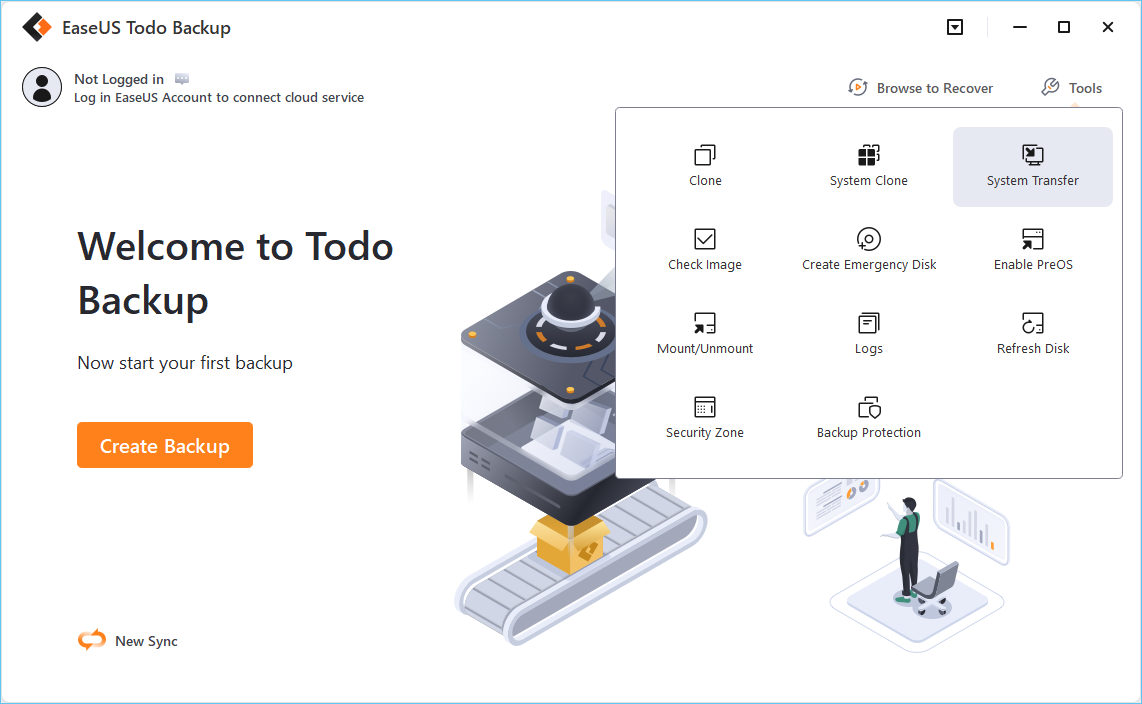
EaseUS Todo Backup te permite transferir archivos personales y la configuración de tu cuenta a un nuevo PC mediante su función de copia de seguridad del sistema. También puedes usar esta herramienta para hacer copias de seguridad del sistema y los programas esenciales, y restaurarlas en el nuevo PC de destino, lo que facilita la transferencia de datos y software entre ordenadores.
Ventajas y desventajas de EaseUS Todo Backup Free
| Ventajas: | Desventajas: |
|---|---|
|
|
Tutorial: Esta es una guía paso a paso que puede seguir para realizar una copia de seguridad del sistema y del programa utilizando EaseUS Todo Backup y restaurarla en un nuevo ordenador.

Cómo crear y restaurar una imagen del sistema en un ordenador diferente
En esta página aprenderá cómo crear una imagen del sistema en Windows 10/8/7 y restaurarla en un nuevo ordenador sin necesidad de reinstalar el sistema operativo.
#Copia de seguridad y migración de archivos #Transferencia de datos de PC #Windows
Dos maneras manuales de reemplazar PCmover y transferir datos
Si desea transferir únicamente datos a otro ordenador sin utilizar software ni herramientas de terceros, copiar manualmente los archivos o trasladar el disco duro de un ordenador antiguo a uno nuevo puede ser la mejor opción.
Si prefieres y te gustan los métodos manuales que se describen a continuación, no dudes en compartirlos con tus amigos en línea:
Puedes seguir cualquiera de las dos opciones para mover tus archivos a otro ordenador:
Método 1. Copiar manualmente los archivos a otro ordenador.
Para ello, necesitarás usar un disco duro externo vacío o una unidad flash USB y conectarlo al ordenador de origen.
Paso 1. Copie y pegue la carpeta o directorio completo de archivos desde el PC de origen al disco duro externo o a la unidad USB.
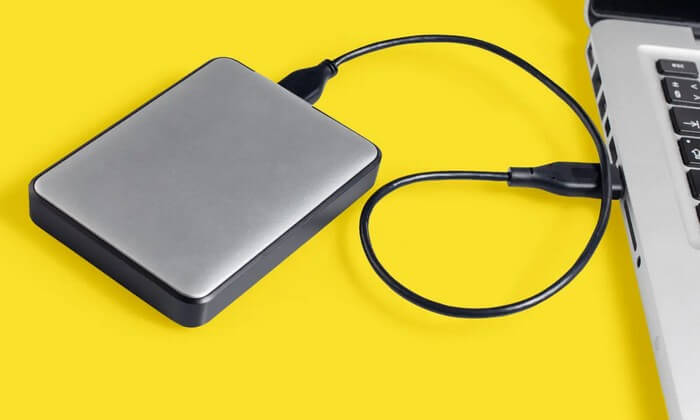
Paso 2. Desconecte el dispositivo de almacenamiento externo y conéctelo a su computadora de destino.
Paso 3. Copie y mueva los archivos desde la unidad USB o el disco duro externo a otra computadora.
Método 2. Instalar el disco duro de datos en un PC nuevo como segundo disco duro.
Instalar un disco duro antiguo en un ordenador nuevo es un método complicado para transferir datos. Ten cuidado al seguir los consejos que aparecen a continuación:
Paso 1. Localice el disco duro de datos en el ordenador de origen y apáguelo.
Paso 2. Abra la carcasa del ordenador, desconéctelo y retire el disco duro del ordenador antiguo.
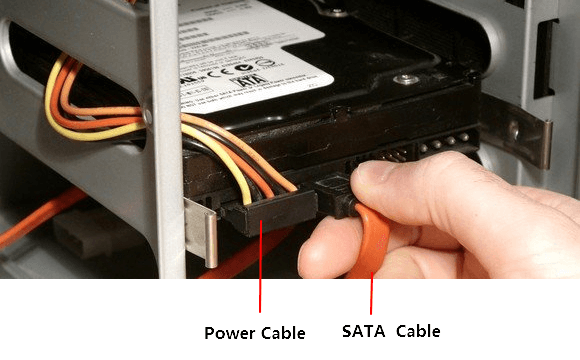
Paso 3. Inserte el disco duro de datos en el nuevo ordenador como un segundo disco duro.
Paso 4. Encienda el nuevo ordenador y el disco duro antiguo aparecerá en el Explorador de archivos de Windows.
Después de esto, puedes revisar el disco duro antiguo y volver a utilizar tus datos en el nuevo ordenador.
También te puede interesar:
¿Cómo instalo un segundo disco duro? Tu guía completa.
Si te interesa añadir una segunda unidad de disco, puedes seguir esta guía tutorial para configurarla y darle un nuevo uso en tu ordenador.
Conclusión
El artículo ofrece seis programas alternativos y dos métodos manuales para reemplazar PCmover y transferir datos, configuraciones y software entre ordenadores.
EaseUS Todo PCtrans es la mejor opción entre todos los sistemas Windows y Windows Server para la mejor transferencia gratuita de aplicaciones entre dos PC.
Supera a las otras seis soluciones de software de transferencia de PC a PC gracias a sus completos modos de transferencia de archivos y su flexibilidad para seleccionar programas, archivos y configuraciones de cuenta. Además del software de transferencia, EaseUS Todo PCTrans también cuenta con algunas funciones avanzadas que puedes activar en la edición Pro:
- Recuperar programas y archivos de un PC averiado
- Limpiar archivos grandes
- Mueva las carpetas grandes a una unidad que no sea del sistema.
- Utilice su función de clave de producto para encontrar claves de producto de Windows faltantes.
- Más...
Si buscas una alternativa completa a PCmover para migrar datos, archivos, programas y configuraciones a otro PC o portátil, prueba EaseUS PC Transfer. Comparte esta excelente herramienta con tus amigos en línea para ayudarlos.
Preguntas frecuentes sobre alternativas gratuitas a PCmover
Aquí hemos recopilado algunas preguntas frecuentes sobre PCmover que también podrían interesarte. Consulta las respuestas aquí:
❓ 1. ¿Laplink PCmover es gratuito?
En realidad no. Todas las ediciones del software Laplink PCmover cobran por la transferencia de archivos entre ordenadores. Algunas ediciones avanzadas, como PCmover Business, pueden tener versiones de prueba, pero aun así requieren que realices un pedido antes de comenzar la prueba.
❓ 2. ¿Qué reemplaza a Easy Transfer?
Como sabemos, Windows Easy Transfer ya no está disponible en los sistemas operativos Windows más recientes, como Windows 11 y Windows 10. Para migrar archivos, configuraciones y programas a estos nuevos equipos, necesitará un software alternativo como PCmover o EaseUS Todo PCtrans para transferir completamente todo desde su antiguo PC al nuevo.
Aquí tienes una página donde hemos recopilado las mejores alternativas gratuitas a Windows 10 Easy Transfer para que puedas elegir la que mejor reemplace a Windows Easy Transfer.
❓ 3. ¿Cuántas veces se puede usar PCmover?
PCmover no es un software de transferencia de archivos con límite de tiempo, lo que significa que puede usarlo para transferir archivos y programas tantas veces como desee. Sin embargo, tenga en cuenta que este producto está diseñado para un solo uso. Esto significa que solo puede instalar y activar PCmover en una computadora.
Puedes actualizar a la edición empresarial si deseas utilizar PCmover en varios ordenadores.
❓ 4. ¿Cómo puedo transferir mis programas a un ordenador nuevo de forma gratuita?
Tal como se recomienda en esta página, puede transferir programas y archivos a un nuevo ordenador sin necesidad de usar un programa de migración. Sin embargo, para obtener la solución más eficiente y fiable, EaseUS Todo PCTrans destaca como una excelente opción.
Puedes transferir programas a un ordenador nuevo de forma selectiva y gratuita con el software EaseUS Free PC Mover. Para obtener una guía paso a paso, sigue este enlace y aprende cómo transferir programas a un ordenador nuevo gratis .
Sobre el autor
Actualizado por Pedro
Pedro es un editor experimentado de EaseUS centrado en la redacción de temas sobre tecnología. Familiarizado con todo tipo de software de recuperación de datos, copia de seguridad y restauración, software de edición de vídeo y grabación de pantalla, etc. Todos los temas que elige están orientados a proporcionar información más instructiva a los usuarios.
Reseñas y Premios
-
EaseUS Todo PCTrans Free is a useful and and reliable software solution created to serve in computer migration operations, be it from one machine to another or from an earlier version of your OS to a newer one.
Seguir leyendo -
EaseUS Todo PCTrans is by the folks at EaseUS who make incredible tools that let you manage your backups and recover your dead hard disks. While it is not an official tool, EaseUS has a reputation for being very good with their software and code.
![]() Seguir leyendo
Seguir leyendo
-
It offers the ability to move your entire user account from your old computer, meaning everything is quickly migrated. You still get to keep your Windows installation (and the relevant drivers for your new PC), but you also get all your apps, settings, preferences, images, documents and other important data.
Seguir leyendo

Artículos relacionados
-
¿Cómo transferir datos & perfiles de Thunderbird a otro ordenador?
Pedro/2026/10/15
-
Cómo mover GTA V a otra unidad [Tutorial detallado]
Luis/2026/10/15
-
(Solucionado) No se puede desinstalar Google Chrome del PC
Luis/2026/10/15
-
Cómo transferir Opera con marcadores a un nuevo PC [2 formas]
Luis/2026/10/15
