
Tabla de Contenido
 Sobre el autor
 Artículos Relacionados
-
-
-
-
Cuando veas el error SD en GoPro:
Si la tarjeta SD sigue sin funcionar correctamente, reinicia la GoPro. Esto restablecerá la configuración predeterminada de la GoPro, lo que podría solucionar el problema de la tarjeta SD. Para reiniciar la GoPro, mantén pulsados los botones Modo y Obturador simultáneamente durante 10 segundos.
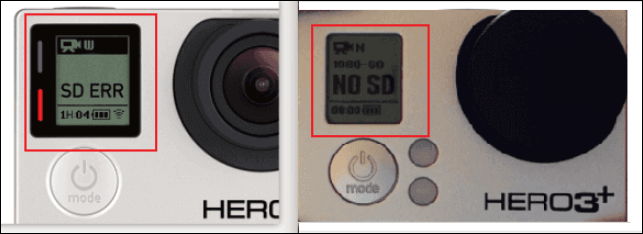
Como usuario de GoPro, ¿te has encontrado con que tu cámara deja de funcionar repentinamente y aparece en pantalla el mensaje de error de la tarjeta SD de GoPro : "NO SD" o "SD ERR"? En primer lugar, te preocuparía que la tarjeta SD de GoPro esté formateada y no tenga contenido. Esta publicación te ofrecerá varias soluciones para corregir el error de la tarjeta SD de GoPro, además del simple formateo. Aunque ya la hayas formateado, puedes recuperar tus vídeos o grabaciones perdidas en la tarjeta SD de GoPro con un truco de tres pasos.
Cómo solucionar el error de la tarjeta SD de GoPro [Aplicable a GoPro 10/9/8/7]
Ahora puedes probar las 7 maneras de solucionar los errores de la tarjeta de memoria de tu GoPro. La tarjeta SD almacena videos y fotos; las GoPro Hero 10, Hero 9, Hero 8 y otros modelos no funcionan correctamente sin ella. Identifica la causa del error de tu tarjeta SD según la información anterior y continúa revisando los métodos a continuación:
- Solución 1. Formatear la tarjeta SD de GoPro
- Solución 2. Analice los errores de la tarjeta SD de GoPro con CHKDSK.
- Solución 3. Eliminar la protección contra escritura de la tarjeta SD de GoPro.
- Solución 4. Limpie los contactos de la tarjeta SD de la GoPro Hero.
- Solución 5. Reparar sectores defectuosos de la tarjeta SD
- Solución 6. Actualizar el firmware de la tarjeta SD de GoPro
- Solución 7. Pruebe el servicio de recuperación de tarjeta SD

Recuperación de fotos de cámara: Restaure fotos perdidas de cualquier cámara o tarjeta SD.
En esta página, aprenderá sobre la recuperación de fotos de cámaras digitales y cómo recuperar fotos, imágenes y vídeos digitales perdidos de una tarjeta de memoria.

Solución 1. Formatear la tarjeta SD de GoPro
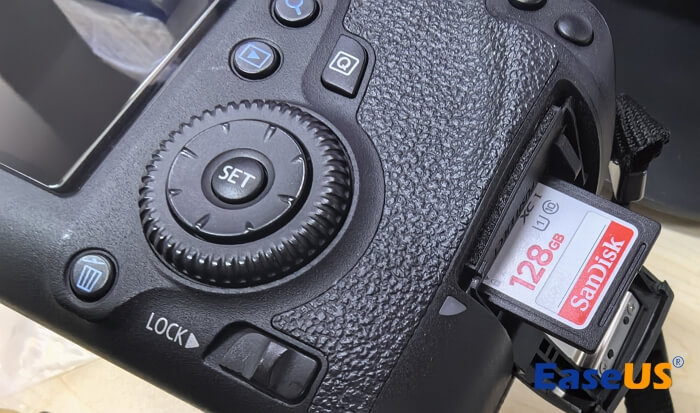
Otra posible causa de que la cámara GoPro muestre el error "SD ERR" o "NO SD" es una tarjeta SD defectuosa o con formato incorrecto. Por lo tanto, le recomendamos formatear la tarjeta SD para comprobar si esto soluciona el problema.
Si tiene fotos o videos importantes guardados allí, recupérelos en la tarjeta SD de GoPro antes de formatearlos, ya que esto destruiría todos los datos. Descargue el Asistente de Recuperación de Datos de EaseUS para recuperarlos si la tarjeta está dañada y no se puede acceder a ella.
Tasa de Recuperación 99,7%
Calificación de Trustpilot 4,9
Descargue EaseUS Data Recovery Wizard para realizar la recuperación de videos de GoPro:
Paso 1. Conecte la unidad USB a su ordenador. Abra el Asistente de Recuperación de Datos de EaseUS. Seleccione la tarjeta SD, la unidad flash USB o la memoria USB formateada desde la que desea restaurar los archivos perdidos y haga clic en "Buscar datos perdidos".

Paso 2. Una vez finalizado el análisis, se mostrarán todos los resultados en pantalla. Utilice la función "Filtro" o "Tipo de archivo" para encontrar los archivos de destino. Si recuerda el nombre del archivo, también puede buscarlo en el cuadro de búsqueda, que es la forma más rápida de encontrarlo.

Paso 3. Seleccione los archivos que desea recuperar de su disco externo formateado y haga clic en "Recuperar". Aparecerá una nueva ventana; deberá elegir un almacenamiento local o en la nube para guardar los archivos. A continuación, haga clic en "Aceptar" para confirmar.

¿Quieres saber más sobre la recuperación de datos de tarjetas SD? Por ejemplo, ¿cuál es el mejor software para recuperar datos de tarjetas SD? ¿Cómo recuperar una tarjeta SD dañada? ¿Cómo recuperar datos de una tarjeta SD ilegible? Consulta las preguntas frecuentes sobre recuperación de datos de tarjetas SD y recupera tus valiosos archivos perdidos.
Te ofrecemos un vídeo para que entiendas mejor cómo editar archivos de GoPro.
- 00:00 Introducción
- 00:23 Consejos cuando se pierden datos de GoPro
- 00:57 Ejecutar el Asistente de recuperación de datos de EaseUS
- 01:48 Prueba la aplicación móvil de GoPro
- 02:13 Usar el comando CHKDSK
- 02:51 Consejos sobre la recuperación de GoPro

Si crees que la herramienta ayuda a resolver el problema de la tarjeta SD de GoPro, ¡compártela en Facebook, Twitter, Instagram y otras plataformas de redes sociales!
A continuación, es necesario formatear la tarjeta SD. Los datos se borrarán por completo, así que recupere la tarjeta formateada. Inserte la tarjeta SD en la GoPro y acceda al menú de configuración para solucionar el problema de formato. Después, siga las instrucciones en pantalla tras seleccionar la opción "Formatear".
También puedes formatear la tarjeta SD en tu PC. Lee las instrucciones completas en la página enlazada:
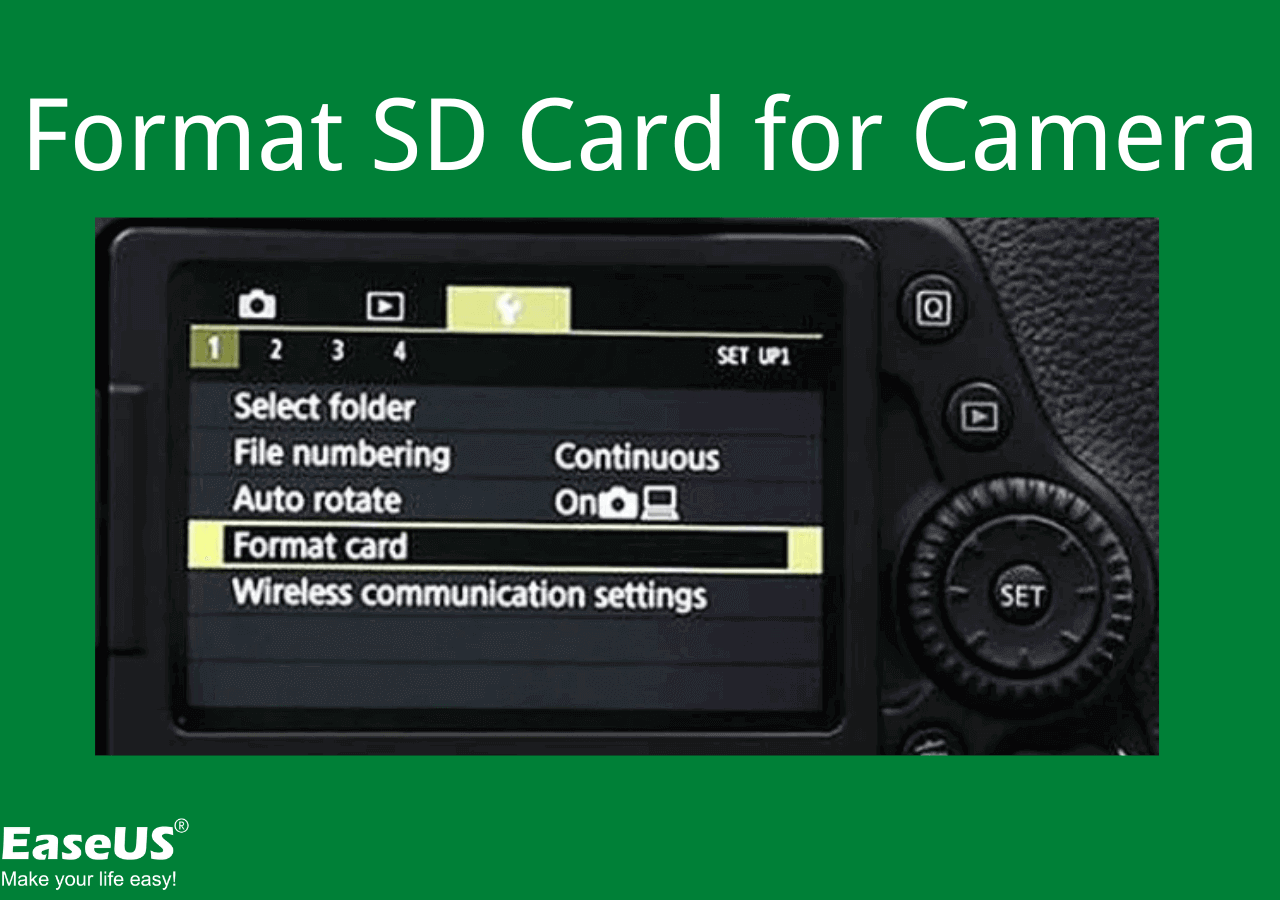
Cómo formatear una tarjeta SD en Windows, Mac y la cámara
En este artículo encontrarás guías sencillas para formatear una tarjeta SD. Sigue los pasos y profundiza en los detalles. Leer más >>
Solución 2. Analice los errores de la tarjeta SD de GoPro con CHKDSK.
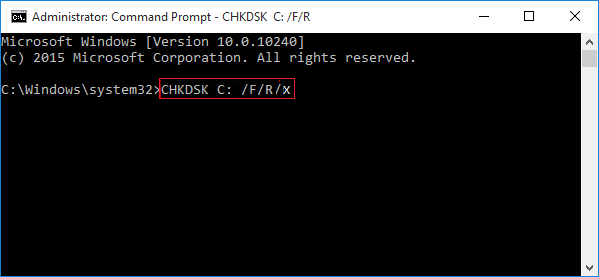
La utilidad integrada de Windows, CHKDSK, examina los sistemas de archivos (NTFS, FAT32 y exFAT) para detectar tarjetas SD defectuosas de GoPro y las repara según sea necesario. Además, permite diagnosticar errores en las tarjetas de memoria tras el formateo y, posteriormente, reparar los archivos dañados de GoPro .
Paso 1. Conecte su sistema insertando la tarjeta SD en el lector de tarjetas.
Paso 2. Seleccione el ordenador pulsando el botón "Inicio". A continuación, busque la tarjeta SD en "Dispositivos" dentro de "Almacenamiento extraíble" y anote la letra de unidad asignada.
Paso 3. Para abrir el símbolo del sistema, haga clic de nuevo en el botón "Inicio" y escriba CMD . Abra el símbolo del sistema en modo administrador para que aparezca una ventana con la pantalla en negro.
Paso 4. Presione Enter después de ingresar: chkdsk [su letra de unidad]: /f
Cómo reparar una tarjeta SD dañada sin perder datos
No te preocupes si tu tarjeta Micro SD está dañada o corrupta. ¿Cómo reparar una tarjeta SD dañada? Leer más >>
Solución 3. Eliminar la protección contra escritura de la tarjeta SD de GoPro.
Casi todas las tarjetas SD tienen un interruptor de bloqueo, que es un deslizador en el lado izquierdo. Al usar este interruptor como mecanismo de bloqueo, se desactiva la protección contra escritura. Para comprobar que el interruptor esté en la posición inferior, revise su tarjeta SD. Si está bloqueado, la tarjeta está protegida contra escritura. Por lo tanto, no podrá modificar la tarjeta SD.
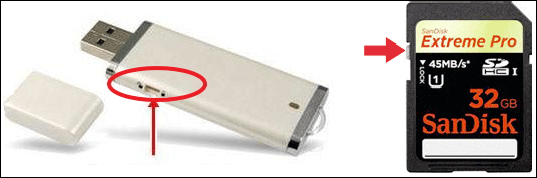
Siga estos pasos para desactivar la protección física contra escritura en su tarjeta SD:
Paso 1. Extrae la tarjeta SD de tu cámara GoPro y busca un pequeño interruptor que siempre se encuentra en el lado izquierdo.
Paso 2. Está bloqueado en modo de solo lectura si se encuentra junto a la palabra "LOCK".
Paso 3. Invierta el interruptor para desbloquear la tarjeta SD.
Luego, se puede quitar la protección contra escritura de la tarjeta SD e insertarla en la cámara GoPro para ver si se recuperan los datos de la tarjeta SD de GoPro.
Solución 4. Limpiar los contactos de la tarjeta SD de la GoPro Hero
Si el vídeo MP4 de tu GoPro no se reproduce , el siguiente paso es limpiar la tarjeta SD y su ranura. De esta forma, te aseguras de que nada obstruya la conexión de la tarjeta SD a la GoPro. Para eliminar la suciedad y los residuos de la tarjeta SD, límpiala con un paño suave. También puedes usar este método para limpiar la ranura de la tarjeta de tu cámara.
Espera un rato a que la tarjeta o la ranura se sequen. Comprueba si se ha solucionado el error de la tarjeta SD de GoPro insertando la tarjeta en la cámara.
Si está buscando soluciones para macOS, visite la página vinculada para recuperar archivos eliminados de GoPro en Mac .
Solución 5. Reparar sectores defectuosos de la tarjeta SD
El término "sector defectuoso" se refiere a los grupos de almacenamiento en una unidad externa que presentan daños físicos resultantes de fallos de fabricación, desgaste, sobretensiones, errores imprevistos o entrada de polvo.
Puedes comprobar si tu tarjeta SD tiene errores con la función integrada de Windows y solucionar diversos problemas. Con solo unos clics, podrás reparar sectores defectuosos y recuperar archivos GoPro eliminados de tu tarjeta SD. Aquí tienes los pasos específicos:
Paso 1. Conecte su tarjeta SD a su computadora y luego inicie el Explorador de Windows.
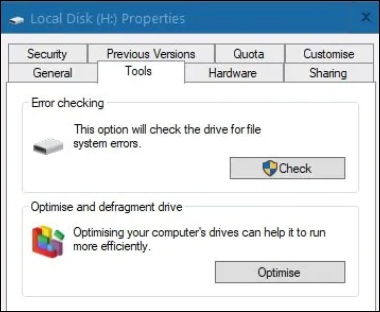
Paso 2. Busque el icono de la tarjeta SD, haga clic con el botón derecho sobre él y seleccione "Propiedades" > pestaña "Herramientas".
Paso 3. Para reparar su tarjeta SD, haga clic en el botón "Verificar" en la sección "Comprobación de errores".
Solución 6. Actualizar el firmware de la tarjeta SD de GoPro
El siguiente paso es actualizar el firmware de la GoPro si la tarjeta SD sigue sin funcionar. De esta forma, te asegurarás de que la GoPro esté utilizando el software más reciente, lo que podría permitirle reconocer la tarjeta SD. Conecta la GoPro a tu ordenador y descarga la última versión del firmware desde la página web para actualizarla.
APRENDE MÁS
¿Sigues con dudas? Haz clic aquí para obtener más información sobre el problema de la tarjeta SD que no aparece o no funciona en Windows.
Solución 7. Pruebe el servicio de recuperación de datos de la tarjeta SD
No te preocupes si ninguna de las soluciones anteriores logra escanear y reparar la tarjeta SD de tu GoPro. Puedes consultar tus problemas con la tarjeta SD en línea y probar los servicios de recuperación de datos de EaseUS.
Servicios de recuperación de datos de EaseUS
Haga clic aquí para contactar a nuestros expertos para una evaluación gratuita
Consulte con los expertos en recuperación de datos de EaseUS para obtener un servicio de recuperación manual personalizado. Ofrecemos los siguientes servicios tras un diagnóstico GRATUITO.
- Reparar la estructura RAID dañada, el sistema operativo Windows que no arranca y el archivo de disco virtual dañado.
- Recuperar/reparar particiones perdidas y unidades re-particionadas
- Desformatear el disco duro y reparar la unidad sin formato (unidad cifrada con Bitlocker)
- Reparar discos que se convierten en particiones protegidas con GPT
Acerca del problema: Error de la tarjeta SD de GoPro
Uno de los problemas más frecuentes con las tarjetas SD en las cámaras GoPro es el error de la tarjeta SD. El error que suelen ver los usuarios de GoPro es el mensaje "NO SD" o "SD ERR" en la pantalla. Esto indica que la cámara GoPro y la tarjeta SD no pueden comunicarse.
4 errores comunes de la tarjeta SD
Ninguna solución es útil a menos que sepas exactamente qué causó los códigos de error especificados. Veamos los 4 errores comunes de la tarjeta SD y cómo recuperar datos cuando aparece un mensaje de error de la tarjeta SD de GoPro.
| 🚧 La tarjeta SD no se reconoce | Este error se produce cuando la cámara GoPro no reconoce la tarjeta SD incompatible o dañada, lo que puede impedir que se establezca una conexión adecuada con la tarjeta SD. |
| 😨 Tarjeta SD llena | Este mensaje de error indica que la capacidad de almacenamiento de tu tarjeta SD se ha agotado. Por lo tanto, no podrás escribir datos en la tarjeta SD y la cámara GoPro funcionará más lento. |
| ✍️ Error de escritura en la tarjeta SD | Estos errores sugieren que tu cámara GoPro no puede escribir ni guardar datos en la tarjeta SD, incluso si la tarjeta SD tiene suficiente capacidad de almacenamiento. |
| 📖 No se puede leer la tarjeta SD | Estos errores indican que la tarjeta SD de la cámara GoPro es reconocida, pero no puede abrirse . Si los archivos de la tarjeta SD están muy fragmentados, esto puede ralentizar el proceso de lectura y provocar errores. |
¿Por qué ocurren errores en la tarjeta SD de la GoPro Hero?
Muchos usuarios han encontrado errores similares en la tarjeta SD en diferentes versiones de productos GoPro como Hero 10, 9, 8, 7, 6... El problema generalmente viene acompañado de un mensaje de error y puede ocurrir por varias razones.
- Tarjeta SD incompatible o dañada: Es posible que no se reconozca si la tarjeta SD es incompatible con su modelo GoPro Hero o si está dañada físicamente.
- Formato incorrecto: Si la tarjeta SD no está formateada correctamente o el volumen no contiene un sistema de archivos reconocido , la cámara podría no reconocerla.
- Ranura de tarjeta sucia o dañada: si la ranura de tarjeta SD de tu GoPro está sucia o dañada, es posible que no establezca una conexión adecuada con la tarjeta SD.
- Protección contra escritura activada: Si el interruptor de protección contra escritura de la tarjeta SD está activado, impide que se escriba o modifique cualquier dato en la tarjeta.
- Error del sistema de archivos: si el sistema de archivos de la tarjeta SD está dañado o corrupto, puede provocar errores de escritura en las cámaras GoPro, por ejemplo, GoPro Hero 8.
- Extracción incorrecta de la tarjeta: si se extrae la tarjeta SD de la cámara mientras todavía está accediendo o escribiendo datos, puede provocar errores de lectura.
En resumen
Aquí tienes todos los pasos para corregir el error de la tarjeta SD de GoPro. Prueba las 7 soluciones para solucionar el problema cuando veas el mensaje de error "SD ERR" o "NO SD" o hayas borrado accidentalmente grabaciones de productos GoPro como la Hero 10 Black o la GoPro Hero 9/8/7. Debes usar una tarjeta SD compatible con GoPro para evitar problemas. Con el software de recuperación de datos de EaseUS, puedes recuperar datos y reparar la tarjeta SD.
Tasa de Recuperación 99,7%
Calificación de Trustpilot 4,9
Preguntas frecuentes sobre errores de la tarjeta SD de GoPro
Aquí tienes 3 preguntas adicionales sobre el error de la tarjeta SD de GoPro. Consulta aquí las respuestas.
1. ¿Cómo se repara una tarjeta SD dañada en una GoPro?
Si la tarjeta SD sigue fallando, reiníciala la GoPro. Esto restaurará la configuración predeterminada, lo que podría ayudar a solucionar el problema. Para reiniciar la GoPro, mantén pulsados los botones Modo y Obturador simultáneamente durante 10 segundos.
2. ¿Cómo soluciono el error de la tarjeta SD de mi GoPro Hero 9?
- Comprueba la conexión entre la tarjeta SD y la GoPro.
- Pruebe con otra memoria o tarjeta SD
- Escanee los errores de la tarjeta de memoria mediante CHKDSK
- Reinstale el controlador del disco
3. ¿Por qué mi tarjeta SD sigue diciendo error?
Si experimenta alguno de estos problemas, es posible que su tarjeta SD esté protegida contra escritura. Esto significa que no puede modificar ningún archivo en la tarjeta SD. Otras causas podrían ser la entrada de virus, la corrupción de la estructura del disco, sectores defectuosos, una gestión inadecuada de la tarjeta SD, etc.

¿Ha sido útil esta página? ¿Te gustaría recibir más trucos y ofertas? Síguenos en Facebook. Compartimos tutoriales informáticos, ofertas y promociones, sorteos de licencias periódicamente.

Sobre el autor
Luis es un entusiasta de la tecnología, cuyo objetivo es hacer que la vida tecnológica de los lectores sea fácil y agradable. Le encanta explorar nuevas tecnologías y escribir consejos técnicos.
Artículos Relacionados
-
¿Por qué no funciona la cámara de mi portátil? | Solucionar el problema de la cámara
Luis 2026/10/14
-
Cómo recuperar fotos borradas de Nikon Coolpix (2026)
Luna 2026/10/14
-
¿No se detecta la tarjeta SD de SanDisk Creator? 4 causas en 2026
Luis 2026/10/14
-
Software gratuito para recuperar archivos eliminados de Tarjeta CF
Luna 2026/10/14
