
Tabla de Contenido
 Sobre el autor
 Artículos Relacionados
-
-
-
-
Los expertos en recuperación de datos de EaseUS tienen una experiencia inigualable para reparar discos/sistemas y recuperar datos de todos los dispositivos como RAID, HDD, SSD, USB, etc.
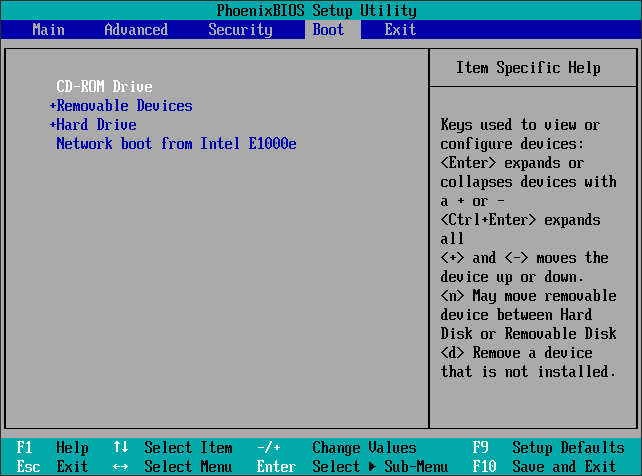
Si aparece el mensaje de error "Disco que no es del sistema o error de disco" porque los archivos de arranque de su disco duro están dañados o corruptos, retirar todos los dispositivos de almacenamiento que no sean de arranque, comprobar el cable IDE o SATA de su disco duro o configurar la prioridad de arranque correcta en la BIOS/UEFI debería solucionar el problema.
Más información sobre los artículos...
No te preocupes si tu portátil o ordenador HP, Dell, Compaq, Acer, Lenovo, etc., recibe el error "Disco no del sistema". A continuación, encontrarás 10 soluciones para la resolución de problemas, tanto generales como avanzadas. Elige la mejor solución para eliminar el error y que tu ordenador vuelva a funcionar.
| Soluciones viables | Solución de problemas paso a paso |
|---|---|
| 5 soluciones generales para la resolución de problemas |
Solución 1. Elimine los dispositivos de almacenamiento que no arrancan... Pasos completos Solución 2. Compruebe el cable IDE y SATA del disco duro... Pasos completos Más soluciones... Pasos completos |
| 5 soluciones avanzadas para la resolución de problemas |
Solución 5. Recuperar datos del disco duro sin sistema operativo... Pasos completos Solución 6. Reconstruir el MBR para corregir el error del disco que no es del sistema... Pasos completos Más soluciones... Pasos completos |
Acerca de un disco que no es del sistema o un error de disco
¿Qué significa cuando mi computadora muestra el mensaje "Error en disco no del sistema" o "Error en disco"? Es una HP Compaq 6000 que presenta problemas al encenderla. Aparece un mensaje que dice "Error en disco no del sistema" o "Error en discos. Reemplace el disco y presione cualquier tecla cuando esté listo".
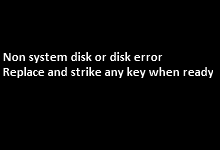
Para su información, el mensaje de error de disco o disco que no es del sistema puede aparecer cuando la BIOS del equipo no encuentra un sistema operativo de arranque en ninguno de los dispositivos de almacenamiento incluidos en su ruta de arranque, o cuando no logra localizar el disco de arranque. Otros mensajes de error similares incluyen "dispositivo de arranque no encontrado" , "sistema operativo no encontrado" o "sistema operativo faltante".
Solución general de problemas para discos que no son del sistema o errores de disco
Según la página de ayuda de HP, se ofrece una guía muy detallada para solucionar los errores de disco que aparecen en pantalla negra en Windows 10, 7 y Vista, como el "error de disco" o el "error de disco" en los portátiles HP. De hecho, las sugerencias también son aplicables a otros ordenadores de sobremesa y portátiles, como Dell, Compaq, Acer, Lenovo, etc.
En conclusión, puedes probar primero los cuatro métodos básicos, que suelen ayudar a solucionar el error de configuración y detención durante la instalación o el inicio de Windows.
Solución 1. Retire todos los dispositivos de almacenamiento que no sean de arranque.
¿Qué unidades de almacenamiento están conectadas actualmente a su computadora? Verifique y retire todos los dispositivos de almacenamiento que no sean de arranque (es decir, las unidades que no son del sistema) y que impiden que la computadora arranque, como disquetes o CD/DVD. Tras la extracción segura, apague y encienda la computadora para comprobar si el error persiste.
Solución 2. Compruebe el cable IDE o SATA de su disco duro.
Comprueba el cable IDE o SATA de tu disco duro y asegúrate de que el cable que conecta el disco duro a la placa base esté bien sujeto. Luego, reinicia el ordenador.
Solución 3. Establezca la prioridad de arranque correcta en BIOS/UEFI.
Acceda al entorno BIOS/UEFI de su computadora y asegúrese de que el disco duro desde el que intenta arrancar esté configurado correctamente en el orden de arranque, que debería estar en la parte superior de la lista. Para cambiar el orden de arranque, puede hacerlo de la siguiente manera:
- Pulse la tecla necesaria para acceder a la pantalla de configuración de la BIOS o UEFI (normalmente Esc, F2, F8, F10) mientras el ordenador se reinicia.
- En la BIOS, utilice las teclas de flecha del teclado para seleccionar la pestaña Arranque y asigne la prioridad de arranque a la unidad del sistema, que debe estar en la parte superior.
- En UEFI, puede usar el puntero del ratón para especificar la secuencia de arranque.
- Guarda y sal de la utilidad de configuración de BIOS/UEFI. El ordenador se reiniciará con la configuración modificada.
Solución 4. Extraiga y vuelva a instalar el disco duro.
Una mala conexión entre el disco duro y el ordenador también puede provocar problemas de arranque, y en la mayoría de los casos se debe a que el disco duro se ha caído o ha sufrido algún golpe. Para solucionar el problema de conexión, debe hacerlo de forma segura siguiendo el procedimiento estándar que se describe aquí.
- Corta la corriente
- Retire la batería (solo para portátiles).
- Retire el disco del sistema (HDD o SSD).
- Reinstale el disco del sistema
- Vuelva a instalar la batería (solo para portátiles).
- Enciende el ordenador
Solución 5. Utilice los servicios de reparación de Windows.
Las soluciones anteriores no son fáciles para los usuarios comunes. Si desea resolver el problema de forma segura, puede utilizar servicios manuales de recuperación de datos de Windows. El equipo técnico profesional de EaseUS puede ayudarle a resolver cualquier error de inicio del sistema, incluyendo fallos del sistema, pantalla azul, pantalla negra, etc.
Servicios de recuperación de Windows de EaseUS
Haga clic aquí para contactar con nuestros expertos y obtener una evaluación gratuita.
Consulte con los expertos en recuperación de datos de EaseUS para obtener un servicio de recuperación manual personalizado. Podemos ofrecerle los siguientes servicios tras un diagnóstico GRATUITO:
- Soluciona problemas de arranque de Windows, incluyendo la pantalla azul de la muerte (BSOD).
- Solucione el error de Windows y configure el entorno de Windows.
- Restaura el sistema cuando no arranca.
- Optimiza tu ordenador Windows para que funcione rápidamente.
Solución de problemas avanzada para discos que no son del sistema o errores de disco
Excluyendo los factores externos que causaron el error en el disco o disco que no es del sistema, hay que aceptar que algo falló con los archivos de arranque del disco duro, que podrían dañarse o corromperse, y que, por lo general, la reparación del sector de arranque del disco duro, el registro de arranque maestro ( MBR ) y los datos de configuración de arranque (BCD) debería solucionar el problema.
Además, para proteger los datos en un ordenador que no arranca, se recomienda encarecidamente tomar las medidas adecuadas para solucionar el problema de forma prudente.
En primer lugar, descarga EaseUS Data Recovery Wizard para acceder y recuperar datos del disco duro sin sistema operativo .
Tasa de Recuperación 99,7%
Calificación de Trustpilot 4,9
Posteriormente, descarga el gestor de particiones de arranque EaseUS para reconstruir el MBR.
- Consejo
- Para crear un medio de almacenamiento de arranque, ambos programas requieren otro ordenador en buen estado y sin problemas de arranque, así como un CD/DVD o una unidad USB. Es necesario recuperar datos de un ordenador o disco duro que no arranca, gestionar particiones (como particionar, formatear o borrar particiones sin sistema operativo), reparar la corrupción del disco duro, eliminar sectores defectuosos y reconstruir el MBR.
Solución 6. Acceder al disco duro y recuperar datos del disco duro sin sistema operativo.
Paso 1. Crea un disco de arranque.
Inicie EaseUS Data Recovery Wizard, seleccione "PC bloqueado" y haga clic en "Ir a Recuperar".
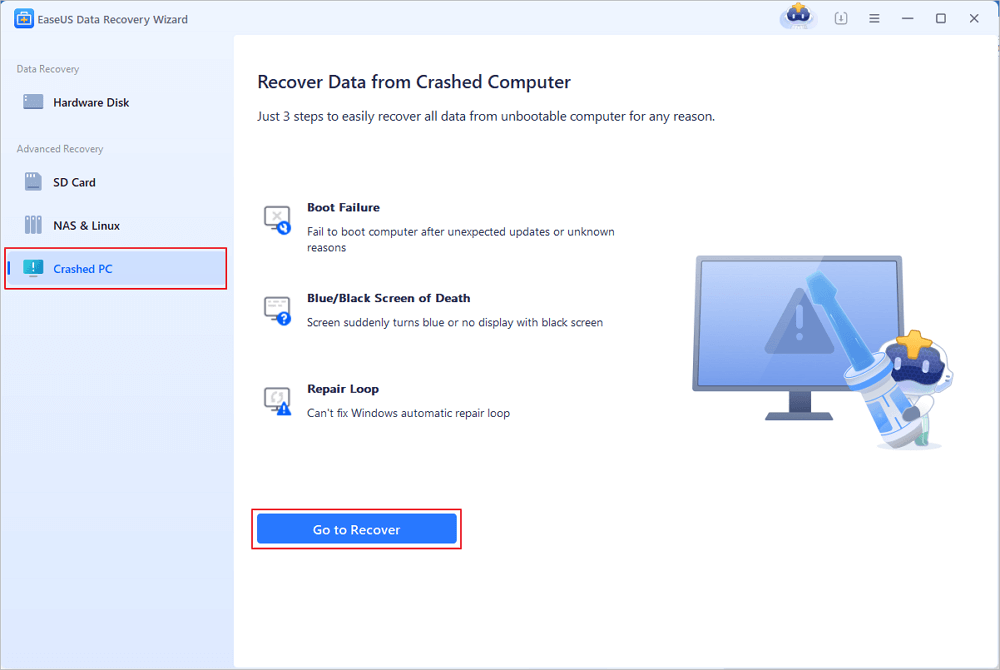
Seleccione una unidad USB vacía para crear la unidad de arranque y haga clic en "Crear".
⚠️Advertencia: Al crear un disco de arranque, EaseUS Data Recovery Wizard borrará todos los datos guardados en la unidad USB. Realice una copia de seguridad de los datos importantes con antelación.
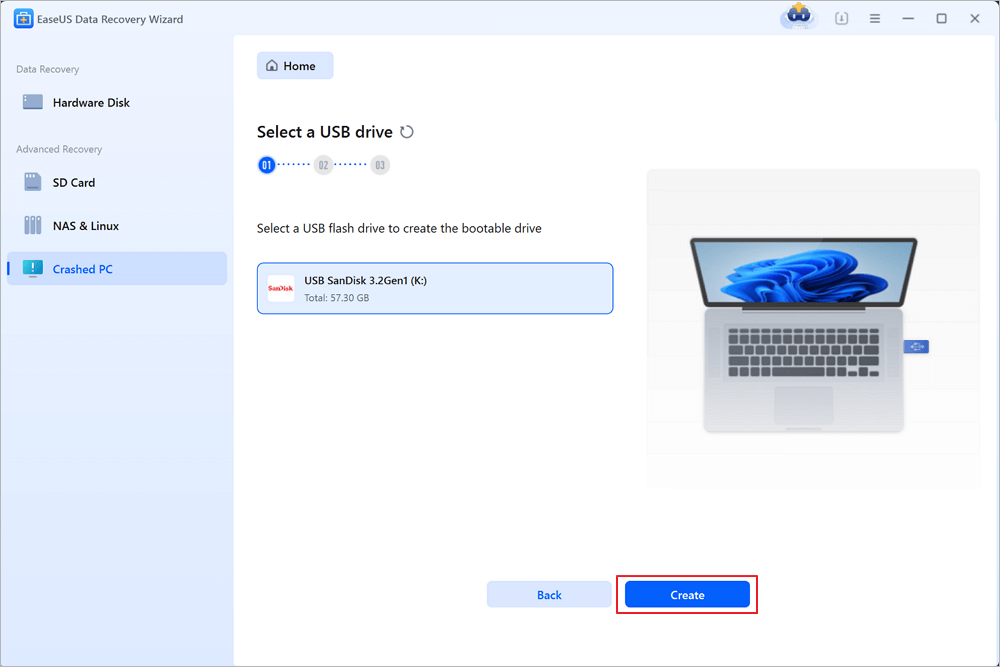
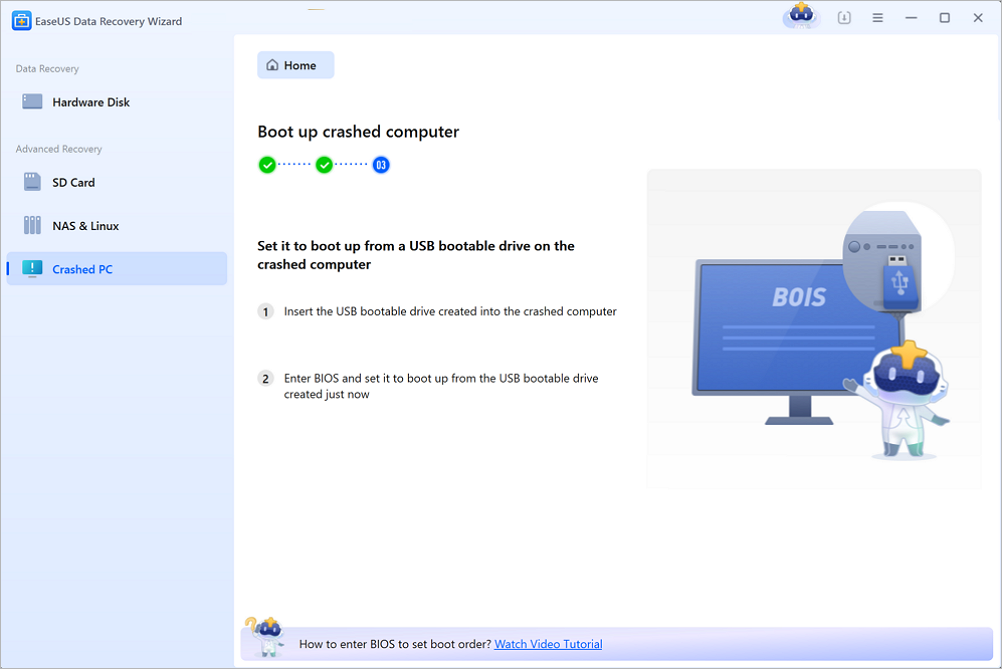
Paso 2. Inicie su computadora desde la unidad USB de arranque.
Conecta el disco de arranque al ordenador que no arranca y cambia la secuencia de arranque en la BIOS. Para la mayoría de los usuarios, funciona bien reiniciar el ordenador y pulsar F2 simultáneamente para acceder a la BIOS.
Configure el PC para que arranque desde "Dispositivos extraíbles" (unidad USB de arranque) más allá del disco duro. Pulse "F10" para guardar y salir.
Paso 3. Recuperar datos de un sistema/PC averiado
Tras arrancar desde el disco de arranque EaseUS Data Recovery Wizard, seleccione la unidad que desea escanear para encontrar todos sus archivos perdidos. Previsualice y recupere los archivos que necesite en una ubicación segura.
💡Consejo: Puedes restaurar los datos en los discos locales, discos duros externos y también en el almacenamiento en la nube.

Solución 7. Solucione el problema del disco que no es del sistema o el error del disco reconstruyendo el MBR.
Descargue e instale EaseUS Partition Master Professional en un ordenador normal.
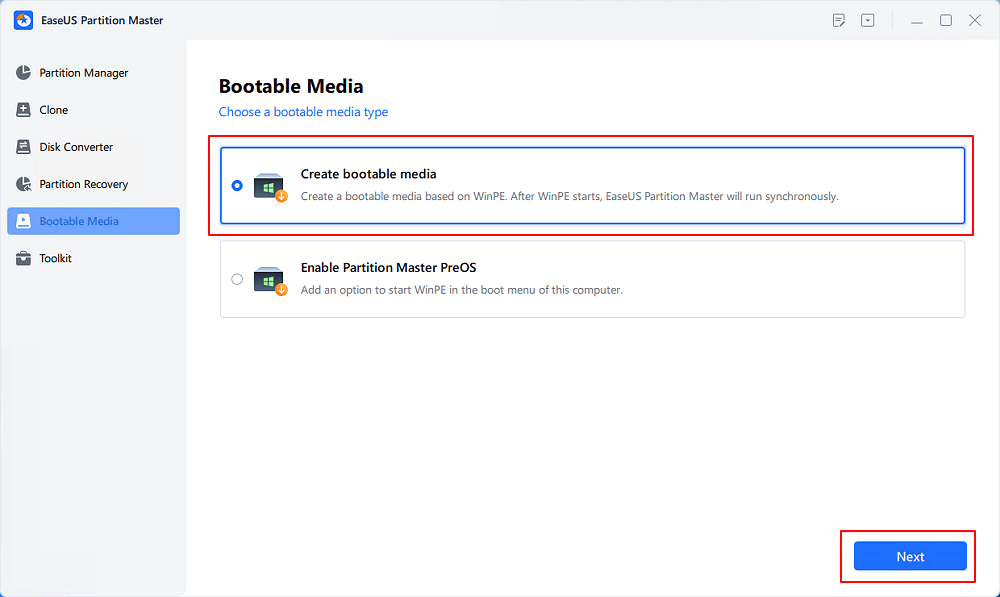
Paso 1. Cree un disco de arranque WinPE.
- Inicie EaseUS Partition Master y haga clic en "Medios de arranque" en la barra de herramientas. Seleccione "Crear medios de arranque".
- Haz clic en "Siguiente" para finalizar el proceso.
Paso 2. Arranca la unidad USB de arranque EaseUS Partition Master
- Conecta la unidad USB o el CD/DVD de arranque a tu PC.
- Al reiniciar el equipo, pulse F2 o Supr para acceder a la BIOS. Configure el arranque desde "Dispositivos extraíbles" o "Unidad de CD-ROM". EaseUS Partition Master se ejecutará automáticamente.
Paso 3. Reconstruir el MBR
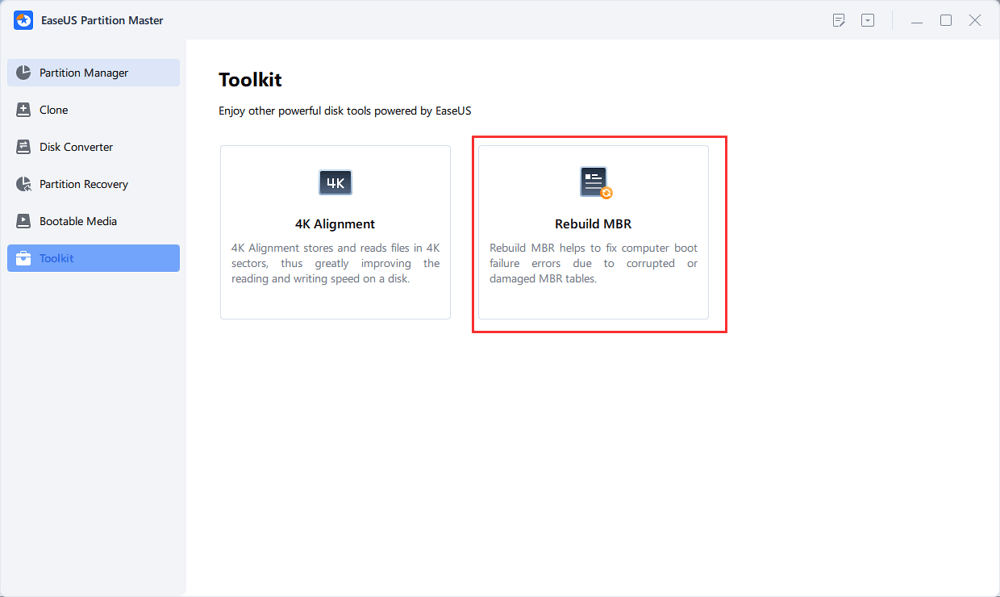
- Haz clic en "Kit de herramientas" y elige "Reconstruir MBR".
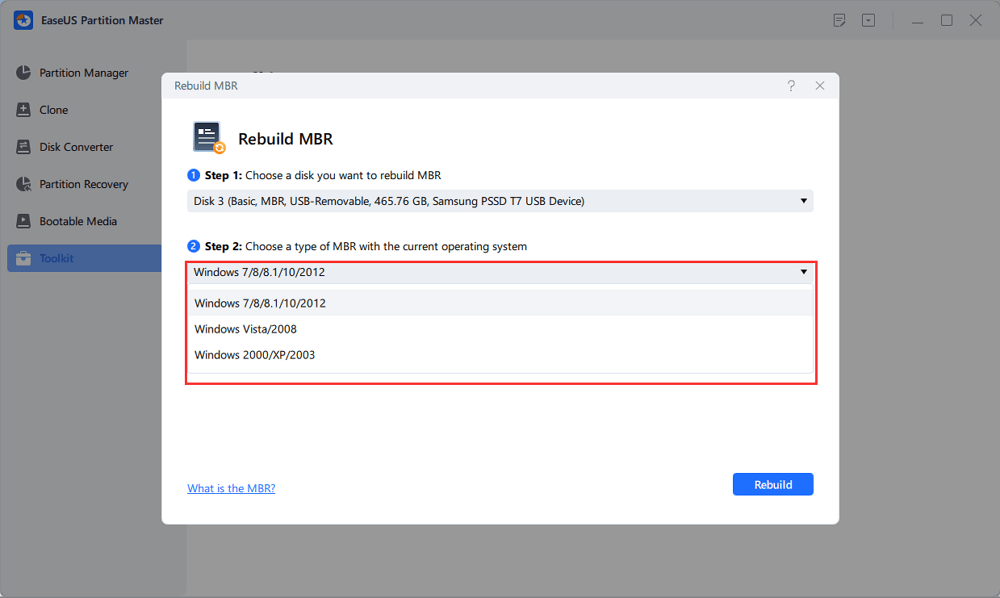
- Seleccione el disco y el tipo de MBR. A continuación, haga clic en "Reconstruir".
- Después de eso, podrá ver el mensaje "El MBR se ha reconstruido correctamente en el disco X".
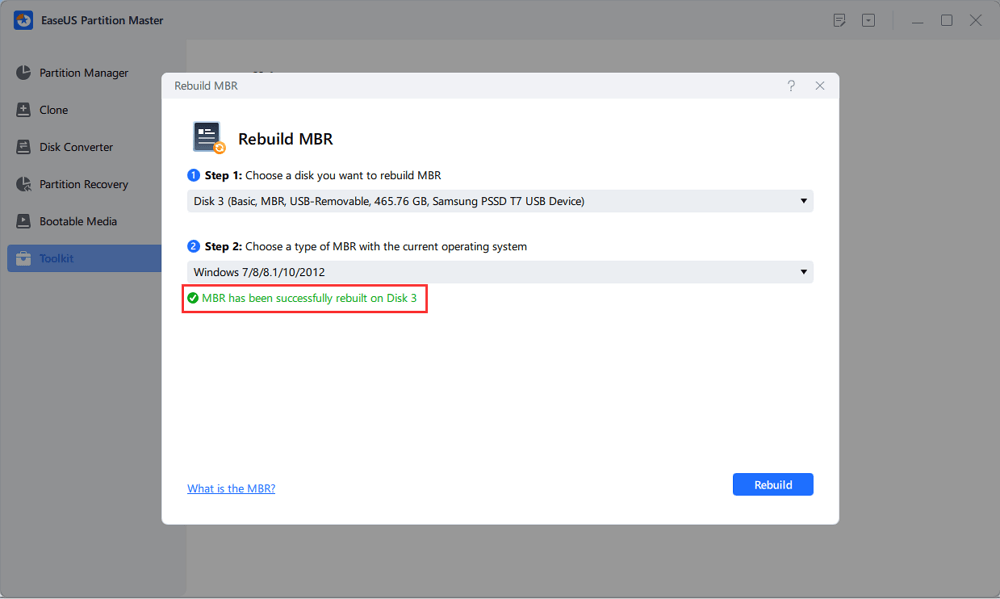
Si, por casualidad, el error persiste después de arrancar el ordenador, puede reconstruir el MBR dañado o corrupto del disco duro del sistema y, a continuación, probar otros métodos viables para solucionarlo, como ejecutar diagnósticos en el disco duro, comprobar los sectores defectuosos y repararlos si se encuentran, y sustituir el disco duro y reinstalar Windows.
Todas estas soluciones complementarias dependen de la misma herramienta esencial: EaseUS Partition Master. En las páginas enlazadas se ofrece un tutorial detallado sobre cómo utilizar las funciones mencionadas.
- Solución 8. Cómo realizar una prueba de superficie en un disco duro.
- Solución 9. Cómo comprobar y reparar sectores defectuosos en el disco duro.
- Solución 10. Cómo reemplazar el disco duro mediante clonación de disco.

¿Te ha sido útil esta página? ¿Quieres más trucos y ofertas? Síguenos en Facebook. Compartimos tutoriales informáticos, ofertas y promociones, sorteos de licencias periódicamente.

Sobre el autor
Luis es un entusiasta de la tecnología, cuyo objetivo es hacer que la vida tecnológica de los lectores sea fácil y agradable. Le encanta explorar nuevas tecnologías y escribir consejos técnicos.
Artículos Relacionados
-
Cómo reparar fotos/archivos RAW corruptas en Windows PC🖼️
Luna 2026/11/05
-
Cómo solucionar de que el disco duro de LaCie no arranca [2026 Nuevo]
Luna 2026/10/29
-
[Solucionado] PC no reconoce pendrive/USB en Windows
Luna 2026/10/29
-
Resuelto: Qué hacer con un disco duro a punto de fallar
Luis 2026/11/11
