


Contenido
Descargas totales
Contenido de la página
Temas candentes


"Busco un gestor de particiones para unidades USB booteable que permita redimensionar particiones." Esta es una necesidad común en los foros relacionada con los gestores de particiones. EaseUS te guiará en la creación de un gestor de particiones para unidades USB de arranque.
Preparativos: ¿Qué necesitas para una USB booteable?
- EaseUS Partition Master
- Una unidad flash USB (FAT32, 1-16 GB)
- Un ordenador funcional
Para crear un gestor de particiones USB de arranque, necesitará el software de gestión de discos y particiones - EaseUS Partition Master. Con esta herramienta, podrá acceder a los discos duros y particiones de su ordenador y gestionarlos a su gusto. (Solo los usuarios con licencia pueden crear un disco de arranque).
Pasos para crear una unidad USB booteable con EaseUS Partition Master
Ahora, descarga e instala el software EaseUS Partition Master 100% seguro en un ordenador que funcione correctamente. Sigue los sencillos pasos que se indican a continuación para crear un gestor de particiones USB de arranque y úsalo en cualquier ordenador que no arranque correctamente.
Paso 1. Preparar un disco o una unidad
Para crear un disco de arranque de EaseUS Partition Master, debe preparar un medio de almacenamiento, como una unidad USB, una unidad flash o un disco CD/DVD. Conecte la unidad correctamente a su ordenador.
Inicie EaseUS Partition Master, y encuentre la función "Medio de arranque" a la izquierda. Haga clic en ella.
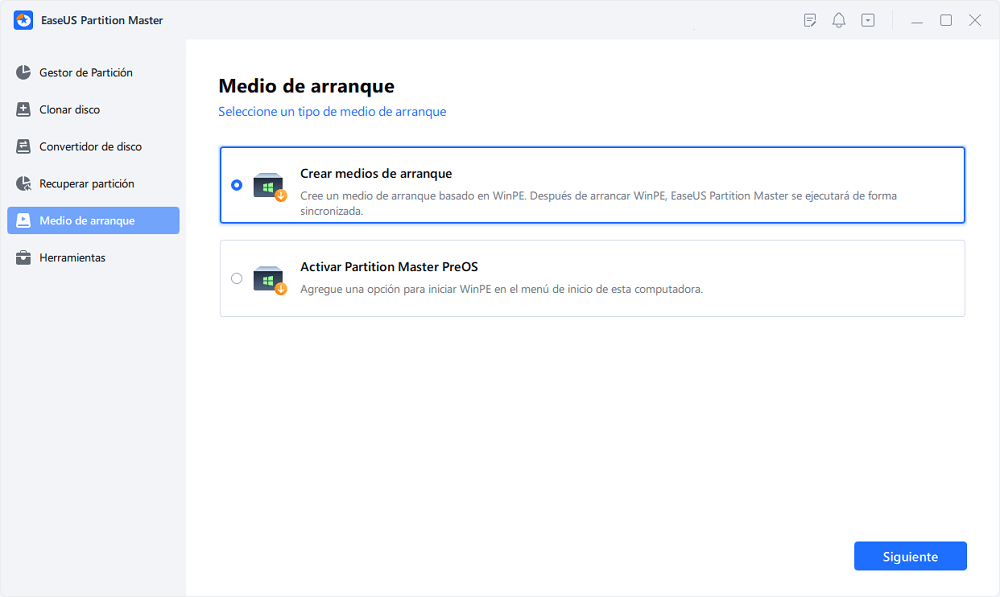
Paso 2. Crear la unidad de arranque EaseUS Partition Master
Puede elegir el USB o CD/DVD cuando la unidad esté disponible. Sin embargo, si no tiene un dispositivo de almacenamiento a mano, también puede guardar el archivo ISO en una unidad local y luego grabarlo en un medio de almacenamiento. Una vez hecha la opción, haga clic en "Crear".
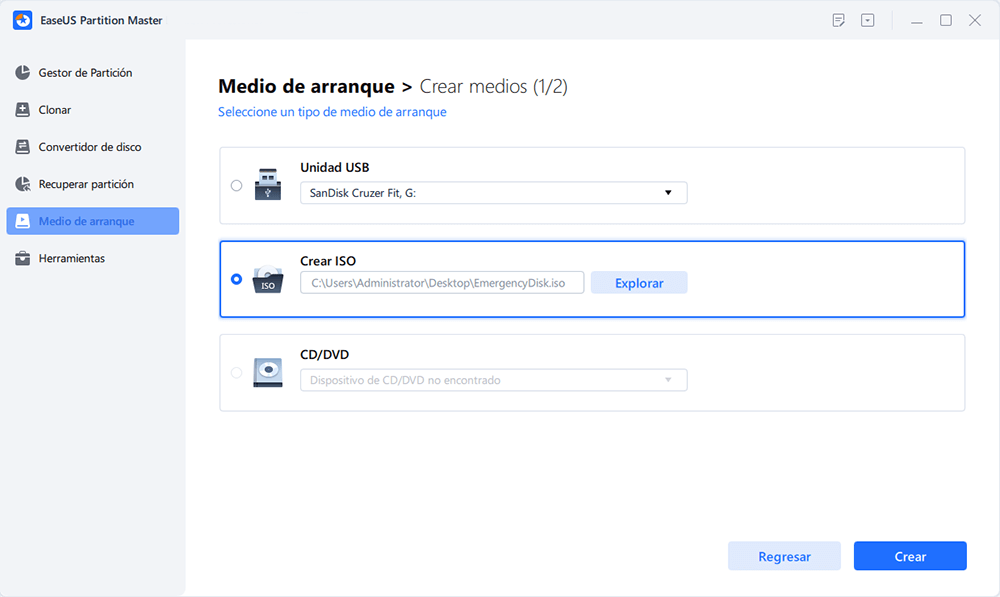
Ahora ha creado un disco de inicio WinPE con EaseUS Partition Master. Puede administrar sus discos duros y particiones a través de la unidad de inicio siempre que el equipo no pueda arrancar normalmente.
Si tiene unidades RAID, cargue primero el controlador RAID haciendo clic en Añadir controlador en la barra de menús, lo que puede ayudarle a añadir el controlador de su dispositivo en el entorno WinPE, ya que algunos dispositivos específicos no pueden reconocerse en el entorno WinPE sin los controladores instalados, como RAID o algún disco duro específico.
Nota: Para usar el disco de arranque en un PC nuevo, debe reiniciar el ordenador de destino y pulsar la tecla F2/F8/Supr para acceder a la BIOS y configurar el disco de arranque USB como primer disco de arranque.
Espere pacientemente y su computadora arrancará automáticamente desde el medio de arranque USB e ingresará al escritorio EaseUS WinPE.
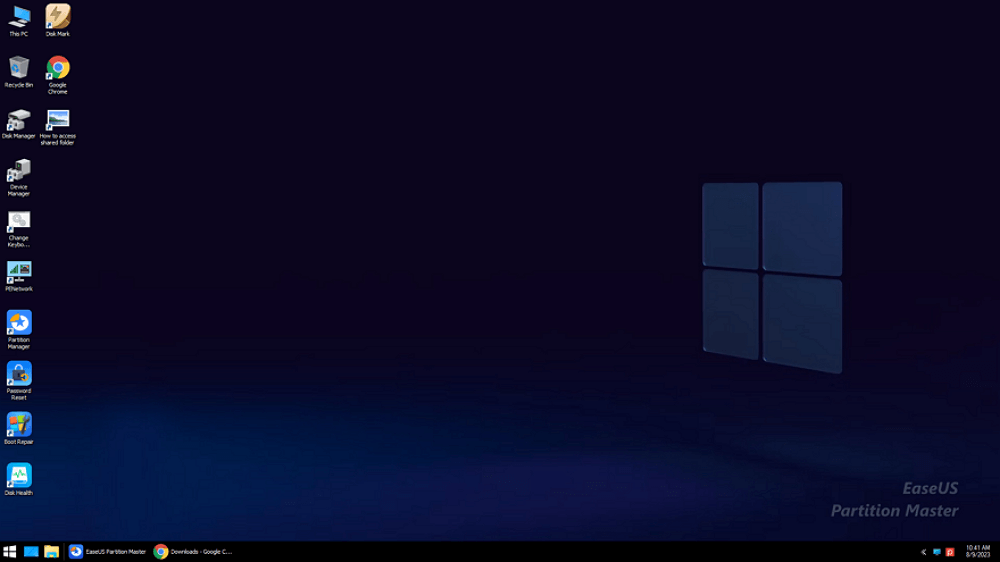
Características principales de EaseUS Partition Master
Una vez finalizado este proceso, podrá superar las siguientes dificultades:
- Crear una unidad USB de arranque para borrar el disco duro.
- Utilice una unidad USB de arranque para solucionar problemas de arranque.
- Crear una herramienta USB de arranque para restablecer la contraseña.
Descarga esta herramienta y simplifica tu vida:
Operaciones de seguimiento: ejecutar EaseUS Partition Master desde la unidad USB
Si desea ejecutar las herramientas de administración de discos de EaseUS desde la unidad USB de arranque, debe seguir estos pasos. Necesita arrancar desde la unidad flash USB de arranque. Aquí le mostramos cómo:
Paso 1. Conecte el disco USB de arranque de EaseUS a un PC Windows que no funcione, no arranque, funcione correctamente o presente problemas.
Paso 2. Pulse el botón de encendido para arrancar el ordenador y mantenga pulsadas las teclas F2/F11/Supr para acceder a la BIOS.
Paso 3. Vaya a la sección Unidad de arranque y configure EaseUS Bootable USB como unidad de arranque.
Paso 4. Guarda los cambios y sal de la BIOS.
Paso 5. Espere a que su computadora arranque desde el disco EaseUS WinPE.
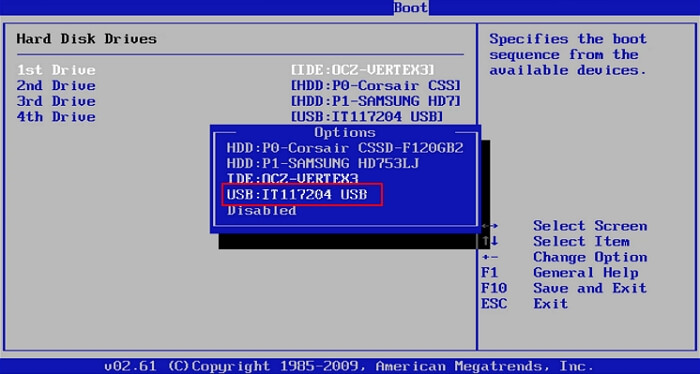
Luego, podrá ejecutar funciones disponibles como el redimensionamiento de particiones, la clonación de particiones de disco y la recuperación de particiones sin necesidad de arrancar el sistema operativo.
Conclusión
Eso es todo sobre cómo crear una unidad USB de arranque EaseUS Partition Master. En resumen, crear una unidad USB de arranque EaseUS Partition Master es un proceso sencillo que se puede completar en unos pocos pasos. Una vez finalizado, dispondrá de un potente gestor de particiones USB de arranque que le permitirá administrar particiones de disco, redimensionar unidades y realizar otras tareas de administración de discos sin necesidad de iniciar el sistema operativo. Esta herramienta es especialmente útil para solucionar problemas de sistemas que no arrancan o para administrar particiones en ordenadores sin un sistema operativo funcional.
Preguntas frecuentes sobre cómo crear usb booteable con EaseUS Partition Master
Esta sección de preguntas frecuentes le ayudará a obtener información más útil relacionada con la creación de una unidad USB de arranque EaseUS Partition Master:
1. ¿Puedo particionar una unidad USB de arranque?
Sí, puedes. EaseUS Partition Master puede cubrir completamente este caso. Sigue los pasos a continuación:
- Inicie EaseUS Partition Master y conecte su unidad USB al ordenador.
- En la ventana principal, haga clic con el botón derecho en el espacio no asignado de su unidad USB y seleccione "Crear".
- Ajusta el tamaño de la partición, el sistema de archivos (elige según tus necesidades), la etiqueta y demás configuraciones para la nueva partición.
- Haz clic en "Aceptar" para continuar.
- Haz clic en el botón "Ejecutar 1 tarea" y luego en "Aplicar" para crear la nueva partición.
2. ¿Cómo formateo una unidad USB de arranque?
Conecte la unidad USB de arranque a su computadora y consulte las instrucciones detalladas:
Paso 1. Inicie EaseUS Partition Master, cambie a la ventana Partition Master y haga clic con el botón derecho en la unidad USB de arranque.
Paso 2. Seleccione "Formato" en el menú contextual y:
- Seleccione el sistema de archivos (FAT32 para unidades de 32 GB o menos, NTFS para unidades de mayor capacidad).
- Establezca el tamaño del clúster (el valor predeterminado es suficiente).
- Introduzca una etiqueta de volumen si lo desea.
- Opcionalmente, marque "Formato rápido" para un proceso más rápido.
- Haz clic en "Aceptar" para continuar.
Paso 3. Revise la operación pendiente en la ventana principal, luego haga clic en "Ejecutar tarea" y "Aplicar" para comenzar a formatear.
3. ¿Para qué se puede utilizar una memoria USB de arranque?
Se puede utilizar una unidad USB de arranque en los siguientes casos:
- Instalación de sistemas operativos
- Solución de problemas y reparación de problemas de arranque
- Pruebas y evaluación
- Recuperar datos
- Informática segura y portátil

¿Ha sido útil este artículo? ¿Te gustaría recibir más trucos y ofertas? Síguenos en Facebook. Compartimos tutoriales informáticos, ofertas y promociones periódicamente.

Reseñas de productos
-
Me encanta que los cambios que haces con EaseUS Partition Master Free no se aplican inmediatamente a los discos. Hace que sea mucho más fácil interpretar lo que sucederá después de haber hecho todos los cambios. También creo que el aspecto general de EaseUS Partition Master Free hace que cualquier cosa que estés haciendo con las particiones de tu ordenador sea fácil.
Seguir leyendo -
Partition Master Free puede redimensionar, mover, fusionar, migrar y copiar discos o particiones; convertir a local, cambiar la etiqueta, desfragmentar, comprobar y explorar la partición; y mucho más. Una actualización Premium añade soporte técnico gratuito y la posibilidad de redimensionar volúmenes dinámicos.
Seguir leyendo -
No creará imágenes en caliente de tus discos ni los alineará, pero como está acoplado a un gestor de particiones, te permite realizar muchas tareas a la vez, en lugar de limitarte a clonar discos. Puedes mover particiones, redimensionarlas, desfragmentarlas y mucho más, junto con el resto de herramientas que esperarías de una herramienta de clonación.
Seguir leyendo
Artículos relacionados
-
Descarga gratuita del software de restablecimiento de contraseña de Windows 2026
![author icon]() Luis/2026/08/14
Luis/2026/08/14 -
Samsung Magician Clone Boot Drive | Tutorial Paso a Paso
![author icon]() Luis/2026/08/14
Luis/2026/08/14 -
El SSD tarda mucho en arrancar en Windows 11/10 ¡Tiempo de arranque lento!
![author icon]() Luis/2026/08/14
Luis/2026/08/14 -
No Se Pudo Abrir el Almacén de Datos de Configuración de Arranque (BCD) [6 Formas]
![author icon]() Luis/2026/08/18
Luis/2026/08/18
 Luis/2026/08/14


