
Tabla de Contenido
 Sobre el autor
 Artículos Relacionados
-
-
-
-
Los expertos en recuperación de datos de EaseUS tienen una experiencia inigualable para reparar discos/sistemas y recuperar datos de todos los dispositivos como RAID, HDD, SSD, USB, etc.
Si tu unidad flash aparece como una unidad de CD en tu ordenador, no te preocupes. Tenemos la solución. Sigue los pasos que te indicamos a continuación y conseguirás que tu unidad flash vuelva a ser reconocida como una unidad extraíble:
| Soluciones viables | Solución de problemas paso a paso |
|---|---|
| Primero. Recuperar datos | Conecte la unidad flash al PC > Ejecute el software de recuperación EaseUS > Escanee y restaure los datos... Pasos completos |
| Siguiente. Formatear la unidad flash | Solución 1. Formatear la unidad flash en Administración de discos... Pasos completos Solución 2. Formatee la unidad flash con software gratuito... Pasos completos |
Anoche mi novio descargó toda la serie de Juego de Tronos en mi memoria USB para que pudiera verla sin conexión. Justo ahora conecté la memoria a mi ordenador sin problema, ya que Windows 10 la reconoció. Sin embargo, me di cuenta de que la memoria USB aparece como una unidad de CD/DVD-ROM en lugar de una unidad de disco extraíble normal. Ahora no puedo abrir la memoria USB en Windows 10 debido a este error de reconocimiento.
Problema con la unidad flash que aparece como unidad de CD
Utilizamos con frecuencia todo tipo de discos de almacenamiento externo, especialmente los extraíbles como las memorias USB, que son pequeñas, portátiles y compatibles con diversos sistemas operativos. En general, al insertar la memoria USB en su puerto USB, el ordenador la detectará rápidamente, la reconocerá como extraíble y le asignará una letra de unidad.
Pero a veces no tienes suerte. Debido a problemas internos de la unidad, Windows podría leer erróneamente un disco extraíble como una unidad de CD-ROM vacía. Como resultado, al intentar abrir dicha unidad, aparece un mensaje de error que dice: " No hay ningún disco en la unidad . Inserte un disco en la unidad X:". Este error impide acceder a los datos presentes en la unidad. En este caso, ¿qué debes hacer para solucionar el problema? Si la unidad flash contiene datos que no puedes permitirte perder, primero recupera los datos. Luego, restáurala para su uso normal, como se sugiere, después de la recuperación de datos.
Primero, recupere los datos de la unidad flash USB inaccesible.
Para recuperar datos de una unidad flash o disco externo inaccesible, debe elegir un software de recuperación de datos confiable, seguro y limpio, como EaseUS Data Recovery Wizard. Este software lleva más de 10 años en el mercado y es capaz de recuperar todo tipo de archivos de una unidad de almacenamiento conectada al sistema. No importa si los datos se perdieron después de formatear, reformatear o eliminar el disco (partición).
Ahora descarga EaseUS Data Recovery Wizard en tu ordenador y sigue la guía en vídeo para exportar todos los datos importantes de la unidad flash que muestra un atributo de disco incorrecto. Esto facilita la recuperación de la unidad flash USB , escaneando todos los datos existentes y perdidos. Solo necesitas seguir tres pasos.
Tasa de Recuperación 99,7%
Calificación de Trustpilot 4,9
Seleccione la unidad flash USB -> Escanear -> Previsualizar y recuperar.
Segundo, repare la unidad flash formateándola.
Tras recuperar de forma segura los datos de la unidad flash, proceda a repararla (ya que se detecta como CD-ROM) utilizando las siguientes herramientas. La Administración de discos viene integrada en Windows, por lo que no necesitará descargarla, mientras que EaseUS Partition Master requiere descarga e instalación. Elija la opción que prefiera. Ambas son gratuitas.
Opción 1. Administración de discos
Paso 1. Presione las teclas Windows + R para abrir el cuadro Ejecutar, escriba diskmgmt.msc y presione Enter.
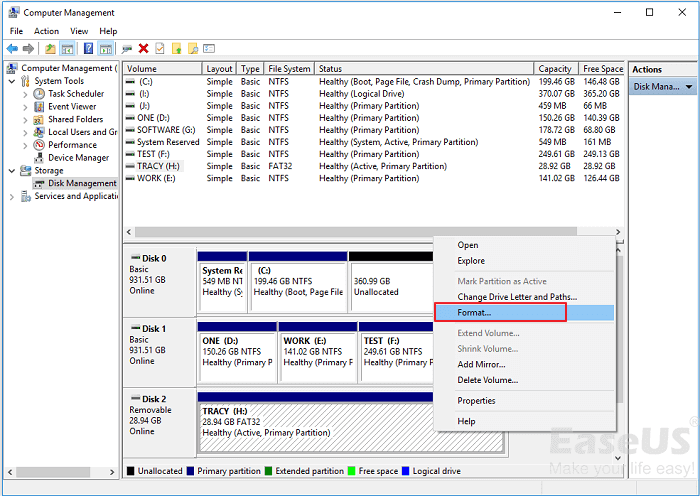
Paso 2. En la Administración de discos de Windows, puede comprobar el estado actual de la unidad flash. Si la unidad flash USB sigue presentando el mismo problema, haga clic con el botón derecho en la unidad y seleccione Formatear...
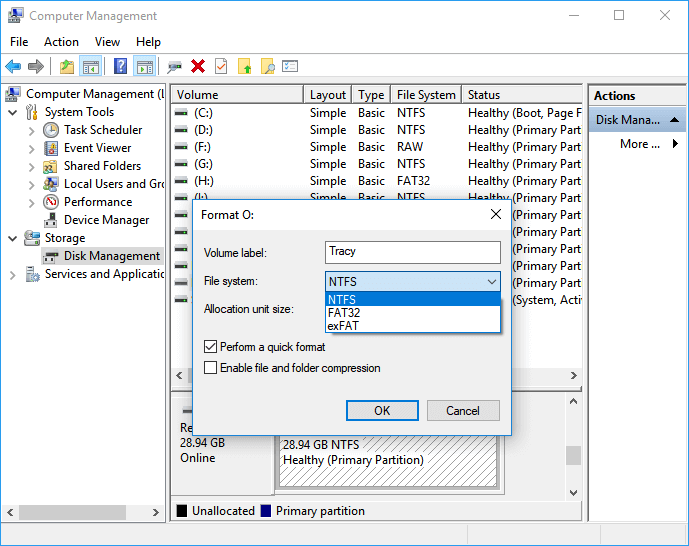
Paso 3. Elija un sistema de archivos como NTFS o FAT32 y haga clic en Aceptar.
Opción 2. EaseUS Partition Master Gratis
También puedes descargar el gestor de particiones gratuito EaseUS para formatear particiones más fácilmente, lo que resulta muy útil para reparar tarjetas SD, unidades flash USB, pendrives, etc., dañados.
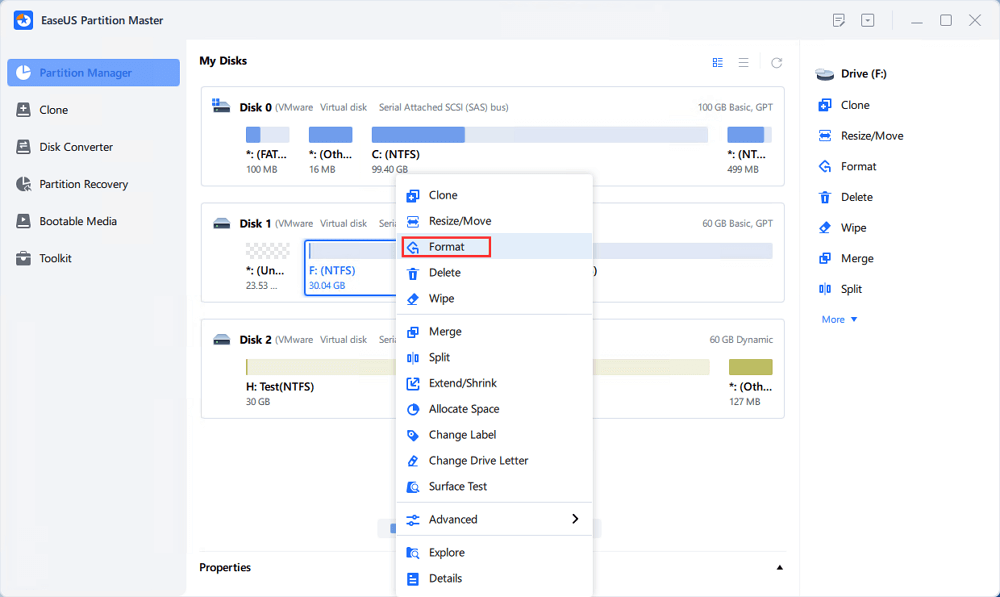
Paso 1. Inicie EaseUS Partition Master, haga clic con el botón derecho en la unidad flash USB que desea formatear y elija Formatear partición.
Paso 2. Aparecerá una mini ventana emergente en la que podrá editar la etiqueta de la partición y elegir un sistema de archivos como FAT/FAT32, NTFS, EXT2/EXT3.
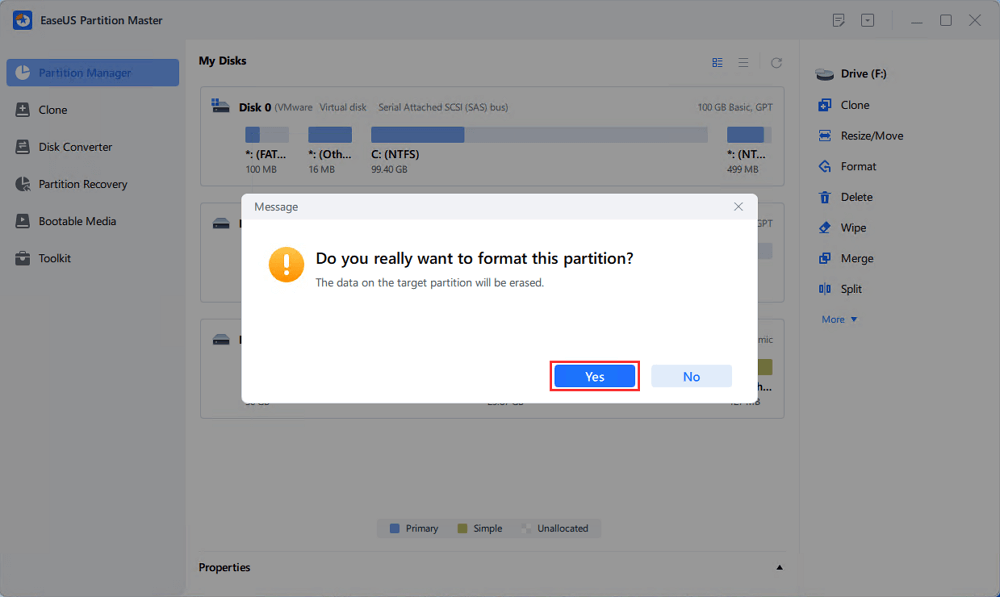
Paso 3. Haga clic en Aplicar para confirmar el formateo de la unidad flash que aparece como CD/DVD Rom.

¿Te ha sido útil esta página? ¿Quieres más trucos y ofertas? Síguenos en Facebook. Compartimos tutoriales informáticos, ofertas y promociones, sorteos de licencias periódicamente.

Sobre el autor
Luis es un entusiasta de la tecnología, cuyo objetivo es hacer que la vida tecnológica de los lectores sea fácil y agradable. Le encanta explorar nuevas tecnologías y escribir consejos técnicos.
Artículos Relacionados
-
Cómo arreglar el disco duro externo se sigue desconectando en Windows 10
Luis 2026/11/04
-
Cómo arreglar un SSD Crucial no detectado en un PC con Windows [Sin pérdida de datos]
Pedro 2026/11/05
-
Cómo recuperar datos de un disco duro de portátil averiado en Windows 10/8/7
Luis 2026/11/11
-
Cómo abrir un disco duro externo en PC
Luna 2026/10/30
