Tabla de Contenido
 Sobre el autor
 Artículos Relacionados
-
-
-
-
Los expertos en recuperación de datos de EaseUS tienen una experiencia inigualable para reparar discos/sistemas y recuperar datos de todos los dispositivos como RAID, HDD, SSD, USB, etc.
Las unidades SSD son dispositivos de almacenamiento flash que se conectan mediante SATA (Accesorio de tecnología avanzada en serie) o SAS (SCSI de conexión en serie), ofreciendo una opción económica para acceder al mundo de las unidades de estado sólido. Las unidades SATA son más baratas y comunes que las SSD. Sin embargo, las unidades SATA son más lentas para arrancar y recuperar datos que las SSD.
Al igual que con la recuperación de datos de unidades SSD, los usuarios pueden recuperar archivos de unidades SSD SATA de tres maneras. Entre ellas, la más efectiva es usar un software de recuperación de datos.
1. Cómo recuperar archivos de SSD SATA con software de recuperación de datos
EaseUS Data Recovery Wizard, una de las mejores herramientas de recuperación de SSD, permite recuperar archivos borrados SSD debido a borrado accidental, daños en la SSD SATA, pérdida de partición, ataque de virus o partición RAW. Si una unidad SSD SATA deja de responder o funcionar en su PC, aún puede recuperar los datos.
Tasa de Recuperación 99,7%
Calificación de Trustpilot 4,9
Además de las unidades SSD y SATA SSD, este programa de recuperación de archivos puede recuperar datos disco duro externo, unidades flash USB, pendrives, tarjetas micro SD, tarjetas CF y otros dispositivos de almacenamiento.
Puedes descargar las versiones para Windows y macOS; ¡usa este enlace para obtener una prueba gratuita! ¡Pruébalo ahora!
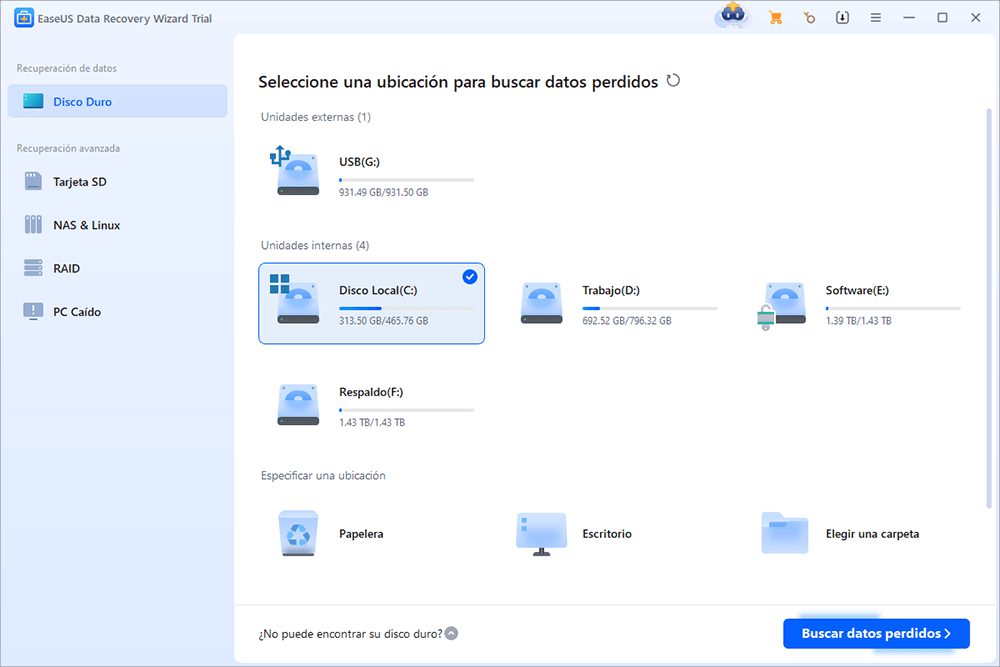
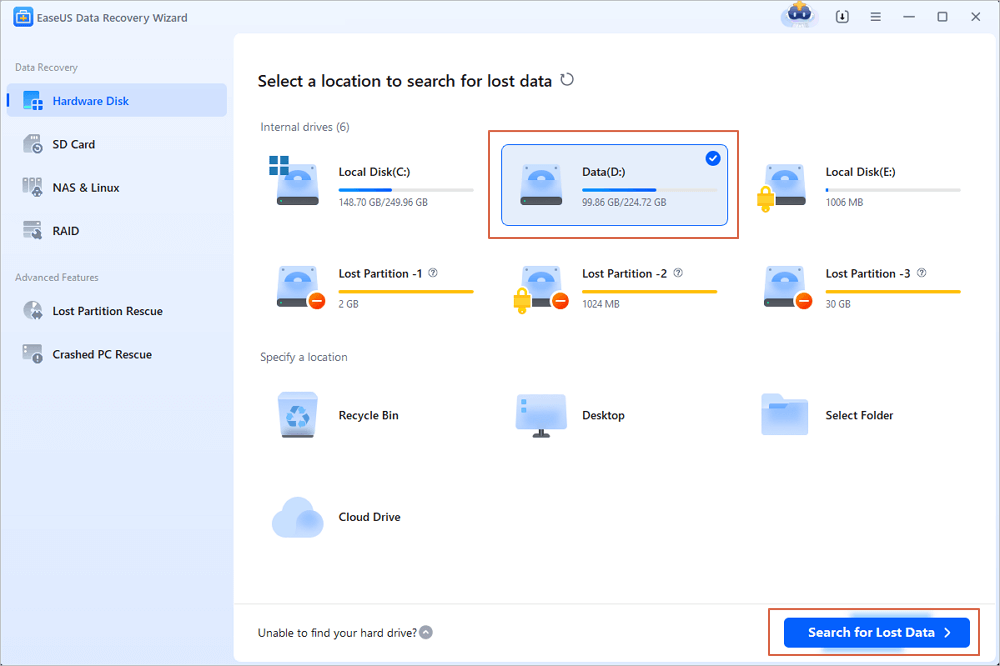
Paso 1. Seleccione su SSD (de acuerdo con su letra de unidad o etiqueta de partición) como la ubicación de destino y haga clic en el botón Buscar datos perdidos.
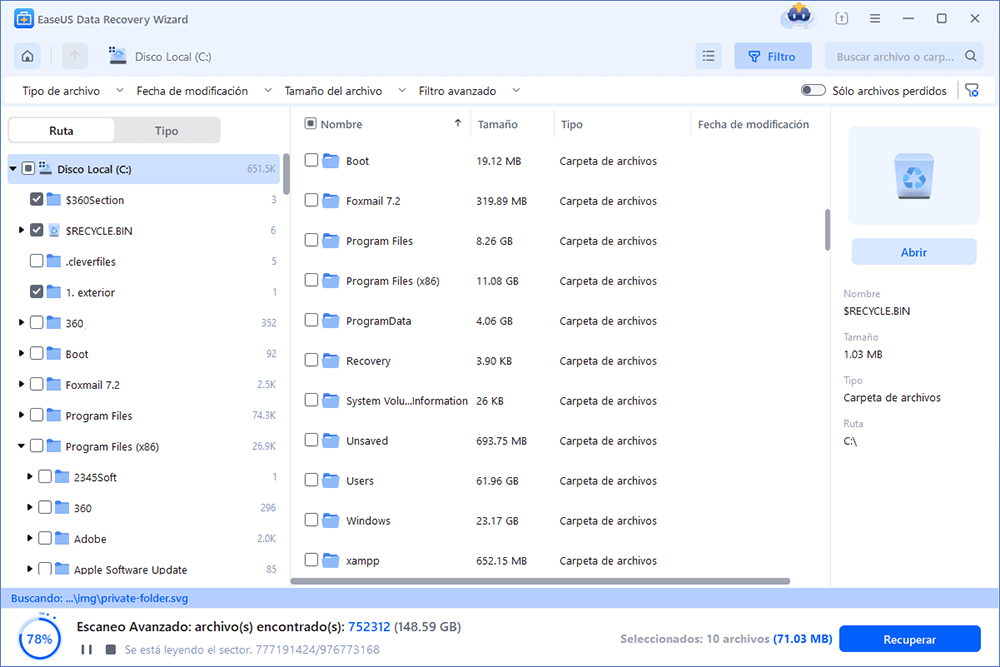
Paso 2. El proceso de escaneo generalmente toma tiempo para terminarse, pero permite suspender el proceso a la mitad una vez que encuentre los archivos perdidos que quiera recuperar, esto es una de las ventajas competitivas del software de recuperación de datos de EaseUS. Claro, es mejor esperar hasta que termine todo el proceso de escaneo.
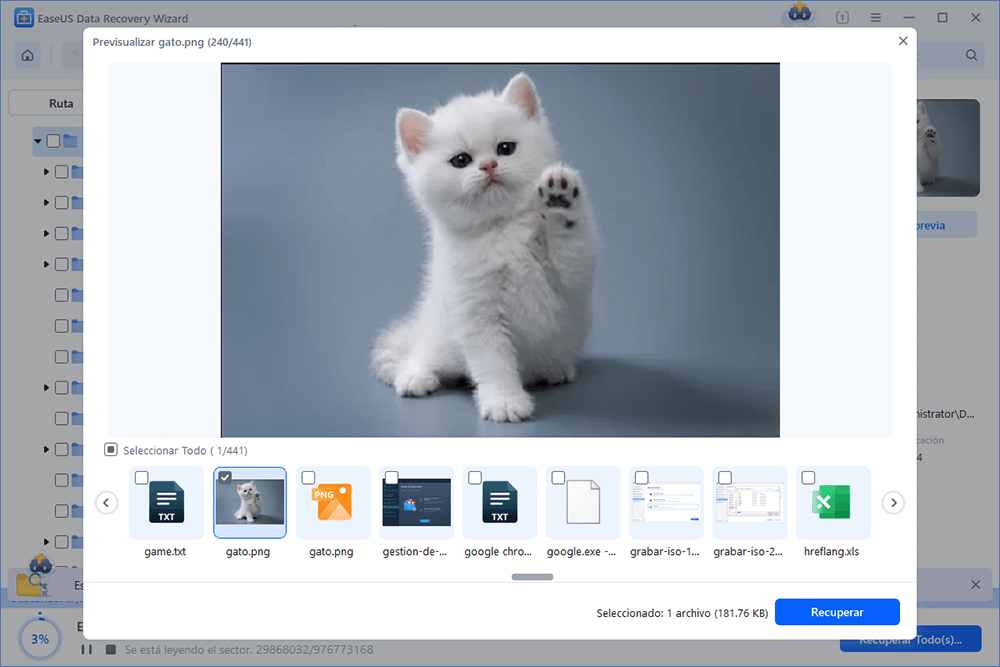
Paso 3. Cuando finaliza todo el proceso de escaneo, puede buscar lo que desee por varias maneras que se detallan en la siguiente captura. Por último marque la casilla de aquellos archivos que quiera recuperar y luego haga clic en el botón Recuperar, en el último paso debería elegir un lugar diferente a SSD original para guardar los archivos recuperados para evitar el riesgo de sobrescribir los datos.
Si esta información te resulta útil, compártela en las redes sociales para ayudar a otros a superar este desafío común.
2. Recuperar archivos eliminados de SSD SATA en la Papelera de reciclaje
Si eliminas por error datos de una unidad SSD SATA y no has vaciado la Papelera de reciclaje, puedes recuperarlos y restaurarlos inmediatamente desde allí.
- Los archivos de la Papelera de reciclaje no se eliminan.
- Los archivos en la Papelera de reciclaje se reciclan igualmente (1 día, 14 días, 30 días, 60 días).
- Los archivos eliminados se reciclaron en lugar de ser eliminados de la Papelera de reciclaje.
Paso 1. Abra la Papelera de reciclaje y busque los archivos eliminados de la unidad SSD SATA.
Paso 2. Seleccione los archivos eliminados, haga clic con el botón derecho y elija "Restaurar".
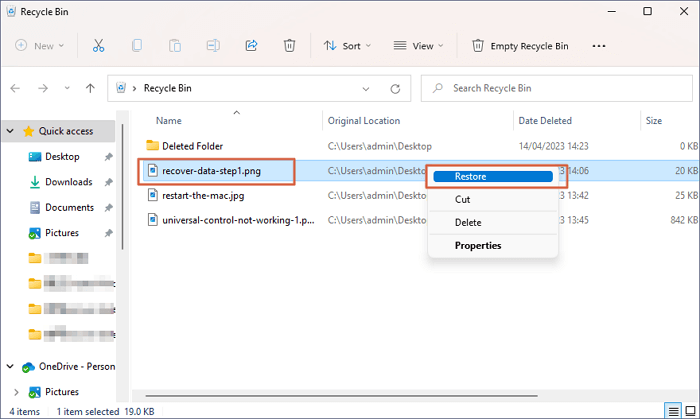
Paso 3. Localice los archivos SSD recuperados en su ubicación original.

Recuperar datos de un SSD Samsung
Este artículo te ayudará a recuperar datos de un SSD Samsung. El método más recomendado es utilizar el software de recuperación de datos EaseUS Data Recovery Wizard.
3. Cómo restaurar archivos desde SSD con servicios de recuperación
Puede recuperar archivos de SSD SATA automáticamente utilizando software de recuperación de SSD o manualmente contactando con los servicios de recuperación de datos de EaseUS en línea. Nuestro personal especializado puede ayudarle a reparar discos SSD SATA y recuperar datos. También puede recuperar archivos borrados SSD utilizando nuestros servicios de recuperación de datos.
Si desea informarse con antelación sobre las situaciones básicas y los costes de recuperación, los servicios de recuperación de datos de EaseUS son la mejor opción. Ingenieros expertos analizarán la situación y responderán a todas sus preguntas en línea.
Servicios de recuperación de datos de EaseUS
Haga clic aquí para contactar con nuestros expertos y obtener una evaluación gratuita
Consulte con los expertos en recuperación de datos de EaseUS para obtener un servicio de recuperación manual personalizado. Podemos ofrecerle los siguientes servicios después de un diagnóstico GRATUITO.
- Reparar la estructura RAID dañada, el sistema operativo Windows que no arranca y el archivo de disco virtual dañado.
- Recuperar/reparar particiones perdidas y unidades reparticionadas.
- Desformatear el disco duro y reparar la unidad sin formato (unidad cifrada con BitLocker).
- Reparar discos que se convierten en particiones protegidas por GPT.
En conclusión
Debido a las características de SATA, la recuperación de datos en unidades SSD SATA es más delicada que con los métodos convencionales de recuperación de datos en unidades de almacenamiento externas. Para garantizar una recuperación de datos exitosa y sin complicaciones, siga las instrucciones de este artículo.
Aunque la recuperación de datos en SSD SATA es compleja, puedes recuperarlos utilizando una herramienta profesional como EaseUS Data Recovery Wizard. También puedes contactar con servicios de recuperación de datos en línea disponibles las 24 horas para solucionar problemas con el disco duro u otras situaciones de pérdida de datos.
Tasa de Recuperación 99,7%
Calificación de Trustpilot 4,9
Es una decisión acertada equipar su ordenador con una herramienta tan potente, que le ayudará a recuperar sus datos perdidos lo más rápido posible y a minimizar las pérdidas.

¿Te ha sido útil esta página? ¿Quieres más trucos y ofertas? Síguenos en Facebook. Compartimos tutoriales informáticos, ofertas y promociones, sorteos de licencias periódicamente.

Sobre el autor
Luis es un entusiasta de la tecnología, cuyo objetivo es hacer que la vida tecnológica de los lectores sea fácil y agradable. Le encanta explorar nuevas tecnologías y escribir consejos técnicos.
Artículos Relacionados
-
3+ Soluciones para 'USB/Unidad en formato RAW no se puede formatear'
Pedro 2026/09/18
-
Corregir error: disco duro externo Seagate no se detecta en PC
Luna 2026/09/20