
Tabla de Contenido
 Sobre el autor
 Artículos Relacionados
-
-
-
-
Los expertos en recuperación de datos de EaseUS tienen una experiencia inigualable para reparar discos/sistemas y recuperar datos de todos los dispositivos como RAID, HDD, SSD, USB, etc.
Soluciones completas para restaurar la capacidad total de un disco duro o disco duro externo:
| Soluciones viables | Solución de problemas paso a paso |
|---|---|
| Solución 1. Escanee y elimine el virus. | Si tiene instalado un software antivirus, ejecute... Pasos completos |
| Solución 2. Convertir MBR a GPT. | Descarga e inicia EaseUS Partition Master... Pasos completos |
| Solución 3. Crear nuevos volúmenes | Administración de discos, clic con el botón derecho en el espacio no asignado... Pasos completos |
| Solución 4. Mostrar partición oculta | En Administración de discos, haga clic con el botón derecho en Nuevo volumen... Pasos completos |
| Para más soluciones | Agregue espacio no asignado a la partición y recupérelo... Pasos completos |
Los métodos proporcionados pueden aplicarse para solucionar los siguientes problemas y restaurar fácilmente la capacidad total de su dispositivo de almacenamiento:
- El disco duro de 1 TB solo muestra 500 GB.
- El disco duro de 500 GB muestra solo 130 GB de espacio.
- El disco duro de 1 TB solo muestra 127 GB.
- El disco duro externo solo muestra 32 GB.
- El disco duro solo muestra 4 GB.
- El disco duro de 4 TB muestra solo 2 TB.
Si tienes un problema similar en tu dispositivo y quieres aprovechar al máximo el espacio de tu disco duro, SSD o disco duro externo, elige la solución adecuada y sigue los pasos para solucionar este problema ahora mismo.
Causas por las que el disco duro muestra capacidad reducida a la mitad o parcial
El disco duro, como el HDD o el SSD, desempeña un papel fundamental en la lectura y escritura de datos. Cuanto mayor sea la capacidad del disco duro, mejor. Por lo tanto, no debemos preocuparnos por la advertencia de poco espacio en disco al instalar programas, juegos o guardar documentos, películas, música y demás archivos de gran tamaño en el uso diario del ordenador.
Sin embargo, muchas personas descubren que invierten en un disco duro de gran capacidad (1 TB, 2 TB o 4 TB), pero solo ven disponible la mitad o incluso una parte de su capacidad. ¿Cuál es el problema? ¿Por qué el disco duro no muestra su capacidad correcta?
En general, el problema de que el disco duro muestre un tamaño incorrecto les ocurre a muchos usuarios, y las siguientes razones pueden explicar el problema:
- Infección por virus o malware
- El disco duro, SSD o disco duro externo es de estilo MBR.
- Archivos invisibles
- Partición eliminada o perdida, mostrando espacio no asignado.
Recupere los datos primero antes de solucionar el problema de la capacidad reducida del disco duro.
Se aplica a: Escanear y restaurar todos los datos existentes disponibles en el disco duro, SSD o disco duro externo que muestre solo la mitad o una parte del espacio en una PC con Windows.
Si ha guardado datos valiosos en el disco duro, SSD o disco duro externo que solo tiene la mitad o parte del espacio visible, primero debe escanear y restaurar todos los datos valiosos en otro dispositivo seguro. Si tiene archivos para recuperar, descargue e instale EaseUS Data Recovery Wizard .
Tasa de Recuperación 99,7%
Calificación de Trustpilot 4,9
Es un software de recuperación de datos de disco duro que se especializa en recuperar datos después de eliminarlos, formatearlos o infectarlos con virus de todo tipo de dispositivos de almacenamiento, independientemente de su capacidad, mostrando solo la mitad, parte o la totalidad:
Videotutorial sobre cómo restaurar datos desde un disco duro externo.
Guía paso a paso:
Paso 1. Seleccione y escanee la partición perdida.
Inicie EaseUS Data Recovery Wizard, seleccione "Partición perdida" y haga clic en "Buscar datos perdidos" para buscar todos los datos perdidos de su partición eliminada. Si hay varias particiones perdidas, puede identificarlas por su tamaño.
Nota: Dado que el sistema Windows no admite el sistema de archivos Linux, la partición Ext2 o Ext3 se reconocerá como una partición perdida sin letra de unidad en el software. Si desea recuperar datos de una partición Ext2/Ext3, puede seguir estos pasos.
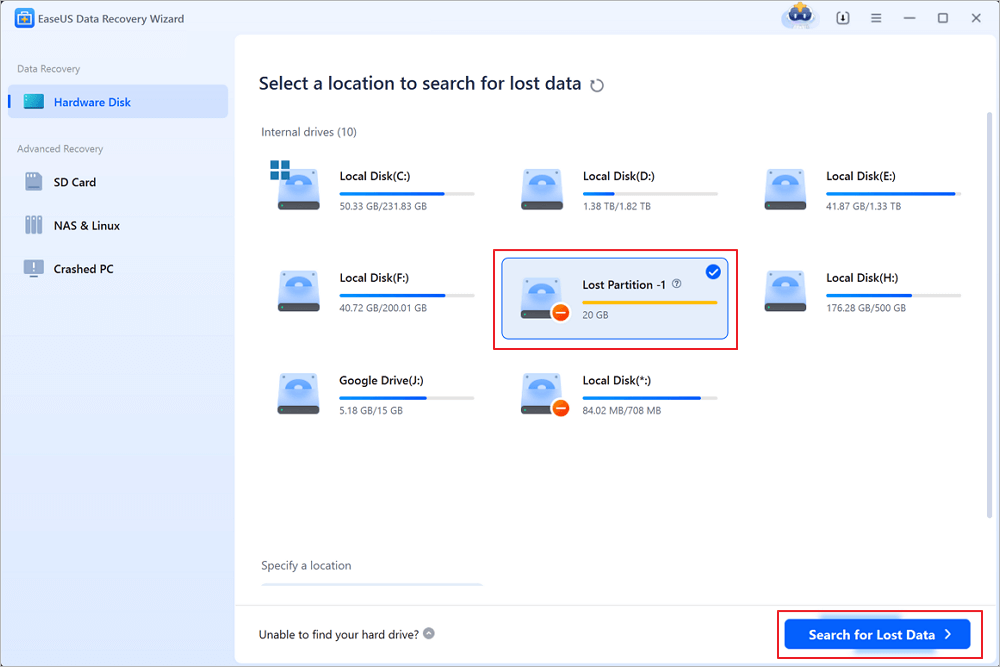
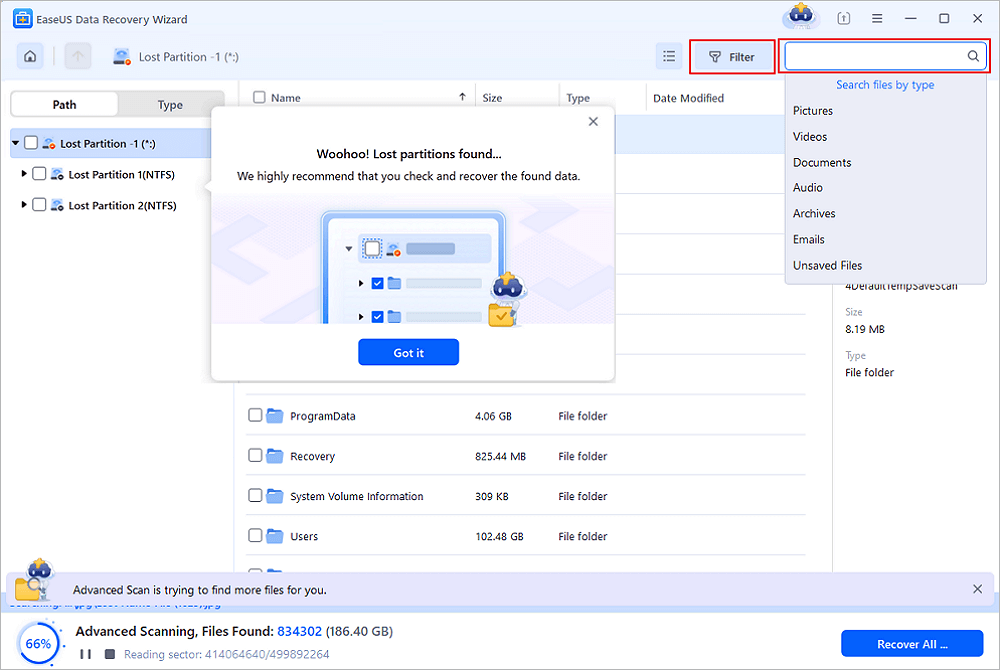
Paso 2. Filtrar los resultados escaneados.
Dado que se escanearán muchos archivos, puede seleccionar una categoría para filtrarlos rápidamente, como Imágenes, Vídeos, Documentos, Audio y Otros. Si recuerda el nombre del archivo, puede buscarlo en el cuadro de búsqueda situado en la esquina superior derecha.
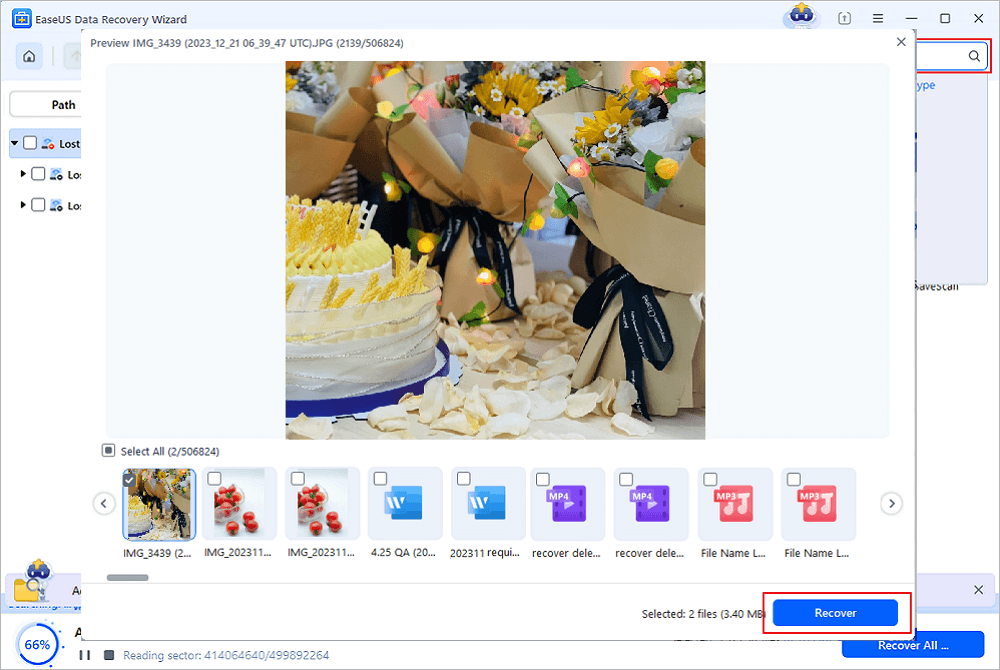
Paso 3. Previsualice y recupere los datos de la partición perdida.
Antes de la recuperación, puedes previsualizar el archivo para asegurarte de que contiene los datos que necesitas. Selecciona todos los archivos que necesites y haz clic en "Recuperar" para restaurarlos. Elige una ubicación de almacenamiento (incluido el almacenamiento en la nube, como OneDrive, Google Drive, etc.) y haz clic en "Guardar" para guardar los archivos recuperados.
6 soluciones para recuperar el tamaño completo de un disco duro que muestra solo la mitad o una capacidad parcial.
Tras conocer los motivos, podrá sentirse aliviado por un tiempo, ya que compartiremos con usted las soluciones correspondientes.
Método 1. Eliminar el virus que hace que el disco duro muestre un tamaño incorrecto.
Se aplica a: Solucionar problemas de capacidad total en discos duros (HDD/SSD) o discos duros externos debido a una infección por virus.
Cuando tu disco duro se infecta con un virus o malware que consume espacio de almacenamiento, solo muestra la mitad de su capacidad o una capacidad parcial. Puedes usar un software antivirus para mantener tu disco limpio y seguro.
Paso 1. Comprobar si hay infección por virus o malware.
Si tiene instalado un programa antivirus, ejecútelo por primera vez. Si no tiene uno, pruebe con Avast, AVG, etc.; descárguelo e instálelo en su PC.
Paso 2. Mantenga su disco duro, SSD o disco duro externo problemático conectado correctamente a la PC.
Paso 3. Ejecute un software antivirus para escanear su dispositivo y eliminar los virus y el malware existentes.
Para quienes no tengan el software, también pueden consultar la página enlazada y aprender a usar la línea de comandos (cmd) para eliminar virus en Windows 10/8.1/8/7.
Método 2. Convertir MBR a GPT para restaurar la capacidad total de un disco duro/SSD grande.
Se aplica a: Solucionar el problema de un disco duro grande, una unidad SSD o un disco duro externo que solo muestra la mitad o una capacidad parcial debido a una limitación del MBR.
Otra razón por la que su disco podría no mostrar su capacidad total es la limitación del estilo de partición MBR. Como sabemos, MBR solo funciona con discos de hasta 2 TB y permite crear un total de 4 particiones.
Si tienes un disco duro de gran capacidad (más de 2 TB) pero inicializado con el formato MBR, solo dispondrás de 2 TB de capacidad de almacenamiento total. Para aprovechar al máximo el espacio restante, necesitas convertir MBR a GPT.
EaseUS Partition Master es la opción perfecta para convertir discos duros entre MBR y GPT; es súper fácil y garantiza cero pérdida de datos durante la conversión.
Paso 1. Descargue e inicie EaseUS Partition Master en su computadora.
Paso 2. Vaya a Disk Converter, seleccione "MBR => GPT" y haga clic en "Siguiente" para continuar.
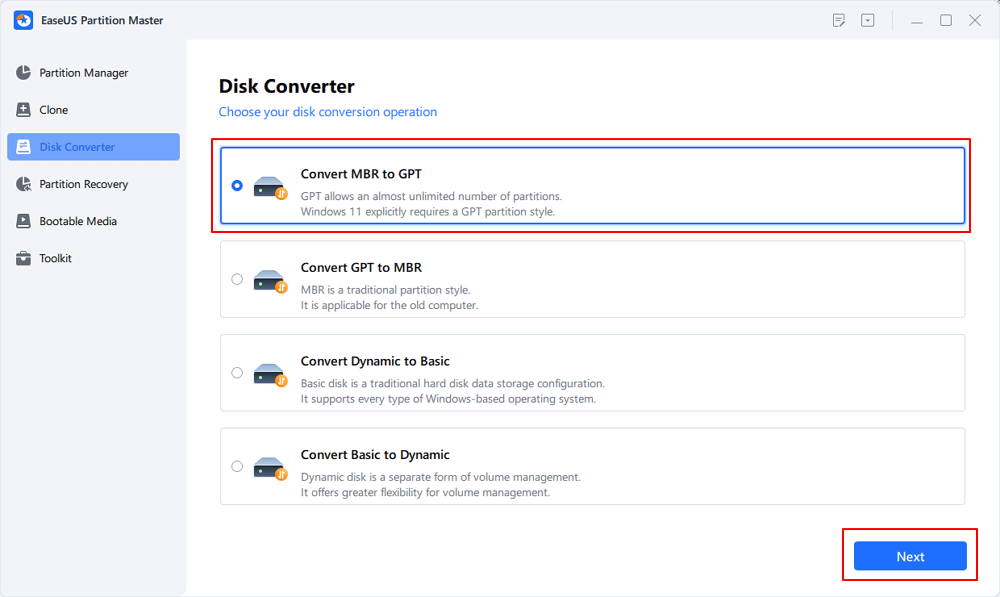
Paso 3. Seleccione el disco MBR de destino que desea convertir a GPT y haga clic en "Convertir" para iniciar la conversión.
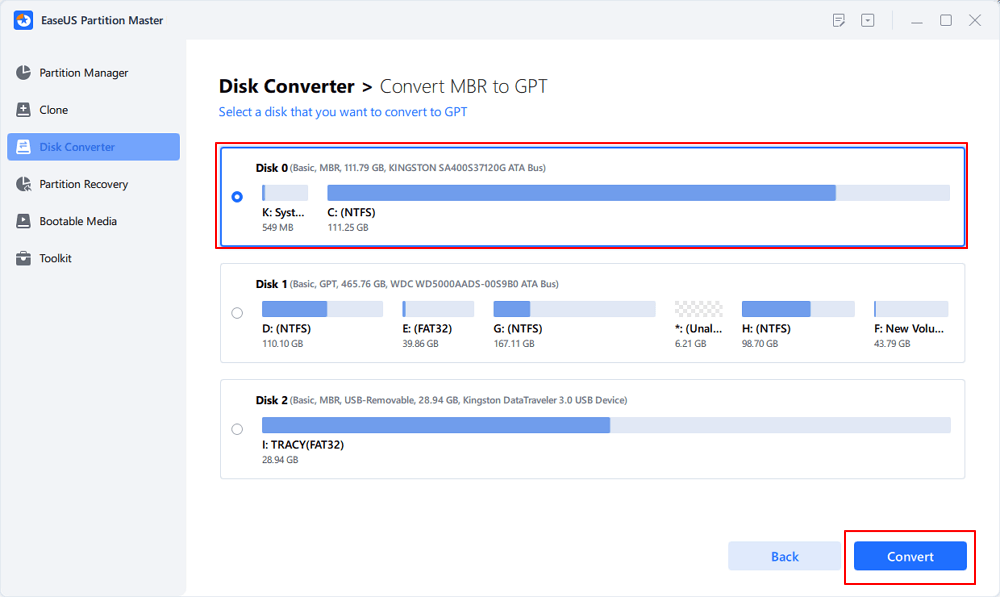
Una vez que finalice el proceso de conversión de MBR a GPT, recuperará el tamaño completo de su disco duro, SSD o disco duro externo.
Método 3. Crear un nuevo volumen para aprovechar el espacio no asignado en el disco.
Se aplica a: Utilizar el espacio no asignado en el disco duro o SSD que solo muestra la mitad o una parte del espacio.
En ocasiones, el disco duro muestra la mitad de su capacidad porque la otra mitad del espacio no está asignada. Puede crear nuevos volúmenes simples en el disco para aprovechar al máximo la otra mitad o el espacio parcialmente no utilizado:
Paso 1. En Windows 10/8.1/8/7, presione las teclas Windows + R para abrir el cuadro Ejecutar, escriba diskmgmt.msc y presione Enter.
Paso 2. En el mapa de disco, compruebe si la partición del disco duro aparece como no asignada.
Si es así, puede crear un nuevo volumen simple en el espacio no asignado siguiendo los pasos siguientes.
Paso 3. Haga clic con el botón derecho en el espacio no asignado y seleccione "Nuevo volumen simple".
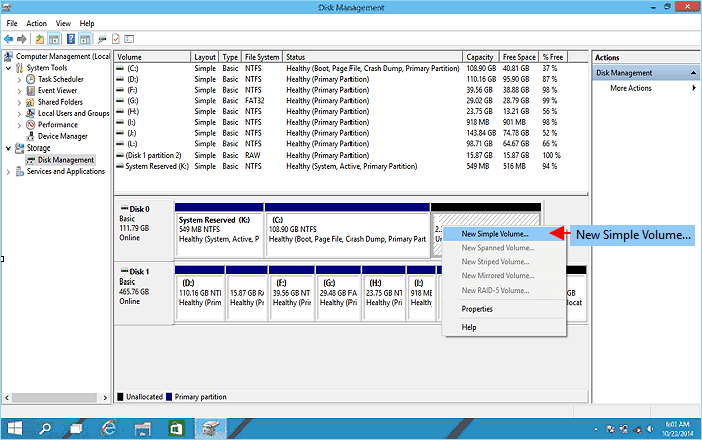
Paso 4. Configure una nueva letra de unidad, sistema de archivos y tamaño para el nuevo volumen.
Paso 5. Siga las instrucciones que aparecen en pantalla para finalizar el proceso.
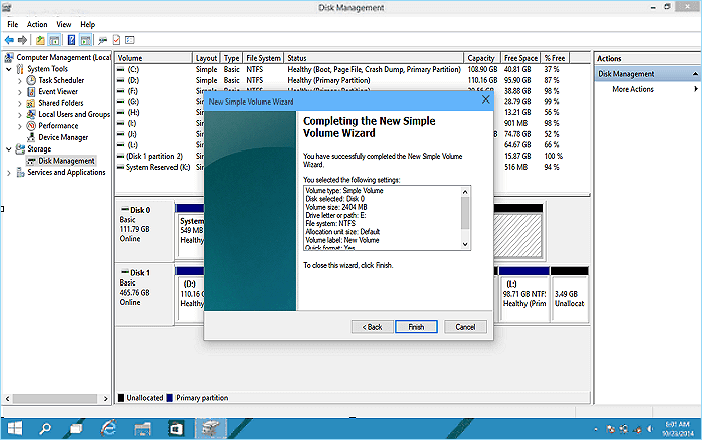
Si necesita crear más particiones con el espacio no asignado, repita el proceso hasta que haya utilizado todo el espacio no asignado en el disco de destino. Después de esto, podrá ver la capacidad total y volver a utilizar el espacio del disco por completo.
Método 4. Mostrar la partición oculta que hace que el disco muestre un tamaño incorrecto.
Se aplica a: Solucionar el problema de que el disco duro o la unidad SSD muestren una capacidad incorrecta en Windows 10/8/7 debido a una partición oculta.
Si la otra mitad del espacio de su disco está oculta en algún lugar o si oculta algunas particiones con espacio parcial en el disco de su computadora, es posible que no pueda ver su capacidad total en el Explorador de archivos de Windows.
La forma de solucionar este problema es mostrar u ocultar la partición oculta en el ordenador siguiendo estos pasos:
Paso 1. Asegúrese de que el disco de destino esté conectado correctamente al PC y abra la Administración de discos.
Paso 2. Haga clic con el botón derecho en la partición llamada Nuevo Volumen que no tiene letra de unidad y seleccione "Cambiar letra de unidad y rutas para Nuevo Volumen".
Paso 3. Haga clic en "Agregar" para asignar una nueva letra de unidad a la partición y hacerla visible en el Explorador de archivos de Windows.
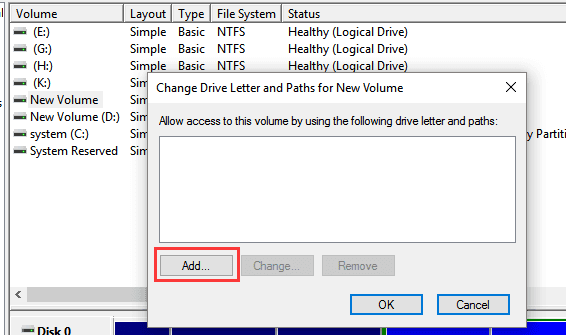
- Por ejemplo, puede asignar la letra de unidad F a la partición oculta y hacer clic en "Aceptar".
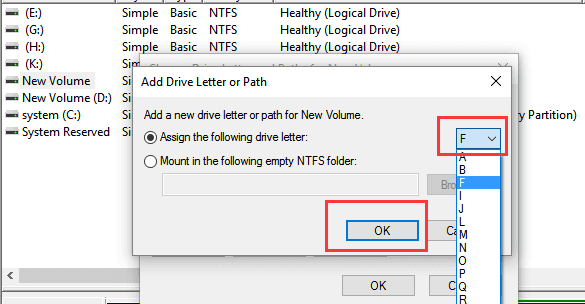
Después de esto, puede reiniciar el PC y, al volver a abrir el Explorador de archivos, podrá ver y acceder a otras particiones ocultas, parciales o a medias, de su disco.
Método 5. Agregar espacio no asignado a una partición vecina o no adyacente.
Se aplica a: Aprovechar al máximo el espacio no asignado en el disco duro o en un disco duro externo añadiendo espacio no asignado a una partición vecina o no adyacente.
Cuando hay espacio sin usar en su disco duro o unidad externa, es posible que no pueda ver su capacidad total en la computadora. Solo se muestra la mitad o una parte del espacio.
En este caso, puede intentar crear nuevos volúmenes simples como se recomienda en el Método 3 o probar los consejos a continuación para agregar espacio no asignado a otras particiones existentes que sean adyacentes o no adyacentes.
#1. Agregar espacio no asignado a una partición vecina
Si el espacio no asignado está detrás de una partición existente, puede agregar el espacio no asignado para extender la partición vecina usando la Administración de discos:
Paso 1. Abra la Administración de discos en su computadora y localice el espacio no asignado.
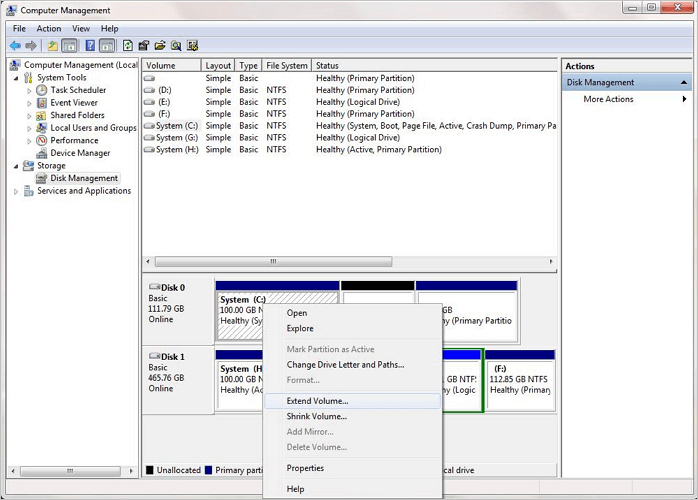
Paso 2. Haga clic con el botón derecho en la partición vecina que desea extender y seleccione "Extender volumen" para continuar.
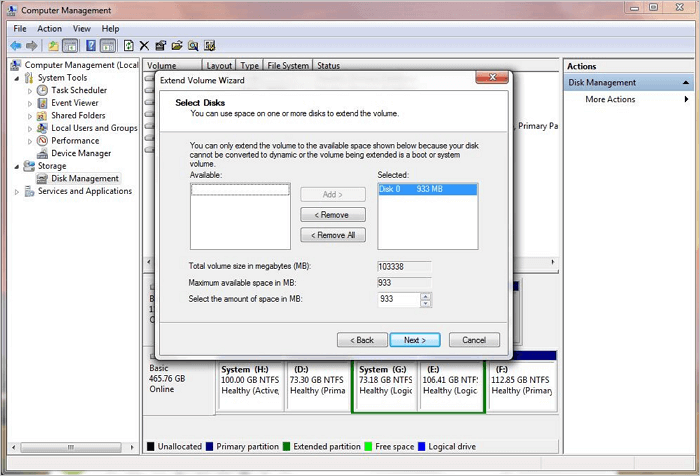
Paso 3. Configure y aumente el tamaño de su partición de destino y haga clic en "Siguiente" para continuar.
Paso 4. Haga clic en "Finalizar" para completar el proceso.
#2. Agregar espacio no asignado a la partición no adyacente
Si desea agregar el espacio no asignado a una partición que no sea adjcenet, puede aplicar EaseUS Partition Master con su función Redimensionar/Mover para obtener ayuda.
Permite mover libremente el espacio no asignado junto a una partición de destino y extenderlo con facilidad:
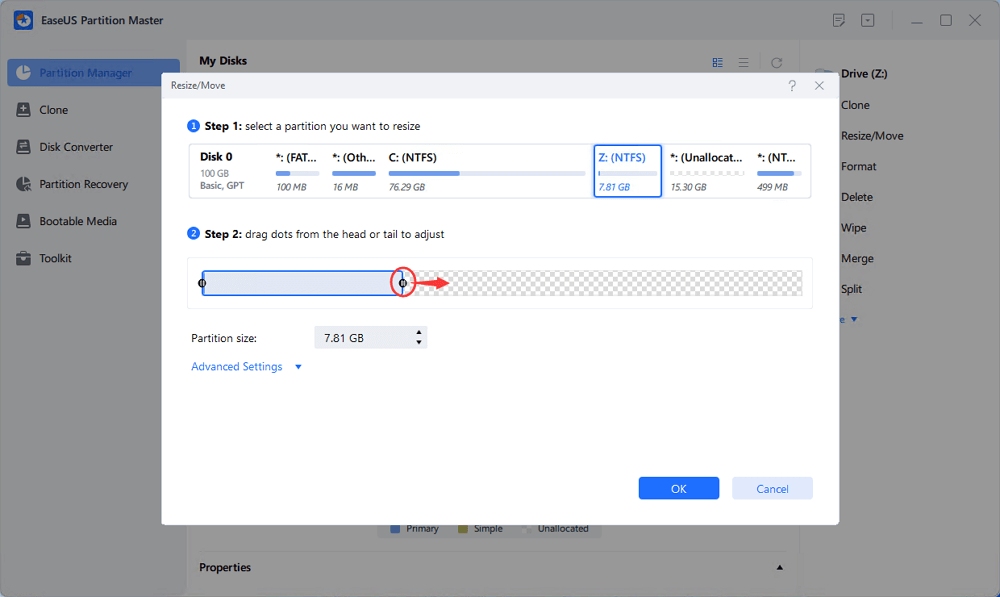
Paso 1. Localice la partición de destino.
Acceda al Administrador de particiones, localice la partición de destino y seleccione "Redimensionar/Mover".
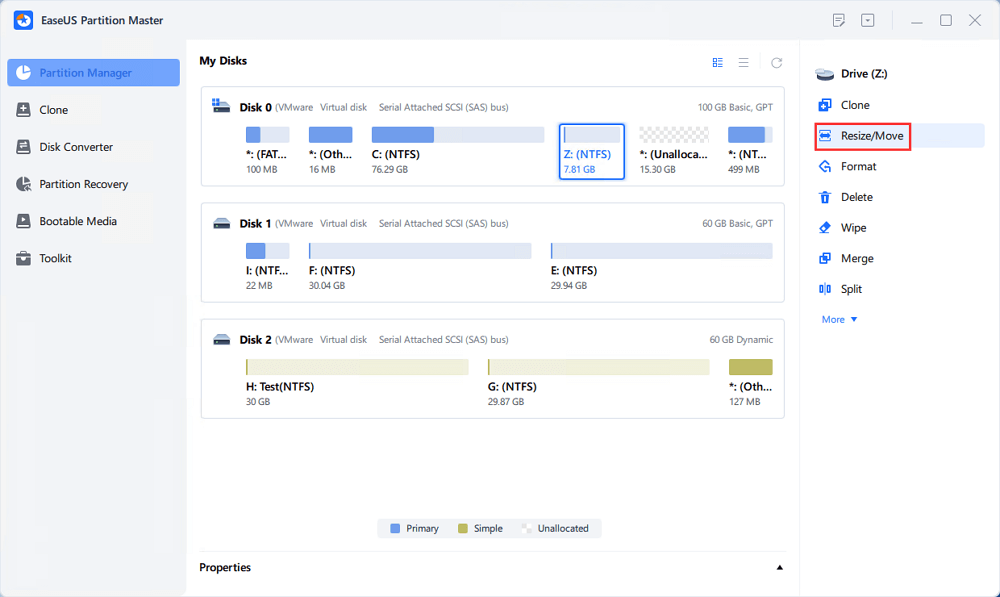
Paso 2. Ampliar la partición de destino.
Arrastra el panel de partición hacia la derecha o hacia la izquierda para añadir el espacio no asignado a tu partición actual, o haz clic en "Rellenar todo el espacio no asignado" para asignar todo el espacio a la partición de destino. A continuación, haz clic en "Aceptar" para confirmar.
Opción adicional: Obtenga espacio de otra unidad
Si no hay suficiente espacio sin asignar en su disco, haga clic con el botón derecho en una partición grande con suficiente espacio libre y seleccione "Asignar espacio".
Luego, seleccione la partición de destino que desea extender en la columna de asignación de espacio.
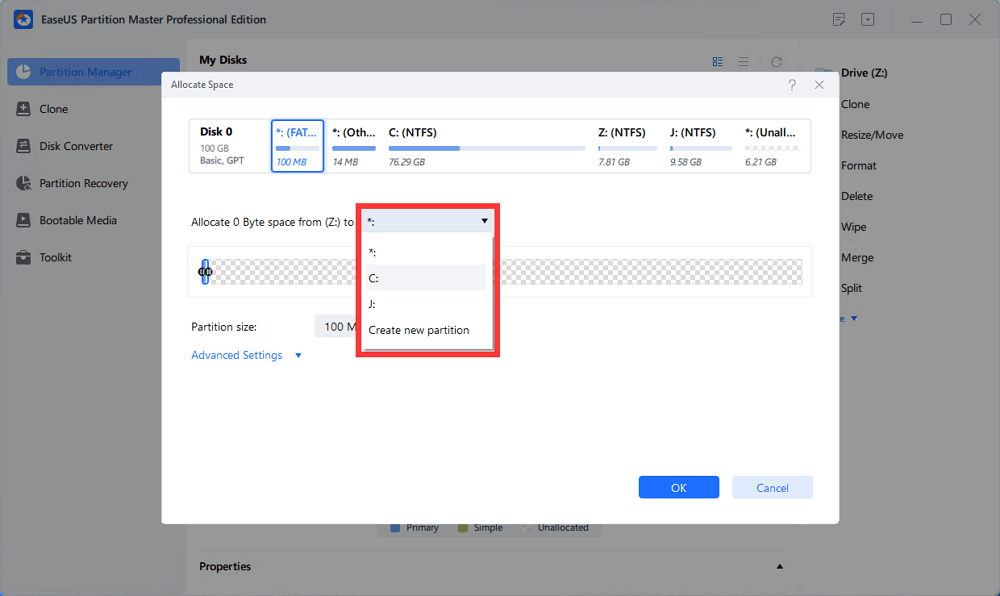
Paso 3. Ejecutar operaciones para extender la partición.
Arrastre los puntos de la partición de destino al espacio no asignado y haga clic en "Aceptar".
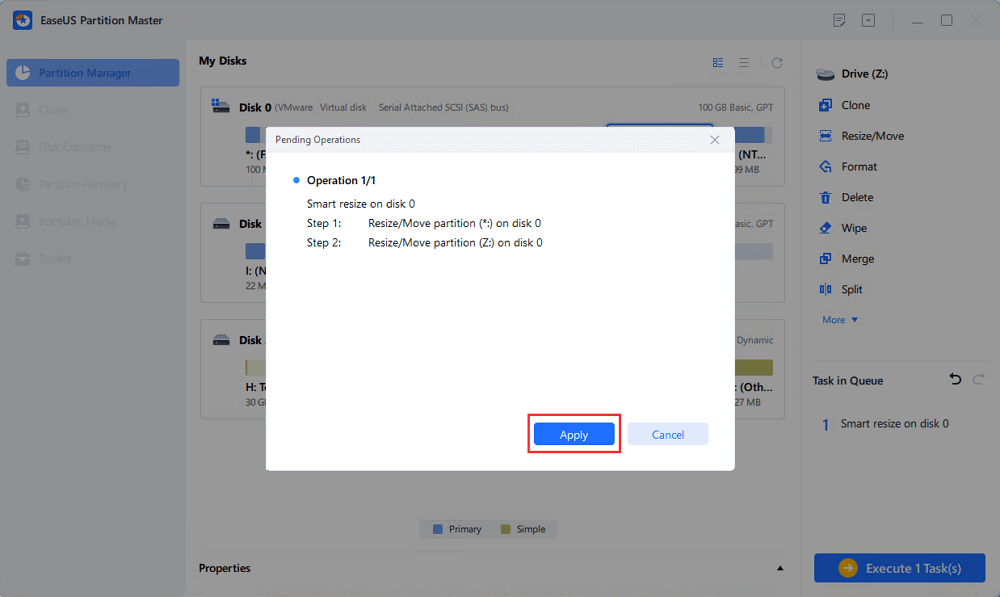
A continuación, haga clic en el botón "Ejecutar tarea" y luego en "Aplicar" para guardar todos los cambios.
Método 6. Realizar la recuperación de la partición y restaurar la capacidad total del disco.
Se aplica a: Solucionar problemas de disco duro; las unidades SSD muestran solo espacio parcial cuando se elimina o se pierde una partición.
Cuando se eliminan o se pierden algunas particiones de su disco, es posible que no pueda ver su capacidad total, sino solo una parte del espacio de almacenamiento visible en su PC con Windows.
Para recuperar la capacidad total de su disco sin perder ningún dato, puede probar EaseUS Data Recovery Wizard para restaurar los datos y crear nuevas particiones en el espacio no asignado, como se muestra en el Método 3, o ejecutar un software confiable de recuperación de particiones para recuperar todas las particiones perdidas, eliminadas e incluso ocultas con sus datos de una sola vez.
EaseUS Partition Recovery puede ayudarte a recuperar una partición completa perdida, eliminada u oculta, junto con los datos que contiene. Parecerá que nunca la perdiste.
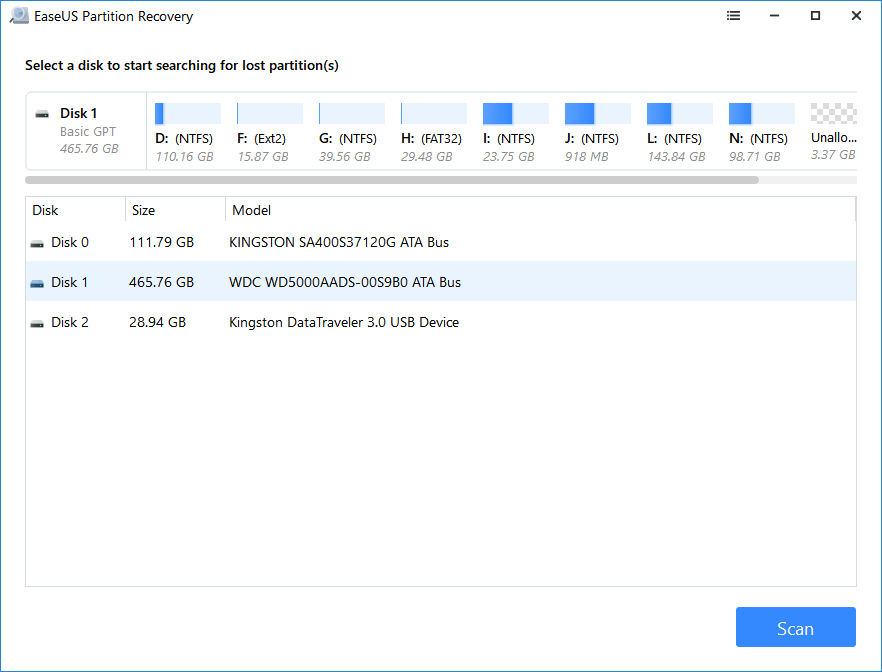
Paso 1: Ejecute EaseUS Partition Recovery en su PC.
Seleccione el disco o dispositivo donde perdió la(s) partición(es) y haga clic en "Escanear" para continuar.
Paso 2: Espere a que finalice el proceso de escaneo.
Permita que el programa escanee el disco seleccionado y encuentre la(s) partición(es) perdida(s).
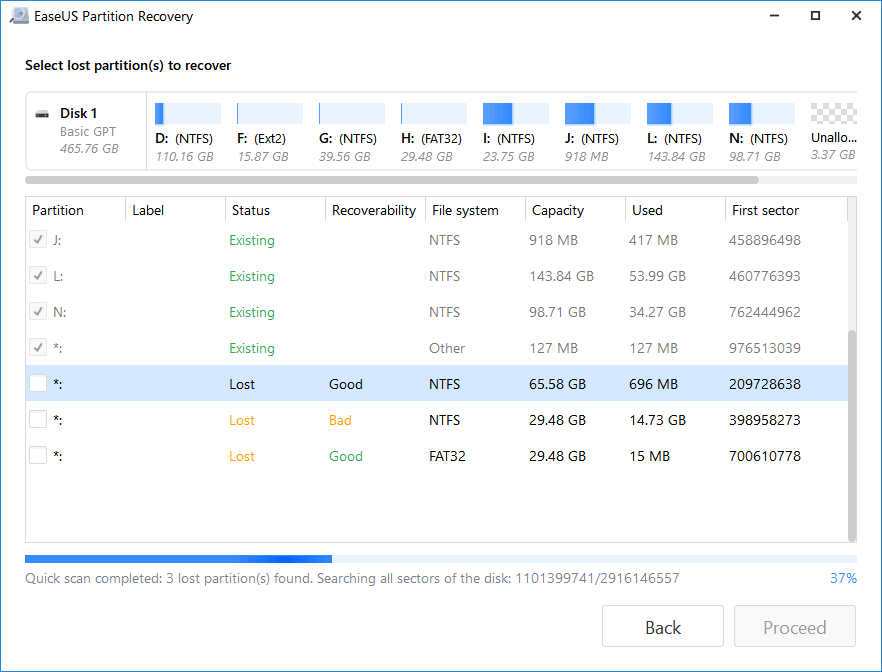
Paso 3: Previsualice y restaure la(s) partición(es) perdida(s).
Haga doble clic en la partición que está marcada como "Perdida" con una buena capacidad de recuperación.
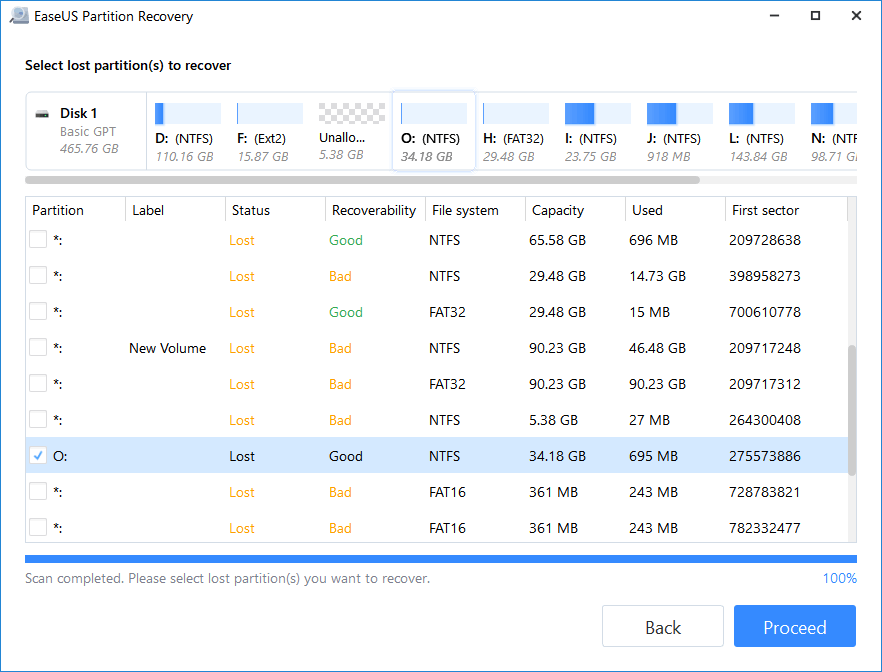
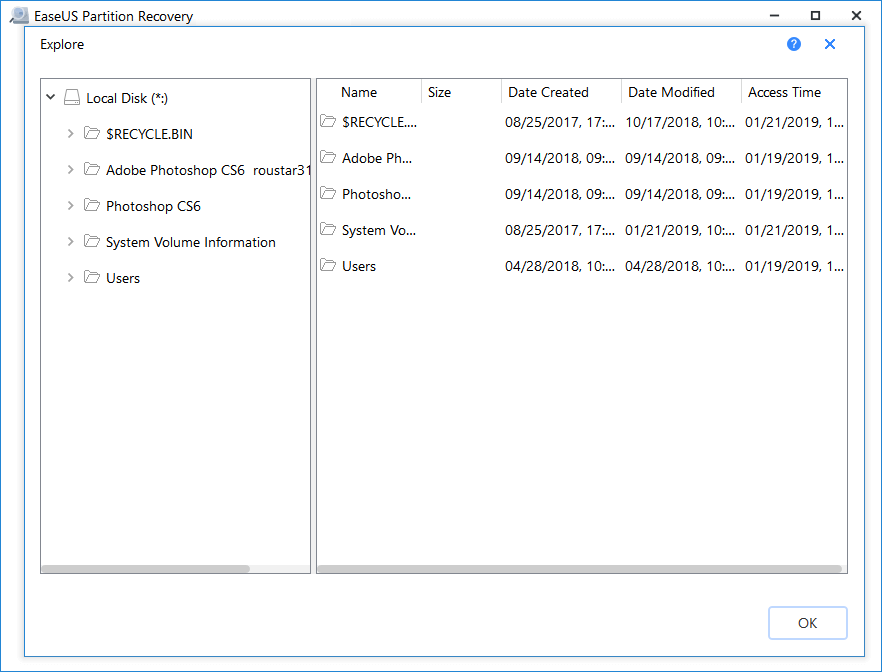
Previsualiza el contenido de la partición perdida. Haz clic en "Aceptar" y luego en "Continuar" para comenzar a restaurar la partición perdida.
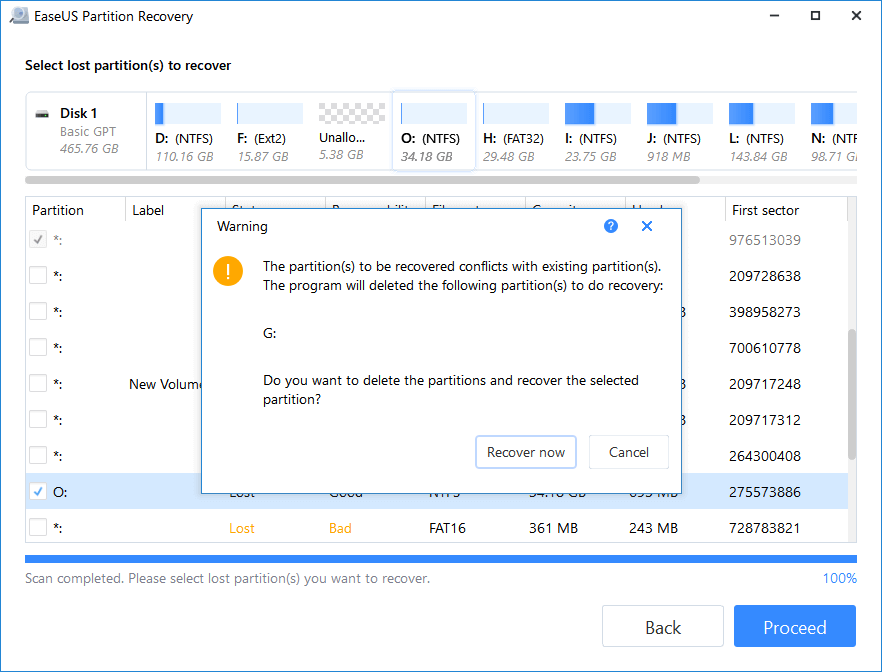
Paso 4: Haga clic en "Recuperar ahora" para finalizar el proceso de recuperación de la partición.
Nota: Si el programa le advierte de un conflicto, primero haga una copia de seguridad de la partición con datos esenciales en un disco duro externo. A continuación, ejecute la operación final para restaurar la partición perdida.
Conclusión
Esta página explica por qué el disco duro, la unidad SSD o el disco duro externo muestran solo la mitad o una parte de su capacidad en su computadora. Si ve que un disco duro de 1 TB muestra solo 500 GB, un disco duro externo de 2 TB muestra 127 GB o una unidad SSD de 500 GB muestra solo 32 GB, etc., en su PC, no se preocupe.
Primero, puedes usar un software de recuperación de datos confiable como EasUS Data Recovery Wizard para escanear y restaurar tus datos valiosos desde el espacio parcial invisible. Luego, aplica los 6 métodos proporcionados para recuperar tu partición o cualquier otro espacio parcial en tu disco eliminando virus, convirtiendo el disco de MBR a GPT, recuperando particiones borradas, mostrando particiones ocultas, creando un nuevo volumen en espacio no asignado o agregando espacio no asignado a particiones existentes, etc., con facilidad.
Recuerda siempre que, independientemente de cómo decidas aprovechar al máximo el espacio en disco, crear una copia de seguridad completa de tus datos valiosos y ejecutar un software antivirus para mantener tu dispositivo limpio y seguro son las dos cosas más importantes.

¿Te ha sido útil esta página? ¿Quieres más trucos y ofertas? Síguenos en Facebook. Compartimos tutoriales informáticos, ofertas y promociones, sorteos de licencias periódicamente.

Sobre el autor
Luis es un entusiasta de la tecnología, cuyo objetivo es hacer que la vida tecnológica de los lectores sea fácil y agradable. Le encanta explorar nuevas tecnologías y escribir consejos técnicos.
Artículos Relacionados
-
Solucionado: La unidad flash aparece como unidad de CD.
Luis 2026/11/11
-
Cómo Recuperar Archivos de un CD/DVD Dañado
Pedro 2026/10/29
-
[Solucionado] Error del dispositivo E/S en disco duro/USB
Luna 2026/10/29
-
Descargar gratis herramienta de reparación de disco duro WD
Luna 2026/10/29
