
Índice de la página
Me quedé mirando la pantalla azul de la muerte con incredulidad. Mi intento de clonar un disco duro antiguo a un SSD nuevo había fracasado estrepitosamente, a pesar de haber seguido un tutorial popular. Ese momento de pánico me enseñó lo que la mayoría de las guías de clonación no mencionan: el proceso no se trata solo de pulsar botones, sino de comprender requisitos previos críticos que la mayoría de los tutoriales ignoran por completo.
Como alguien que ha clonado con éxito docenas de unidades, quiero compartir las lecciones que aprendí con esfuerzo tras mi primer fracaso. Esta no es una simple guía técnica, sino la sabiduría que me aporta la experiencia. Te guiaré a través del proceso simplificado y las comprobaciones previas cruciales que garantizan que tu migración de HDD a SSD sea fluida, exitosa y sin estrés.
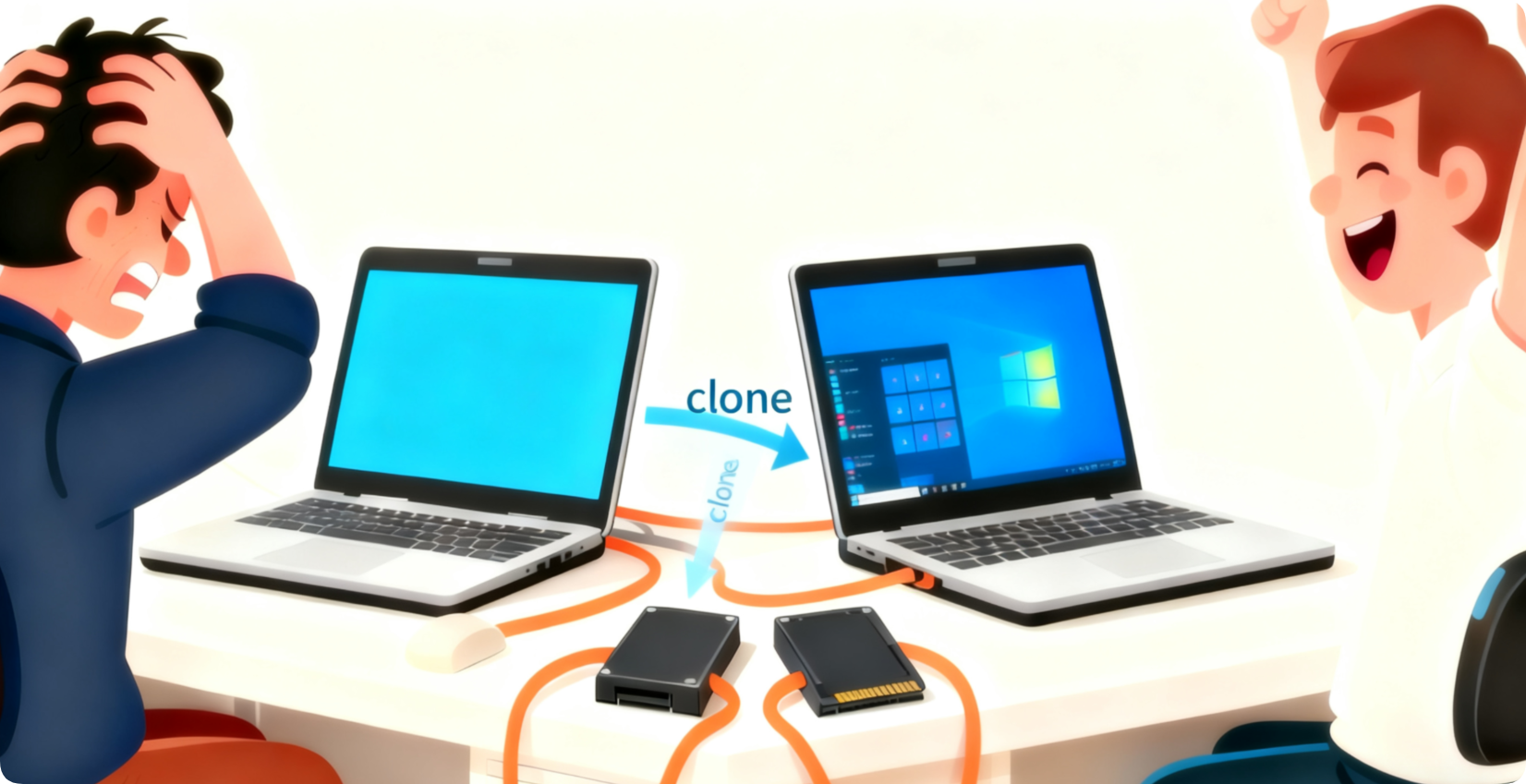
¿Por qué la clonación de HDD a SSD falla en algunos casos?
Antes de explorar las razones específicas, veamos mi propia experiencia real:
Lo que pasó: mi propia experiencia
Nunca olvidaré la sensación de desánimo. Eran las dos de la madrugada y se acercaba la fecha límite de un proyecto crucial. Acababa de terminar lo que creía una clonación exitosa de mi viejo y ruidoso disco duro a un SSD nuevo y reluciente. Cambié las unidades, presioné el botón de encendido y, en lugar de mi habitual inicio de sesión de Windows, me encontré con la imagen más aterradora de la informática: un cursor parpadeante en una pantalla negra, seguido de una pantalla azul de la muerte. Se me cayó el alma a los pies. Semanas de trabajo, archivos personales, todo, aparentemente desaparecido en un instante.
¿Mi delito? Exceso de confianza. Seguí un tutorial popular en línea, pero solo me enseñó qué botones pulsar, no las comprobaciones críticas del sistema necesarias para el éxito. Esa noche dolorosa me obligó a desarrollar un sistema infalible. Este no es un tutorial más; es la guía que desearía haber tenido. Sigue mi sistema de " 3 comprobaciones " y clonarás tu disco duro a un SSD con confianza, sin miedo.
Causas de un fallo en la clonación de HDD a SSD
La mayoría de los artículos sobre clonación están escritos como libros de recetas: "Haz esto, luego haz clic en aquello". El problema es que asumen que tu cocina está perfectamente equipada, que tu horno está precalentado y que usas exactamente los mismos ingredientes que el autor. En realidad, nuestras PC son como cocinas únicas con diferentes diseños (UEFI vs. BIOS Legacy) y electrodomésticos (SATA vs. NVMe).
Estas guías crean una "paradoja de elección" al ocultar advertencias cruciales en párrafos largos. Ignoran los fantasmas silenciosos del equipo (el estilo de partición, el modo de arranque, el estado del disco ) que pueden sabotear todo el proceso. Aprendí a las malas que el éxito no se trata solo del software de clonación; se trata de todo lo que haces incluso antes de abrirlo.
Bien, ahora comencemos siguiendo mi propio tutorial verificado exitosamente para clonar un disco duro viejo a un nuevo SSD.
3-Comprobación del sistema: garantizar una clonación fluida de HDD a SSD
Siga este proceso infalible de 3 pasos antes de clonar un HDD a un SSD . Saltarse un solo paso puede provocar fallos de arranque, pérdida de datos y una migración fallida.
Comprobación n.° 1: La capacidad del disco
Supuse que, como la unidad C: mostraba 400 GB usados de un disco duro de 1 TB , era seguro clonar a un SSD de 500 GB . Me equivoqué. Las particiones de recuperación ocultas, los archivos de hibernación y los archivos de paginación pueden consumir espacio oculto. Mi clonación falló porque el espacio total asignado en el disco duro excedió la capacidad del SSD.
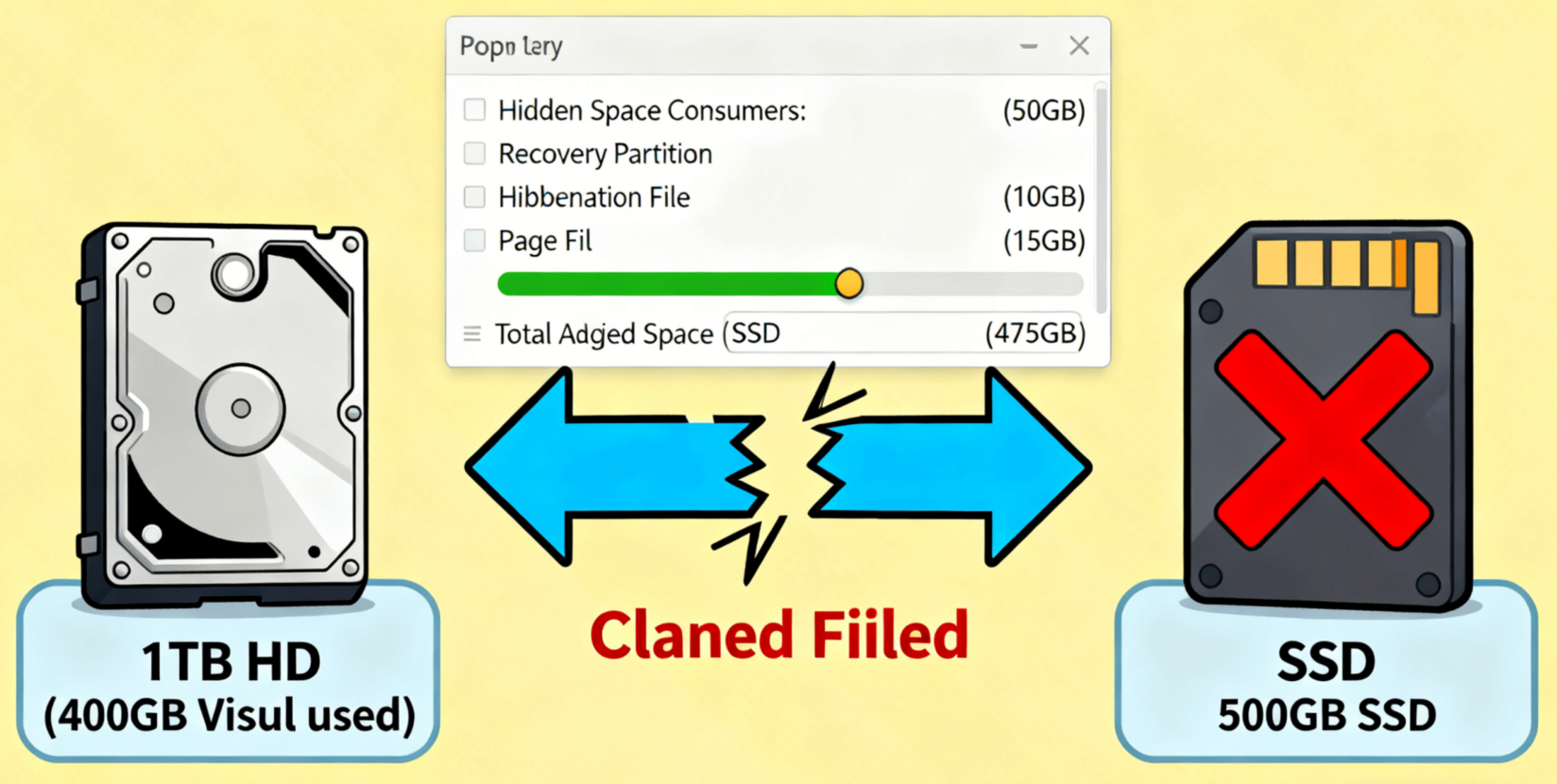
¿Qué puedes hacer?
Limpiar el disco duro antiguo : Ejecutar el Liberador de espacio en disco como administrador. Eliminar archivos temporales y, crucialmente, las antiguas "Restaurar sistema y las instantáneas" (estas pueden liberar mucho espacio).
Verificar la capacidad real del disco duro : Abra Administración de discos (diskmgmt.msc). Revise su disco principal. El tamaño total de todas las particiones (especialmente la partición de recuperación) debe ser menor que la capacidad de su nuevo SSD.
Comprobar el estado : Descarga una herramienta de estado del disco para obtener una lectura rápida del "Estado de salud". Si no es "Bueno", detente: tu disco está fallando y una clonación es peligrosa.
Comprobación n.° 2: el modo de arranque
Este punto fue lo que finalmente destruyó mi primer clon. Es el punto de fallo más común. El firmware de tu placa base (BIOS/UEFI) y el estilo de partición de tu disco (GPT o MBR) deben ser compatibles.
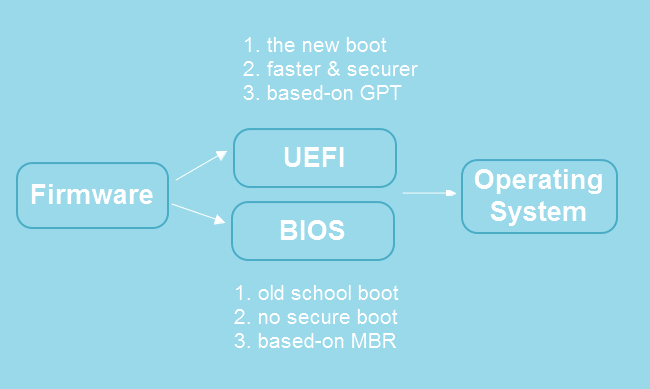
Para comprobar el modo de arranque, siga los pasos:
- Presione ‘Win + R’, escriba ‘msinfo32’ y presione Enter.
- En la ventana Información del sistema, busque "Modo BIOS".
- Si dice "UEFI", es casi seguro que su disco de arranque es una partición GPT.
- Si dice "Legacy", su disco de arranque es una partición MBR.
Su proceso de clonación debe conservar este estilo. El software de clonación moderno lo gestiona automáticamente, pero conocerlo es vital para la resolución de problemas. Todas las PC modernas deberían usar UEFI/GPT.
Comparte el blog en las redes sociales para ayudar a otros con esta preciosa experiencia.

Comprobación n.° 3: El cable y la conexión
Tras mi primer fracaso, me volví paranoico. En una clonación posterior para un amigo, usé un adaptador USB a SATA barato y de mala calidad. El software de clonación indicó "Éxito", pero el SSD no arrancaba. La conexión inestable había dañado los datos durante la transferencia.
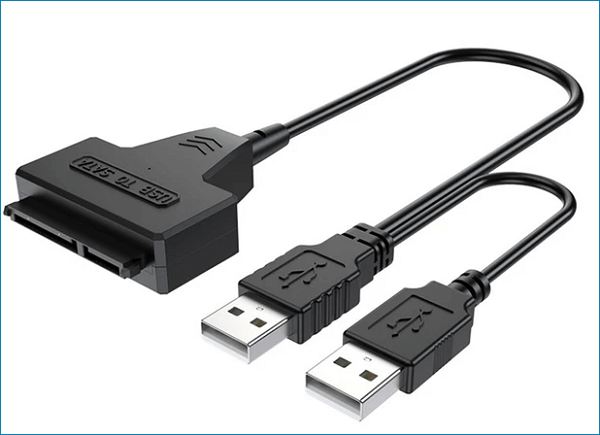
Lo que debes hacer:
- Utilice un adaptador USB a SATA o una estación de acoplamiento de calidad.
- Después de conectar su nuevo SSD, vuelva a Administración de discos. Asegúrese de que el SSD se detecte, se inicialice y aparezca como espacio "Sin asignar". Si no aparece aquí, la clonación fallará.
Cómo clonar un HDD antiguo a un SSD nuevo: 3 sencillos pasos
Si has superado las tres comprobaciones, ¡enhorabuena! Ya pasó lo difícil. La clonación es ahora la parte tediosa y segura. Basándome en años de estabilidad, recomiendo EaseUS Disk Copy , una excelente herramienta para clonar discos en Windows.
EaseUS Disk Copy es una excelente opción para simplificar un proceso que puede resultar intimidante. Ofrece una solución sencilla que gestiona con maestría la clonación sector por sector y, lo más importante, garantiza automáticamente una alineación óptima del SSD. Al guiarle en cada paso, elimina la complejidad y reduce significativamente el riesgo de errores, garantizando una transición fluida y exitosa a su nueva unidad.
Descargue EaseUS Disk Copy para clonar un HDD antiguo a un SSD nuevo con la siguiente guía ahora mismo.
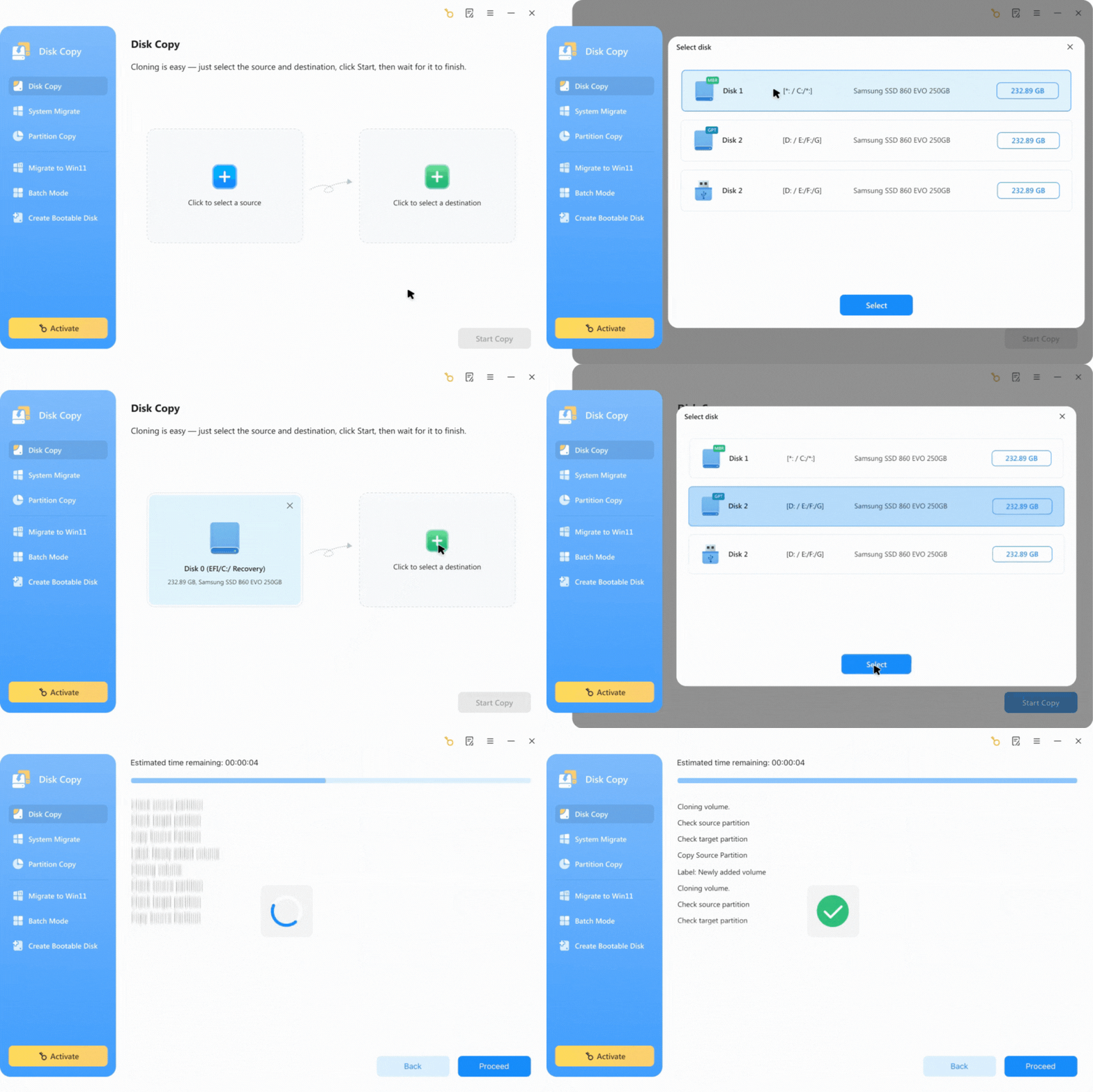
- Paso 1. Elija el disco duro antiguo como disco de origen.
Inicie EaseUS Disk Copy y haga clic para seleccionar el HDD antiguo como disco de origen en el Modo de copia de disco.
- Paso 2. Seleccione el nuevo SSD como disco de destino.
Seleccione el nuevo SSD como disco de destino y haga clic en Siguiente.
- Paso 3. Ajuste el diseño del disco y comience a clonar.
Ajuste la distribución del disco SSD de destino; puede elegir entre "Autoajustar el disco", "Copiar como origen" y "Editar la distribución del disco", según sus preferencias. A continuación, haga clic en "Continuar" para iniciar la clonación.
Intercambiar disco y arrancar después de la clonación
Después de clonar, puedes apagar y desconectar tu PC, cambiar el disco duro antiguo por el nuevo SSD, conectarlo y encenderlo. Si seguiste el sistema de 3 comprobaciones, verás el logotipo de tu placa base y la pantalla de inicio de sesión de Windows que ya conoces. Deberías sentirte mucho más rápido. ¡Bienvenido a la vida SSD!
Si no arranca, ¡no te asustes! Sigue este diagrama de flujo:
- Paso 1 : Verifique las conexiones físicas. ¿Están los cables SATA de datos y de alimentación firmemente conectados al SSD y a la placa base? Vuelva a conectarlos.
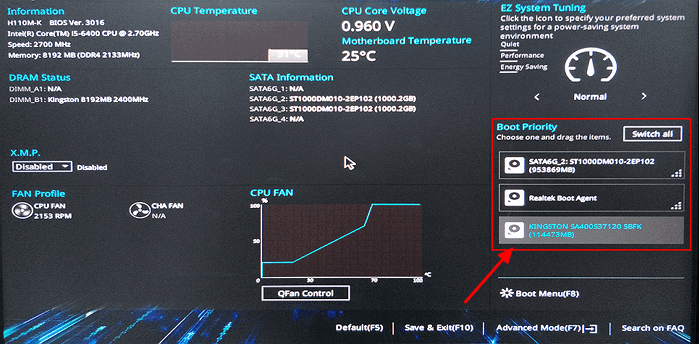
- Paso 2 : Acceda a la BIOS/UEFI. Durante el arranque, presione repetidamente Supr/F2/F12. Busque el menú "Prioridad de arranque" u "Orden de arranque". Asegúrese de que su nuevo SSD esté configurado como el primer dispositivo de arranque. Guarde los cambios y salga.
- Paso 3 : Vuelva a conectar el HDD antiguo junto con el SSD, asegúrese de que arranque y vuelva a ejecutar la clonación, verificando dos veces todas nuestras "3 comprobaciones".
Comparte el blog en las redes sociales para ayudar a otros con esta preciosa experiencia.
Palabras finales
Mi primer desastre de clonación me enseñó una lección crucial: el éxito reside en las comprobaciones sistemáticas, no solo en la herramienta de clonación. Sin embargo, el software adecuado es lo que hace que el proceso sea infalible. Por eso ahora confío en EaseUS Disk Copy. Su interfaz intuitiva y automatización inteligente gestionan las complejidades técnicas, como la alineación de SSD y la gestión de particiones, por ti. Es la pieza final que transforma una operación arriesgada en un éxito predecible, seguro y empoderador.
Probé el sistema 3-Check con EaseUS Disk Copy. Si esta guía te salvó del pánico, compártela con un amigo. Olvidemos los desastres de la clonación.
Preguntas frecuentes sobre la clonación de HDD a SSD
1. ¿Puedo clonar si mi nuevo SSD es más pequeño que mi antiguo HDD?
Sí, pero solo si el espacio total utilizado en su antiguo disco duro es menor que la capacidad del SSD. Debe usar un software de clonación con la función "Redimensionar partición" o "Ajustar al disco", como EaseUS Disk Copy o AOMEI Backupper. Esta función reduce automáticamente las particiones para que quepan en el disco más pequeño, lo que garantiza una clonación exitosa.
2. ¿Qué debo hacer si mi computadora no arranca desde el nuevo SSD después de la clonación?
La solución más común es acceder a la configuración BIOS/UEFI del ordenador (pulsando Supr/F2 durante el arranque). Vaya al menú "Arranque" o "Inicio" y configure el nuevo SSD como dispositivo de arranque prioritario. Si esto falla, compruebe que todos los cables de datos y alimentación estén bien conectados.
3. ¿El proceso de clonación afectará los datos o el sistema operativo de mi disco duro original?
No, no lo hará. La clonación es una operación de solo lectura para la unidad de origen. Solo copia datos del disco duro antiguo sin modificar ni eliminar nada. El sistema operativo, los archivos y la configuración originales permanecen completamente intactos. La única unidad en riesgo es el nuevo SSD, cuyos datos se sobrescribirán.

¿Te ha sido útil esta página? ¿Te gustaría recibir más trucos y ofertas? Síguenos en Facebook. Compartimos tutoriales informáticos, ofertas y promociones, sorteos de licencias periódicamente.


EaseUS Disk Copy
EaseUS Disk Copy es una herramienta de clonación y migración de HDD/SSD bien diseñada y muy fácil de usar, una herramienta que debería ser ideal para cualquiera que desee migrar rápida y fácilmente un disco de sistema existente a un nuevo disco (o unidad SSD recién instalada) con el mínimo de configuración requerida.
Artículos relacionados
![]() Descargar EaseUS Disk Copy Full + Crack y Código de activación Gratis [Español]
Descargar EaseUS Disk Copy Full + Crack y Código de activación Gratis [Español]![]() Cómo cambiar el disco duro predeterminado en Windows 11 (rápido y fácil)
Cómo cambiar el disco duro predeterminado en Windows 11 (rápido y fácil)![]() Robocopy Clona Una Unidad a Otra & De Una Manera Fácil
Robocopy Clona Una Unidad a Otra & De Una Manera Fácil![]() Cómo clonar disco de arranque Windows 10/11/7/8 en un nuevo HDD/SSD
Cómo clonar disco de arranque Windows 10/11/7/8 en un nuevo HDD/SSD![]() Cómo pasar sistema operativo a otro disco duro
Cómo pasar sistema operativo a otro disco duro![]() Clonar disco duro externo a otro en Windows
Clonar disco duro externo a otro en Windows

Artículos Populares


Temas interesantes
