
Índice de la página

Actualizado el 2026/06/18
¿Alguna vez has tenido problemas de espacio en la unidad predeterminada tras descargar muchos programas y almacenar muchos archivos? ¿Qué hacer si tu unidad principal en Windows 11 se queda sin almacenamiento? Si te encuentras en este dilema, puedes cambiar la unidad predeterminada a una más grande. Te explicaremos cómo cambiar el disco duro predeterminado en Windows 11 o cómo cambiar la unidad de disco principal para instalar aplicaciones o guardar archivos.
¿Se puede cambiar la unidad principal en Windows 11?
El disco duro predeterminado (o disco duro principal) es el disco duro donde se instala el sistema operativo y Windows lo usa para diferentes operaciones del sistema. Sí, puedes cambiar la unidad de almacenamiento predeterminada en Windows 11. Es posible que tengas que cambiar tu disco duro predeterminado cuando se quede sin espacio debido a la acumulación de archivos y aplicaciones que afectan la velocidad y eficiencia de tu PC.
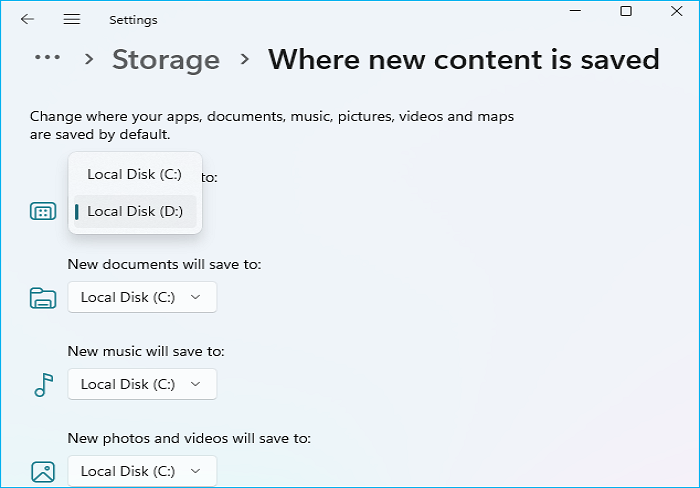
Puede cambiar dónde se guarda el contenido nuevo en Windows 11 yendo a Configuración > Sistema > Almacenamiento > Configuración de almacenamiento avanzada > Dónde se guarda el contenido nuevo y seleccionando una nueva unidad, como de C a D, en los menús desplegables para diferentes tipos de contenido.
Además, podría querer reemplazar el HDD por un SSD como unidad de arranque predeterminada para mejorar el rendimiento de su PC. Sin embargo, ¿cómo se cambia el disco duro predeterminado? Como se mencionó anteriormente, el disco duro predeterminado es donde se instala Windows, por lo que debe resolver la instalación de Windows si desea cambiar el disco duro principal.
Para cambiar el dispositivo de almacenamiento principal de su PC con Windows 11 o convertir un disco duro en la unidad principal, puede realizar una instalación limpia de Windows en el nuevo disco duro. Para realizar una instalación limpia de Windows en un disco nuevo, debe crear una memoria USB de arranque de Windows 11, usarla para arrancar el equipo y luego instalar Windows en el nuevo disco duro desde la memoria USB . Cabe destacar que realizar una instalación limpia requiere reinstalar todos los programas y controladores necesarios.
Como alternativa, puede cambiar el disco duro principal clonando su sistema operativo a otro disco. La clonación le permite transferir datos, programas y Windows de un disco duro a otro sin tener que reinstalar. Solo necesita encontrar un software de clonación de discos confiable, ya que Windows no cuenta con herramientas de clonación integradas.
Cómo cambiar las ubicaciones de guardado predeterminadas en Windows 11
Si solo quieres cambiar el disco duro predeterminado para instalar aplicaciones o guardar archivos porque tu unidad C se está quedando sin espacio, cambiar el disco de instalación predeterminado te permitirá administrar tu almacenamiento en Windows 11 de forma más eficiente y eficaz. Aquí te explicamos cómo cambiar la unidad de instalación predeterminada en Windows 11 desde Configuración:
Paso 1. Haga clic en el botón de Windows y haga clic en Configuración o presione Win + I para acceder a Configuración.
Paso 2. Haga clic en Sistema > Almacenamiento .
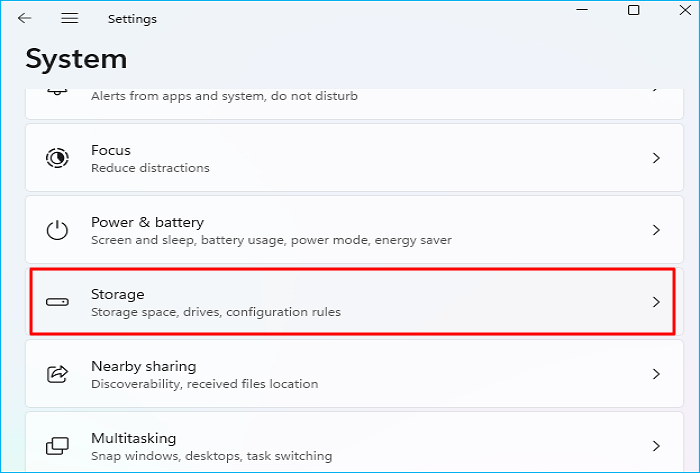
Paso 3. En " Configuración de almacenamiento avanzada ", haga clic en " Dónde se guarda el contenido nuevo ".
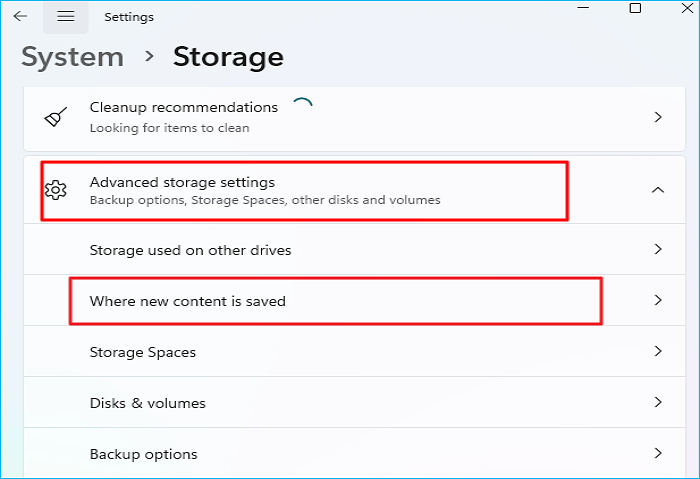
Paso 4. En " Las nuevas aplicaciones se guardarán en ", seleccione el disco donde desea que se instalen las nuevas aplicaciones y se guarden los documentos o la música.
Si solo desea mover carpetas de usuario individuales, como Documentos o Descargas, de la unidad C a la unidad D, puede hacer clic derecho sobre ellas en el Explorador de archivos, ir a Ubicación y seleccionar Mover a una nueva carpeta en otra unidad. A continuación, se explica cómo cambiar la ubicación de las carpetas de usuario individuales en Windows 11:
Paso 1. Vaya al Explorador de archivos.
Paso 2. En el panel izquierdo, haga clic derecho en la carpeta de usuario que desea mover (por ejemplo, Descargas, Documentos, Escritorio).
Paso 3. Seleccione Propiedades y luego vaya a la pestaña Ubicación.
Paso 4. Haga clic en el botón Mover.
Paso 5. Navegue a la nueva carpeta que desea usar en el otro disco y haga clic en Seleccionar carpeta.
Paso 6. Haga clic en Aplicar y luego en Sí cuando se le solicite mover sus archivos a la nueva ubicación.
Repita este proceso para cualquier otra carpeta de usuario que desee mover.
¿Te resultó útil este artículo? Si es así, ¡compártelo en redes sociales para ayudar a más personas!

Cómo cambiar la unidad principal de Windows 11 mediante clonación
La clonación es la mejor y más sencilla manera de instalar Windows en un disco duro, ya que permite transferir Windows de un disco duro a otro, incluyendo los datos guardados y los programas instalados. Tras la clonación, el disco de destino es, por defecto, arrancable y puede usar el disco duro clonado para reemplazar el original. Para clonar un disco duro, puede usar EaseUS Disk Copy , una herramienta de clonación de discos segura y fiable.
El software de clonación de discos EaseUS le permite migrar directamente el sistema operativo de un disco a otro y clonar un disco duro de diferentes fabricantes. Esta excepcional herramienta le permite clonar una unidad de arranque de forma fácil y rápida sin reinstalar Windows ni perder datos. Si su disco de destino es un SSD, ofrece alineación automática a 4K para un mejor rendimiento del SSD después de la clonación.
Descargue este software de clonación simple pero poderoso que le ayudará a clonar un disco a otro para evitar reinstalar Windows.
- Aviso:
- Debe preparar un cable USB a SATA o una carcasa de disco duro para conectar el nuevo disco a su PC y administrar el disco antes de clonarlo .
A continuación se explica cómo clonar un disco duro a otro usando EaseUS Disk Copy:
Antes de clonar:
- Si su computadora solo tiene una ranura, conecte el disco de destino a su máquina a través de un adaptador USB a SATA/NVMe.
- Si su computadora tiene una ranura adicional, instale el disco de destino en la ranura vacía correctamente y asegúrese de que sea compatible.
Paso 1. Inicie EaseUS Disk Copy y elija Modo de disco.
Instale el software de clonación EaseUS Disk Copy en su computadora Windows, luego ejecútelo y seleccione Modo Disco en el panel izquierdo.

Paso 2. Seleccione la unidad de origen.
Seleccione la unidad que desea copiar y luego haga clic en Seleccionar .

Paso 3. Elija el disco de destino.
Seleccione el disco donde desea clonar los datos y haga clic en "Seleccionar" . Tenga en cuenta que el espacio utilizado en el disco de origen debe ser menor que la capacidad del disco de destino.

*En este paso, también puede hacer clic en la opción "Guardar como archivo de imagen" para almacenar su disco como un archivo de imagen comprimido, que se puede restaurar sin pérdida de datos.
Paso 4. Ajuste el diseño del disco.
Especifique la distribución del disco de destino según sus preferencias. Puede elegir entre:
- Ajustar automáticamente el disco: realiza algunos cambios de forma predeterminada en el diseño del disco de destino para que pueda funcionar de la mejor manera.
- Copiar como origen: crea una copia 1 a 1 de tu disco de origen; el diseño es el mismo que el del disco de origen.
- Editar el diseño del disco: le permite cambiar el tamaño o mover manualmente el diseño de la partición en este disco de destino.

*Si el disco de destino es un SSD, la opción "Alineación automática a 4K" se marcará automáticamente para optimizar el rendimiento de su SSD.
Paso 5. Iniciar la clonación.
Haga clic en "Continuar" y aparecerá un mensaje advirtiéndole que se perderán los datos. Confirme el mensaje haciendo clic en "Continuar" .

Ahora, comenzará a ejecutar la tarea de clonación.

*El tiempo que lleva clonar un disco duro depende de la cantidad de datos que haya en el disco de origen y también se verá afectado por los tipos de disco, la conexión USB, etc.
Este vídeo muestra cómo clonar un disco duro usando EaseUS Disk Copy:
Tras la clonación, puede usar el disco duro clonado para reemplazar el disco original y arrancar desde él. En cuanto al disco antiguo, puede formatearlo y usarlo como dispositivo de almacenamiento. Para obtener información más detallada sobre cómo reemplazar un disco duro y arrancar desde él, consulte:
Para resumir las cosas
El disco duro predeterminado es donde está instalado Windows 11. Si desea cambiar el disco duro de arranque predeterminado, debe reinstalar Windows en el nuevo disco. Afortunadamente, puede clonar un disco duro a otro y usar el disco clonado para reemplazar el original. Si solo desea cambiar las ubicaciones de guardado predeterminadas en Windows 11 o establecer el disco D como unidad predeterminada, puede cambiar dónde se guarda el nuevo contenido en la configuración de Windows 11.
EaseUS Disk Copy , una utilidad de clonación de discos dedicada y segura, te ayuda a clonar un disco duro a otro de forma fácil y rápida. ¡Descárgala para clonar un disco y migrar el sistema operativo a otra unidad sin reinstalar Windows!
Preguntas frecuentes sobre cómo cambiar el disco duro principal en Windows 11
A continuación se encuentran preguntas frecuentes sobre "Cómo cambiar su dispositivo de almacenamiento principal en PC con Windows 11".
1. ¿Cómo cambiar el disco duro principal en Windows 11?
Para cambiar la unidad de arranque principal mediante clonación:
Clone el disco duro antiguo en el nuevo disco y reemplace el disco original con el clonado.
Para cambiar la ubicación de instalación predeterminada en Configuración:
Haz clic en Sistema. En la barra lateral izquierda, haz clic en Almacenamiento. En Más configuraciones de almacenamiento o Configuración avanzada de almacenamiento, busca Cambiar dónde se guarda el contenido nuevo. En el menú desplegable "Las nuevas aplicaciones se guardarán en", selecciona la unidad donde quieres instalar las nuevas aplicaciones.
2. ¿Cómo cambiar las ubicaciones de guardado predeterminadas en Windows 11?
Para cambiar la unidad predeterminada para la instalación del programa o la ubicación de instalación predeterminada para las aplicaciones:
- Presione "Win + I" para abrir "Configuración".
- Haga clic en "Sistema".
- Haga clic en “Almacenamiento” en la barra lateral izquierda.
- En "Configuración de almacenamiento avanzada", haga clic en "Dónde se guarda el contenido nuevo".
- En "Las nuevas aplicaciones se guardarán en", seleccione el disco donde desea que se instalen las nuevas aplicaciones.
3. ¿Cómo cambiar la unidad de arranque predeterminada en Windows 11?
Para cambiar la unidad de arranque predeterminada en Windows 11 sin reinstalar Windows:
- Prepare un disco nuevo y un adaptador (cable USB a SATA).
- Descargue e instale EaseUS Disk Copy.
- Conecte el nuevo disco a su computadora a través del adaptador.
- Inicie el software de clonación y clone el disco antiguo en el nuevo.
- Reemplace el disco original con el clonado.
- Arrancar desde el disco clonado.
4. ¿Cómo cambiar la unidad predeterminada de C a D?
Para usar la unidad D: en lugar de la unidad C: para contenido nuevo, cambie las ubicaciones de guardado predeterminadas en la Configuración de Windows para aplicaciones, documentos y multimedia, lo que redirige las nuevas instalaciones y guardados; para las aplicaciones existentes, muévalas a través de Configuración > Aplicaciones > Aplicaciones y características; y para las carpetas de usuario (Documentos, Música, etc.), haga clic derecho en la carpeta en el Explorador de archivos, vaya a Propiedades > Ubicación y configure un nuevo disco, aplicando los cambios para el nuevo contenido que se moverá.

¿Te ha sido útil esta página? ¿Te gustaría recibir más trucos y ofertas? Síguenos en Facebook. Compartimos tutoriales informáticos, ofertas y promociones, sorteos de licencias periódicamente.


EaseUS Disk Copy
EaseUS Disk Copy es una herramienta de clonación y migración de HDD/SSD bien diseñada y muy fácil de usar, una herramienta que debería ser ideal para cualquiera que desee migrar rápida y fácilmente un disco de sistema existente a un nuevo disco (o unidad SSD recién instalada) con el mínimo de configuración requerida.
Artículos relacionados
![]() Qué hacer si no puedes instalar Windows 11 en un SSD
Qué hacer si no puedes instalar Windows 11 en un SSD![]() Descarga gratis el software de clonar Compact Flash para PC y portátil🔥
Descarga gratis el software de clonar Compact Flash para PC y portátil🔥![]() Cómo pasar sistema operativo a otro disco duro
Cómo pasar sistema operativo a otro disco duro![]() Clonación forense de discos: Cómo crear una imagen forense del disco duro
Clonación forense de discos: Cómo crear una imagen forense del disco duro![]() Cómo Clonar el Disco Duro Utilizando el Símbolo del Sistema en Windows 11/10/8/7
Cómo Clonar el Disco Duro Utilizando el Símbolo del Sistema en Windows 11/10/8/7![]() Cómo clonar un disco duro externo a uno interno (sin pérdida de datos)
Cómo clonar un disco duro externo a uno interno (sin pérdida de datos)

Artículos Populares


Temas interesantes
