
Índice de la página
¿Tu ordenador se está quedando sin espacio o va lento? Actualizar un disco duro antiguo (HDD) a una unidad de estado sólido (SSD) ultrarrápida es una forma increíblemente efectiva de revitalizar un PC con problemas, pero reinstalar Windows, programas y archivos personales es tan abrumador que cualquiera lo pospone. Por suerte, existe una solución mucho más rápida, sencilla e infalible: clonar la unidad de arranque. Te presentaremos una forma práctica de clonar la unidad de arranque a una nueva SSD o HDD.
¿Qué es la clonación de la unidad de arranque? ¿Por qué es tan importante?
Una unidad de arranque es un dispositivo de almacenamiento que contiene los archivos y las instrucciones necesarios para iniciar el sistema operativo de una computadora, como un disco duro, una unidad SSD o una unidad USB. Es el dispositivo principal al que una computadora accede para obtener los archivos necesarios para arrancar, por lo que es crucial para su correcto funcionamiento.
Publicaciones del software de clonación
comunidad en Reddit
En pocas palabras, clonar una unidad de arranque significa crear una réplica exacta, 1 a 1, de la unidad de sistema actual (normalmente la unidad C). Esta réplica incluye no solo el sistema operativo Windows, sino también todos los programas, configuraciones, archivos e incluso las particiones de arranque ocultas. Tras instalar la nueva unidad clonada en el ordenador, este podrá arrancar directamente en el escritorio habitual, con todo exactamente como lo dejó.
Ventajas clave de clonar una unidad de arranque:
- Ahorra tiempo significativo: no es necesario pasar horas reinstalando el sistema operativo, los controladores y las aplicaciones.
- Migración de datos sin inconvenientes: todos los archivos, configuraciones y preferencias personales se conservan intactos.
- Evita errores de configuración: especialmente crucial para software profesional y entornos de desarrollo complejos donde la reconfiguración es propensa a errores.
- Proceso de actualización sin complicaciones: es el método preferido para actualizar a un SSD o un disco duro más grande.
¡Comparte este artículo en las redes sociales para ayudar a otros a clonar una unidad de arranque sin esfuerzo!

El mejor software de clonación de discos de arranque: descarga gratuita
Para clonar una unidad de arranque a otra, debe usar un software de clonación de terceros, ya que Windows no dispone de esta función. EaseUS Disk Copy es una opción popular, famosa por su interfaz optimizada y sus potentes funciones de clonación.
A diferencia de Samsung Magician, que solo funciona con unidades SSD Samsung, el software de clonación EaseUS te permite clonar un disco duro de cualquier marca y clonar un disco a otro de diferente tamaño, como de mayor a menor o de menor a mayor. A diferencia de Clonezilla y Rescuezilla , que requieren ejecutarse desde una unidad USB y arrancar el PC desde ella, puedes descargar Disk Copy directamente a tu PC y ejecutarlo para clonar un disco.
Además, es una versión portátil, lo que significa que puedes usarla en cualquier PC colocándola en una unidad USB, y también puedes usarla para crear un disco de arranque WinPR para clonar un disco duro sin el sistema operativo.
EaseUS Disk Copy: el mejor software de clonación de discos para Windows
- Modo disco: clona un disco completo a otro disco para una transferencia completa.
- Modo sistema: copiar el sistema operativo Windows a una nueva unidad .
- Modo de partición: copia la partición/volumen de un disco a otro.
- Clon de arranque: clona un disco duro desde un USB de arranque .
- Clon sector por sector: clona un disco duro con sectores defectuosos.
- Alineación 4K: Alineación automática 4K para optimizar el rendimiento del SSD.
Si bien existen varias utilidades de clonación, EaseUS Disk Copy destaca por su equilibrio perfecto entre potencia, fiabilidad y facilidad de uso. Millones de usuarios, desde principiantes hasta profesionales de TI, confían en ella. ¡Descárgala gratis en tu PC y úsala para clonar un disco duro de arranque!
Cómo clonar una unidad de arranque a un nuevo SSD o HDD
Para clonar una unidad de arranque, conecte la nueva unidad a su ordenador mediante el cable USB a SATA o una carcasa de disco externa y utilice EaseUS Disk Copy para copiar los datos de la unidad antigua a la nueva. Una vez finalizado el proceso, apague el ordenador y cambie el orden de arranque en la configuración de BIOS/UEFI para arrancar desde la nueva unidad, o sustituya físicamente la unidad antigua por la nueva.
A continuación se explica cómo clonar una unidad de arranque a otra usando EaseUS Disk Copy:
Paso 1. Prepare la nueva unidad
- Asegúrese de que la unidad de destino tenga suficiente almacenamiento para acomodar todos los datos de la unidad de origen.
- Haga una copia de seguridad de los datos existentes en la unidad, ya que el proceso de clonación sobrescribirá todos los datos en la unidad de destino.
- Conecte la nueva unidad a su computadora a través de un adaptador SATA a USB o una carcasa de disco duro externo, o instálela en una ranura disponible en la PC.
Paso 2. Iniciar el software
Abra el software de clonación EaseUS y haga clic en Modo disco.
Paso 3. Seleccione las unidades de origen y destino
Elija la unidad que desea clonar como origen y la nueva unidad como destino.

Marque la casilla junto a "Habilitar modo avanzado" para obtener funciones de clonación avanzadas, como ajustar el diseño del disco de destino, la clonación sector por sector y la alineación de SSD 4K.
Paso 4. Ajustar la distribución del disco (opcional)
"Ajustar automáticamente el disco" cambiará el tamaño del diseño en la unidad de destino para que coincida con su tamaño, dejándolo en las mejores condiciones.
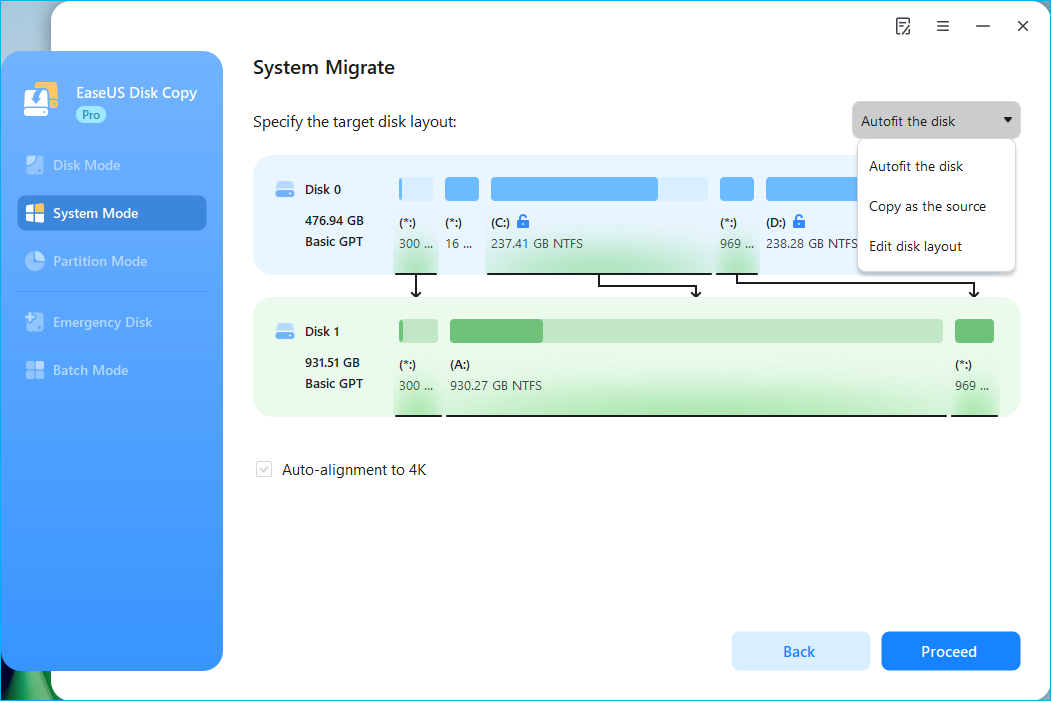
Paso 5. Iniciar el proceso de clonación
Siga la guía en pantalla para iniciar el proceso de clonación.
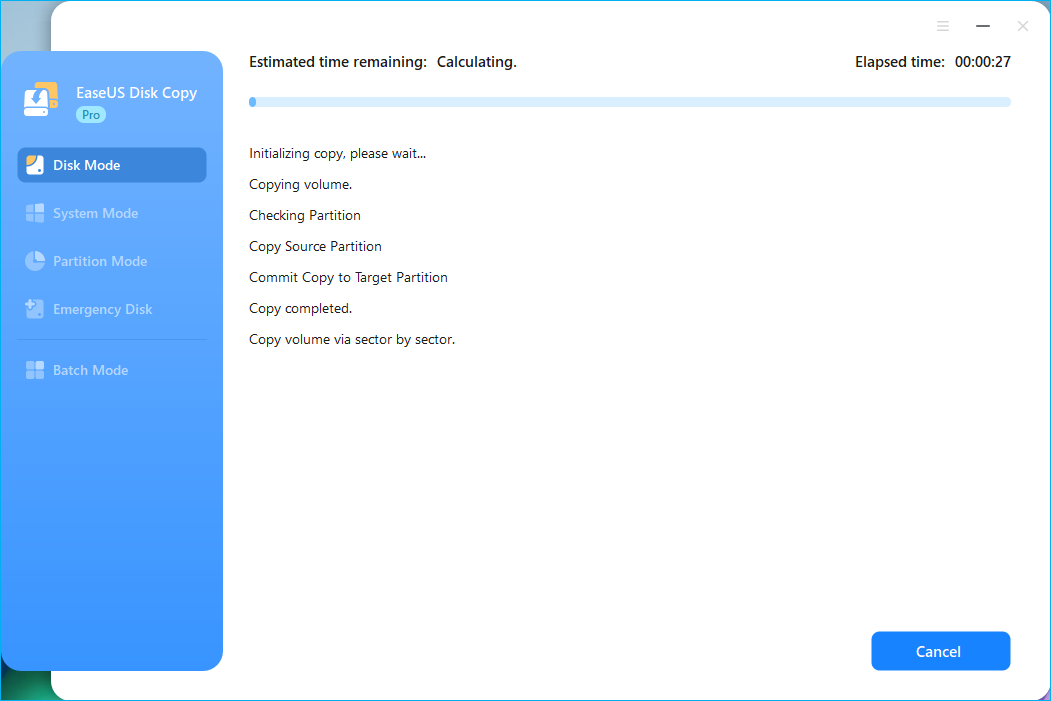
El software creará una copia exacta de su unidad de arranque en la nueva unidad. El tiempo de clonación depende de la cantidad de datos que contenga su antigua unidad de arranque, y podrá seguir usando su ordenador durante la clonación.
Paso 6. Apague su PC e intercambie las unidades
Si su PC solo tiene una ranura para discos, deberá reemplazar las unidades manualmente. Una vez completada la clonación, apague la computadora por completo, abra la carcasa, localice el disco duro antiguo, extráigalo con cuidado e instale el nuevo en su lugar.
Paso 7. Arranque desde la nueva unidad
- Ingrese a su BIOS/UEFI presionando la tecla BIOS durante el inicio (por ejemplo, F2, Del, F12).
- Cambie el orden de arranque para que la nueva unidad sea el primer dispositivo de arranque.
- Guarde los cambios en el BIOS/UEFI.
Paso 8. Reiniciar y verificar
Enciende la computadora. Ahora debería arrancar desde la nueva unidad y podrás verificar que todos tus archivos estén intactos.
Este vídeo demuestra cómo clonar un disco duro a otro usando EaseUS Disk Copy:
¡Comparte este artículo en las redes sociales para ayudar a otros a clonar una unidad de arranque sin esfuerzo!
Para resumir las cosas
Clonar tu unidad de arranque con EaseUS Disk Copy transforma una tarea potencialmente compleja y estresante en un éxito sencillo y garantizado. Es la forma más inteligente de actualizar tu hardware sin perder datos ni reinstalar Windows. No pierdas tiempo reinstalándolo todo. Invierte un poco de tiempo en la clonación y disfruta de un ordenador más rápido sin complicaciones. ¿Listo para un PC más rápido? ¡Descarga EaseUS Disk Copy y experimenta una migración de sistema sin esfuerzo!
Preguntas frecuentes sobre cómo clonar una unidad de arranque
1. ¿Qué pasa si la unidad clonada no arranca?
Una unidad clonada que no arranca suele deberse a una configuración incorrecta del BIOS, discrepancias en el estilo de partición (MBR vs. GPT) o la falta de archivos de arranque. Para solucionar esto, primero asegúrese de que la unidad clonada esté configurada como dispositivo de arranque principal en el BIOS. Luego, compruebe si hay discrepancias en el estilo de partición y, si es necesario, use las herramientas de recuperación de Windows o una utilidad de reparación de arranque para reparar el registro maestro de arranque (MBR) o el sector de arranque.
2. ¿Se puede clonar una unidad de arranque de Windows 10?
Sí, puedes clonar una unidad de arranque en Windows 11/10/8/7 con software profesional de clonación de discos como Clonezilla, Rescuezilla o EaseUS Disk Copy. Además, Windows incluye una herramienta integrada para intercambiar la unidad de arranque.
Vaya a Panel de control > Copia de seguridad y restauración (Win 7) > Crear una imagen del sistema. Cree una imagen del sistema y guárdela en un disco duro externo, por ejemplo. Ahora, cambie su SSD de mayor capacidad y arranque desde un instalador de Windows (por ejemplo, USB), pero en lugar de realizar una instalación limpia, seleccione Recuperación de imagen del sistema. Siga la guía en pantalla para restaurar la imagen del sistema en ese SSD.
3. ¿La clonación de una unidad la hace arrancable?
Sí, clonar una unidad la hace arrancable porque crea una copia exacta, que incluye el sistema operativo y los archivos de arranque necesarios. Si el disco original es arrancable, el disco clonado también lo será.
4. ¿Puedo clonar mi sistema operativo a otra unidad?
Sí, puede clonar un disco duro, incluyendo el sistema operativo. La clonación de unidades realiza una copia bit a bit de una unidad a otra, de modo que la unidad de destino se vuelve arrancable y idéntica en datos, aplicaciones, configuración y sistema operativo. Si no desea clonar todo el disco, puede usar el Modo Sistema en EaseUS Disk Copy para migrar solo Windows a otra unidad.

¿Te ha sido útil esta página? ¿Te gustaría recibir más trucos y ofertas? Síguenos en Facebook. Compartimos tutoriales informáticos, ofertas y promociones, sorteos de licencias periódicamente.


EaseUS Disk Copy
EaseUS Disk Copy es una herramienta de clonación y migración de HDD/SSD bien diseñada y muy fácil de usar, una herramienta que debería ser ideal para cualquiera que desee migrar rápida y fácilmente un disco de sistema existente a un nuevo disco (o unidad SSD recién instalada) con el mínimo de configuración requerida.
Artículos relacionados
![]() Cómo clonar una unidad de arranque SSD a una SSD M.2 (NVMe/SATA)
Cómo clonar una unidad de arranque SSD a una SSD M.2 (NVMe/SATA)![]() Programa para clonar disco duro a USB
Programa para clonar disco duro a USB![]() Cómo clonar un disco duro externo a uno interno (sin pérdida de datos)
Cómo clonar un disco duro externo a uno interno (sin pérdida de datos)![]() Cómo clonar un disco duro mientras Windows está en ejecución
Cómo clonar un disco duro mientras Windows está en ejecución![]() Cómo Clonar Disco Duro con USB Booteable | Guía Completa
Cómo Clonar Disco Duro con USB Booteable | Guía Completa![]() Cómo clonar la unidad C a un SSD en Windows 10 sin perder datos
Cómo clonar la unidad C a un SSD en Windows 10 sin perder datos

Artículos Populares


Temas interesantes
