
Índice de la página
¿Siempre dejas la computadora intacta al migrar el sistema operativo a una nueva unidad o clonar un disco duro a un SSD? Como dice la publicación de Reddit, ¿se puede clonar la unidad del sistema operativo mientras se usa?
¿Es posible clonar desde un sistema operativo en ejecución?
Acabo de adquirir un nuevo SSD NVMe y quiero clonar mi SSD SATA actual (con Windows instalado). ¿Es posible clonar el SSD mientras Windows se ejecuta desde él o necesito arrancar una unidad diferente para clonarlo? --- de Reddit
En esta publicación, EaseUS responderá si es posible clonar un disco duro mientras Windows está en ejecución y le mostrará cómo lograr una clonación de disco exitosa.
¿Es posible clonar un disco duro mientras Windows está en ejecución?
Al actualizar un disco duro de un HDD a un SSD o de un SSD a uno más grande, la clonación de disco es práctica y eficaz, ya que no es necesario reinstalar aplicaciones ni el sistema operativo después de la actualización. La mayoría de nosotros solo tenemos un disco duro en un dispositivo con el sistema operativo Windows instalado.
Entonces, si desea clonar un disco duro a otro, surge una pregunta: ¿puede clonar un disco duro mientras Windows está ejecutándose o puede clonar un disco duro mientras está en uso?
Definitivamente sí. Puedes clonar un disco duro mientras está en uso o mientras el sistema operativo está en ejecución. Esto se llama clonación en caliente y te permite clonar el sistema mientras el sistema operativo aún está en ejecución. La mayoría de los programas modernos de clonación de discos permiten realizar una clonación en caliente.
Durante el proceso de clonación del disco, puede continuar trabajando sin interrupciones. Además, puede detener la clonación en caso de imprevistos. Tras la clonación, su ordenador no entrará en modo Windows PE ni PreOS, lo que simplifica y hace más cómoda la clonación.
¡Comparte este artículo en las redes sociales para ayudar a otros a encontrar una manera de clonar una unidad mientras está en uso!

Cómo clonar un disco duro mientras está en uso
Profundicemos en el proceso de clonación de discos en caliente sin perder datos, configuraciones ni aplicaciones, ni reinstalar Windows. Incluye tres partes: qué hacer antes de clonar un disco, una guía paso a paso para clonar un disco y qué hacer después de clonarlo.
Parte 1. Qué debe hacer antes de clonar un disco duro
Puedes clonar un disco duro mientras está en uso, pero debes prepararte para una clonación exitosa. Esto es lo que debes hacer:
1️⃣ Consigue una nueva unidad con suficiente capacidad
Al actualizar un disco duro, una SSD debería ser su primera opción. Generalmente, se prefiere una SSD con capacidad de 1 TB para el sistema operativo instalado y el almacenamiento de datos. También debe prestar atención a la interfaz y el formato del disco. De lo contrario, no podrá instalarla en su placa base.
2️⃣ Ejecute una prueba de superficie de la nueva unidad
Al adquirir un disco nuevo, puede realizar una prueba de superficie para comprobar su estado. Algunos discos nuevos también pueden tener sectores defectuosos, lo que dificulta el proceso de clonación.
3️⃣ Prepare un cable de conexión y un destornillador
La mayoría de las laptops solo tienen una bandeja para discos, por lo que no se puede instalar el nuevo disco internamente. Si usa una computadora de escritorio, puede instalar la nueva unidad junto con la antigua. Necesita un adaptador USB a SATA o una carcasa externa para discos duros para conectar el nuevo disco a su laptop y transferir datos y archivos de Windows.
Además, también necesitarás algo como un destornillador y herramientas de palanca para abrir la carcasa de la computadora portátil para cambiar los discos duros.
4️⃣ Descargar software de clonación de discos
Debe usar un software de clonación de discos de terceros para transferir todos los datos, incluyendo el sistema operativo, los datos, las aplicaciones y la configuración, ya que Windows no cuenta con funciones de clonación de discos. Para clonar un disco duro existente a otro sin reinstalar Windows ni perder datos, EaseUS Disk Copy es la mejor opción.
A diferencia de Clonezilla o Rescuezilla, EaseUS Disk Copy es un programa de clonación de discos fácil de usar que te permite clonar o actualizar un disco mientras usas tu PC. Permitereemplazar un disco duro en Windows sin reinstalar Windows y clonar discos duros de diferentes fabricantes.
Cuenta con Modo Disco , Modo Sistema y Modo Partición , lo que le permite clonar un disco completo, Windows y una partición a otra unidad. Si busca una experiencia de clonación de discos en caliente sencilla y práctica, el software de clonación EaseUS es la mejor opción. ¡Descargue ahora el software de clonación de discos EaseUS en su PC!
Parte 2. Cómo clonar un disco sin perder datos
Después de descargar Disk Copy, puedes usarlo para clonar un disco duro a otro mientras el sistema operativo está en ejecución o un disco duro está en uso.
Guía paso a paso sobre cómo clonar un disco duro mientras está en uso a través de EaseUS Disk Copy:
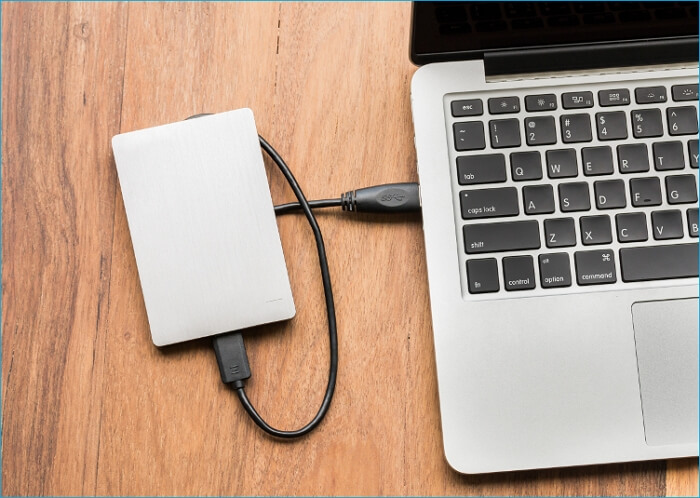
Paso 1. Conecte el nuevo disco a su PC . Conecte el nuevo disco a su portátil mediante un cable SATA a USB o una carcasa externa para clonar el disco.
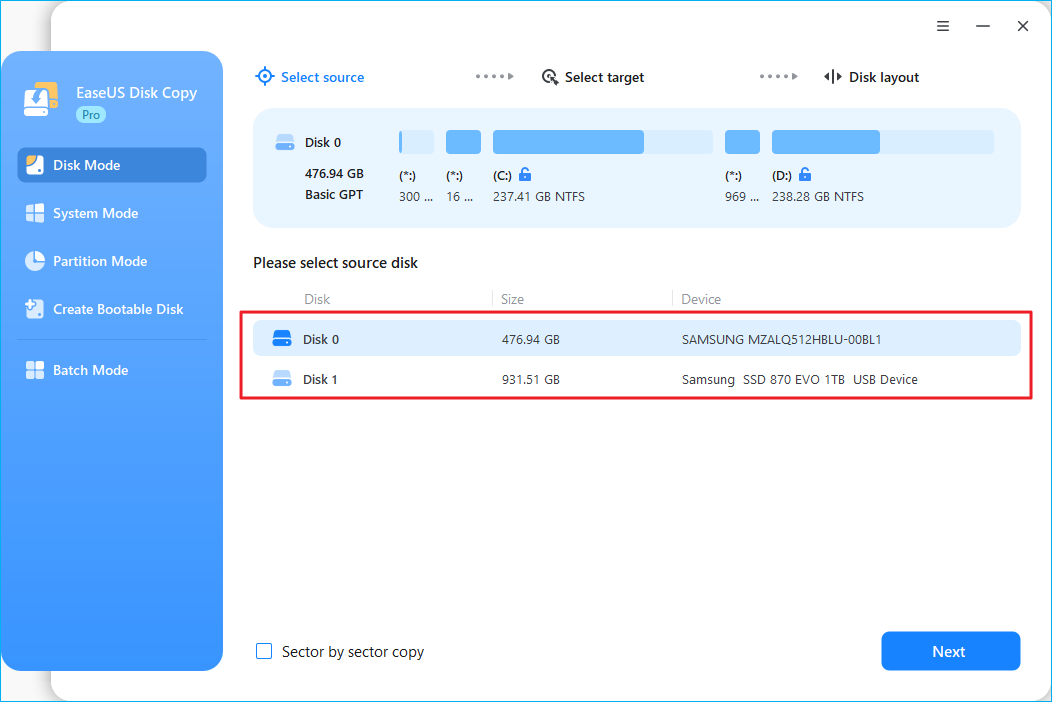
Paso 2. Seleccione los discos de origen y destino. Abra EaseUS Disk Copy y seleccione el disco de origen (el antiguo) y el SSD de destino (el nuevo) en Modo Disco .
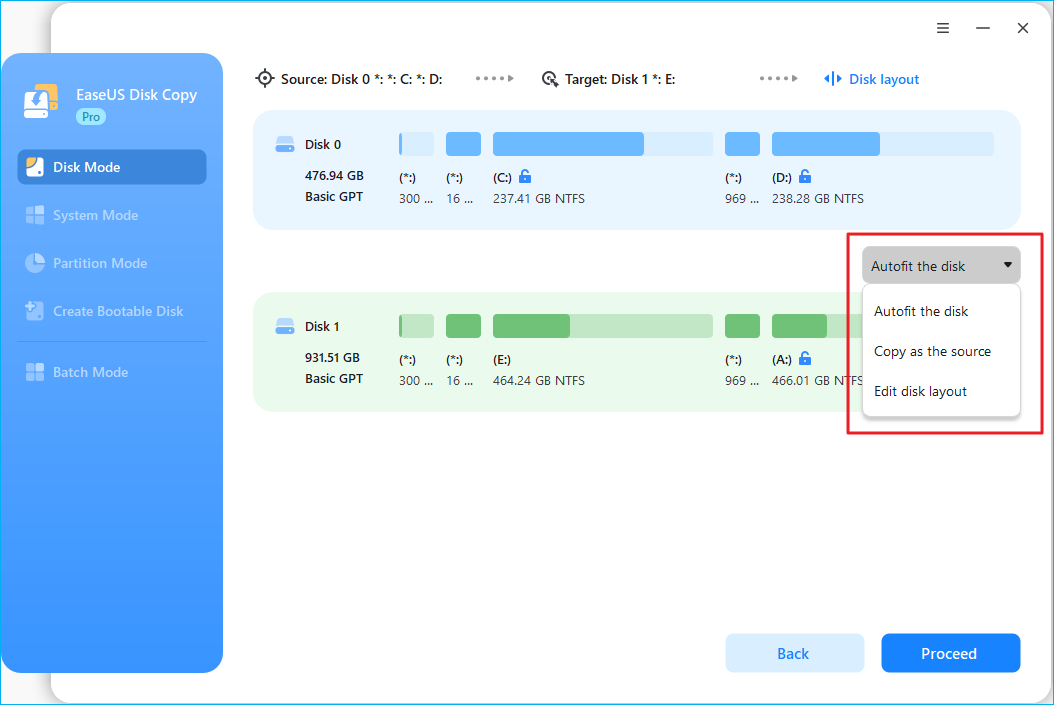
3 Paso 3. Ajustar el diseño del disco (opcional).
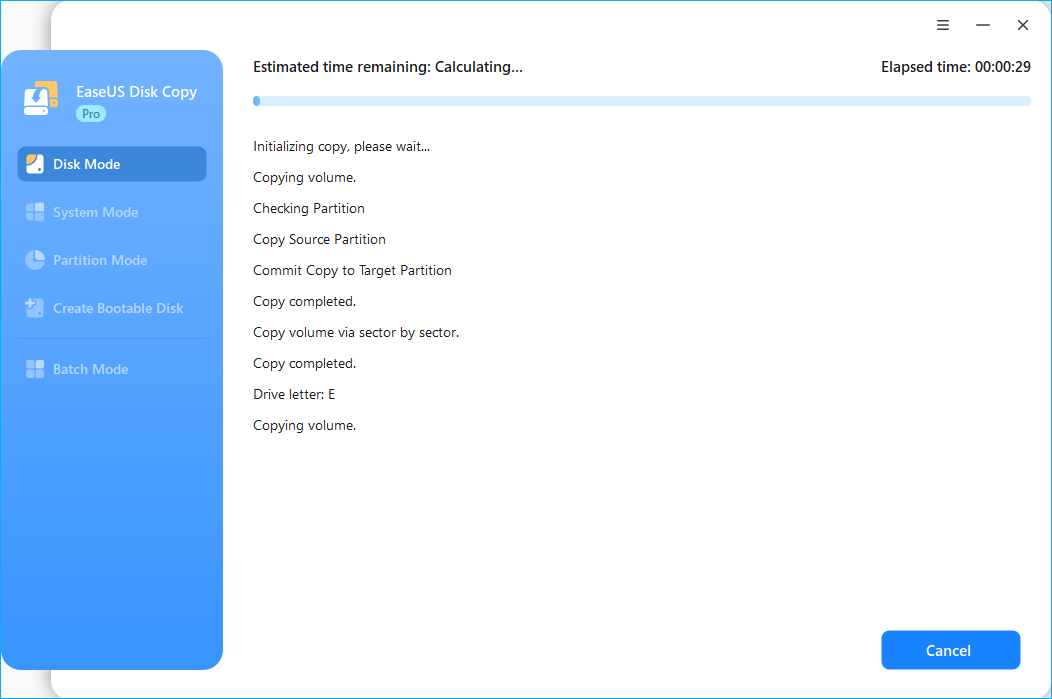
Paso 4. Iniciar la clonación. Haga clic en "Proceder" para iniciar la clonación en caliente.
¡Comparte este artículo en las redes sociales para ayudar a otros a encontrar una manera de clonar una unidad mientras está en uso!
Parte 3. Qué hacer después de clonar un disco duro
Tras la clonación, todo se ha transferido al nuevo disco. Debe reemplazar la unidad anterior por la clonada, iniciar el PC desde el disco clonado y verificar que el sistema operativo funcione correctamente y que se hayan transferido todos los datos.
Para obtener información más detallada, consulte este artículo:

Mover Windows 10 a otra unidad sin reinstalar Windows
Este artículo explica cómo mover una instalación de Windows 10 a otra unidad mediante EaseUS Disk Copy y la herramienta de imagen del sistema de Windows. Leer más >>
Para resumir las cosas
¿Se puede clonar un disco duro mientras se ejecuta Windows 10/11? Por supuesto que sí. Se puede clonar un disco duro mientras está en uso. Esto se llama clonación en caliente. Este artículo explica cómo clonar un disco duro mientras está en uso en un sistema en ejecución. EaseUS Disk Copy es uno de los mejores programas de clonación de discos que le permite clonar un disco duro sin interrumpir su trabajo.
El software de clonación EaseUS cuenta con una interfaz extremadamente sencilla que le permite clonar un disco duro en un abrir y cerrar de ojos. ¡Consiga este práctico y potente software de clonación y comience a clonar discos!
Preguntas frecuentes sobre cómo clonar un disco mientras se ejecuta Windows
1. ¿Puedes clonar un disco duro y colocarlo en otra computadora?
Podría funcionar correctamente, pero no se recomienda. Si se trata de un disco de almacenamiento de datos, se puede usar correctamente en otra computadora siempre que se utilice el método de clonación correcto. Si se trata de un disco de sistema, es mejor realizar una instalación limpia de Windows, ya que dos PC pueden tener hardware diferente. Si se usa el disco clonado en otra PC, podría causar problemas de compatibilidad y con los controladores.
2. ¿Se puede utilizar una computadora al clonar un disco duro?
Sí, puedes usar tu computadora mientras clonas un disco duro en Windows 11/10. EaseUS Disk Copy será tu software de clonación de discos ideal para clonar un disco duro mientras Windows se ejecuta.
3. ¿Puedo clonar mi disco duro, incluido el sistema operativo?
La clonación de discos creará una copia exacta de su disco de origen, incluyendo el sistema operativo, los programas instalados y los archivos personales. Al clonar un disco duro a otro, el proceso de clonación transferirá todo a una nueva unidad sin necesidad de nuevas instalaciones.

¿Te ha sido útil esta página? ¿Te gustaría recibir más trucos y ofertas? Síguenos en Facebook. Compartimos tutoriales informáticos, ofertas y promociones, sorteos de licencias periódicamente.


EaseUS Disk Copy
EaseUS Disk Copy es una herramienta de clonación y migración de HDD/SSD bien diseñada y muy fácil de usar, una herramienta que debería ser ideal para cualquiera que desee migrar rápida y fácilmente un disco de sistema existente a un nuevo disco (o unidad SSD recién instalada) con el mínimo de configuración requerida.
Artículos relacionados
![]() Cómo reemplazar un disco duro averiado en Windows 11/10 [Portátil y de escritorio]
Cómo reemplazar un disco duro averiado en Windows 11/10 [Portátil y de escritorio]![]() Cómo instalar un SSD en una PC con un HDD existente
Cómo instalar un SSD en una PC con un HDD existente![]() Cómo clonar una unidad de arranque SSD a una SSD M.2 (NVMe/SATA)
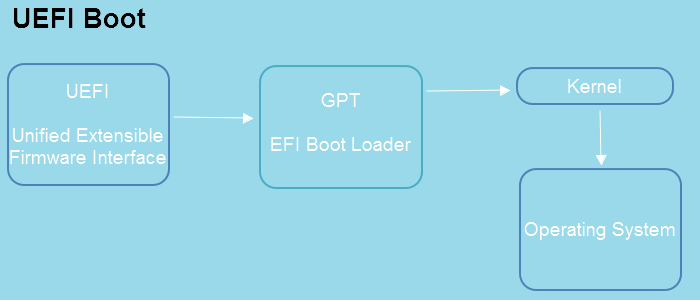
Cómo clonar una unidad de arranque SSD a una SSD M.2 (NVMe/SATA)![]() Clonar disco UEFI a SSD sin problemas de arranque (Guía completa)
Clonar disco UEFI a SSD sin problemas de arranque (Guía completa)![]() ¿Cómo clonar un SSD NVMe a un SSD SATA?
¿Cómo clonar un SSD NVMe a un SSD SATA?![]() El Mejor Software de Clonar SSD M.2 NVMe/SATA Fácilmente (2026)
El Mejor Software de Clonar SSD M.2 NVMe/SATA Fácilmente (2026)
Artículos Populares


Temas interesantes
